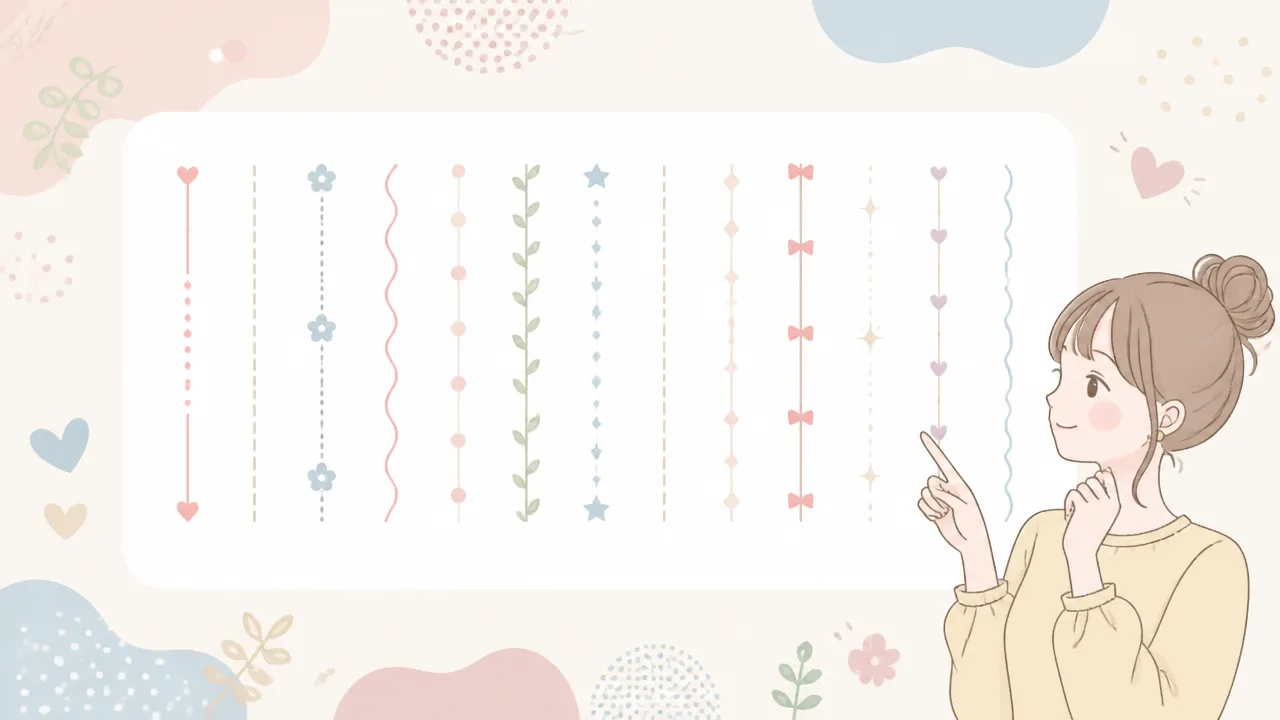
「かわいい縦線記号をコピペしたいけれど、どれを選べばおしゃれに見えるの?」「プロフィールや名前をすっきり飾りたい!」と迷うことはありませんか?
縦線記号はシンプルなものから、点線風・二重線・ハートや星と組み合わせたものまであり、選ぶ形ひとつで文字まわりの印象が変わります。
この記事では、すぐに使えるかわいい縦線記号の一覧をはじめ、スマートフォンでのコピー方法、プロフィールや投稿文をおしゃれに整える配置例をご紹介します。
細い線と太い線の違いや、記号が四角・空白に見えるときの選び方もわかるので、初めて使う方も安心です!
お気に入りの縦線記号を見つけて、毎日の文字を自分らしくかわいく彩ってみましょう。
この記事でわかること
- かわいい縦線記号を種類別にコピペできる一覧
- 「│」「|」「┃」「║」の見た目や使い分け
- プロフィール・名前・投稿文をおしゃれに見せる配置例
- 記号を見やすく使うための余白や表示確認のポイント
▼お気に入りを見つけよう。
気になる商品をチェック!
かわいい縦線記号を種類別にコピペできる一覧
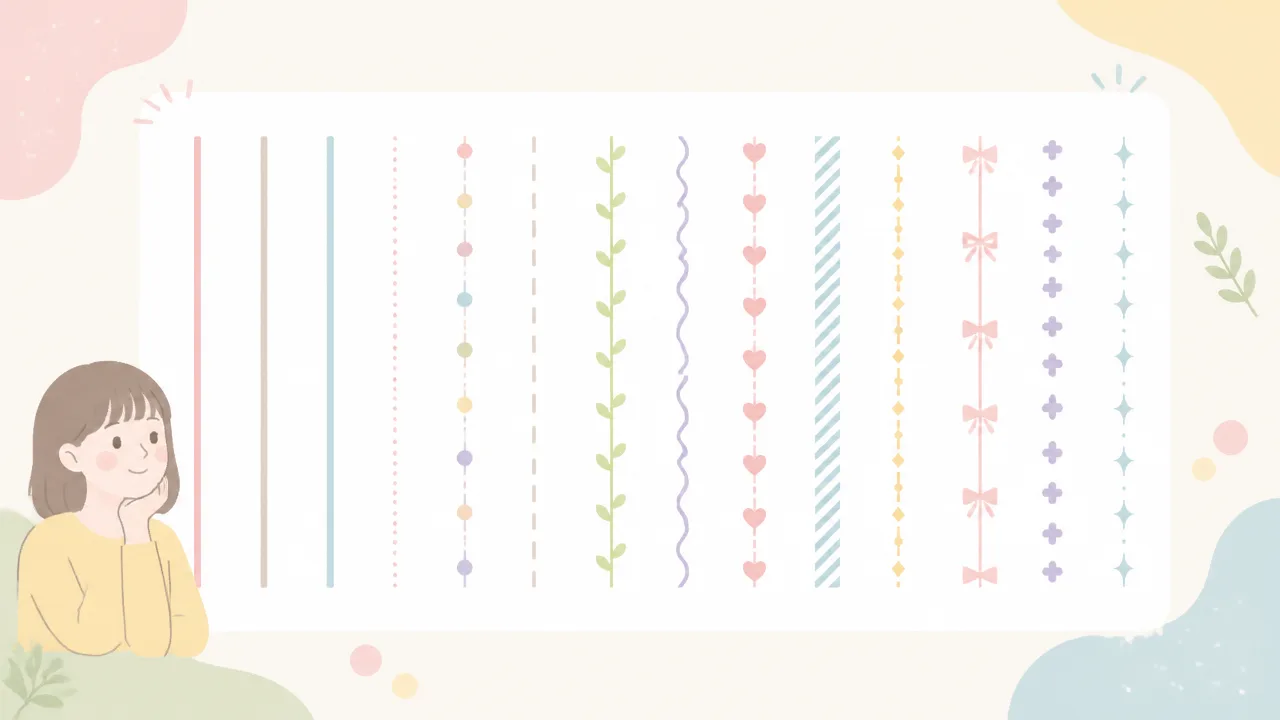
かわいい縦線記号は、線の細さや点の並び方、飾りとの組み合わせで印象を変えられます。
気に入った記号をそのまま選んでコピーすれば、メモや投稿文などにすぐ使えます!
シンプルに整えたいときは基本の線、やわらかく飾りたいときは点線風やモチーフ付きを選ぶと、イメージに合わせやすいです。
細い線・太い線・二重線の基本記号
まずは、さまざまな場面になじみやすい基本の縦線記号です。
すっきりした雰囲気から少し存在感のある雰囲気まで、好みに合わせてコピペしてみてください。
| 種類 | コピペ用記号 | 印象 |
|---|---|---|
| 細い縦線 | │ | | | シンプルで軽やか |
| 太めの縦線 | ┃ ¦ | はっきり目立たせやすい |
| 二重線 | ║ ∥ ‖ | きれいめで整った印象 |
| 短めの線 | ╵ ╷ ╹ ╻ | さりげないアクセント |
迷ったときは、「│」や「|」のような細めの記号から試すと、文字の邪魔をしにくく使いやすいです。
点線のように見える縦線記号
やわらかくかわいい雰囲気にしたいなら、点線風の縦線記号がぴったりです。
直線よりも圧迫感が出にくいため、ふんわりした文字や絵文字とも合わせやすいでしょう。
| コピペ用記号 | 見た目のイメージ |
|---|---|
| ┊ ┆ | 細かな切れ目がある線 |
| ╎ ╏ | 少し個性のある点線風 |
| ⋮ ︙ | 縦に並ぶドット |
| ⫶ ⫷ | アクセントになる縦の点模様 |
「⋮」や「︙」は、小さなドットを縦に並べたいときに便利な記号です。
文字の間に入れる場合は、前後に少し空きを作ると、点線らしいかわいさが引き立ちます。
少し珍しいおしゃれな特殊記号
いつもの縦線とは少し違う記号を使うと、短い言葉にもおしゃれなアクセントを加えられます。
主張が強すぎないものを選べば、大人っぽいかわいさも演出しやすいです。
- ┇ ┋ ┊ ┆
- ╽ ╿ ╵ ╷
- ⎪ ⎮ ⎢ ¦
- ╏ ╎ ╫ ╪
- ︳ ︴ ﹏
たとえば「┇」は少しリズムのある線に見え、「╿」や「╽」は短い飾りとして取り入れやすい記号です。
珍しい記号はたくさん使うより、ひとつだけをポイントにすると、まとまりのある見た目になりやすいです。
ハート・星・花・リボンと組み合わせた飾り線
縦線の前後にハートや星などを添えると、コピーするだけでかわいい飾り線が完成します!
そのまま使っても、好きなモチーフだけ入れ替えても楽しめます。
- ♡ │ ♡
- ♥ | ♥
- ☆ ┊ ☆
- ★ ┃ ★
- ✿ │ ✿
- ❀ ┆ ❀
- ୨୧ | ୨୧
- ꒰ა ♡ ໒꒱ │ ꒰ა ♡ ໒꒱
- ˗ˏˋ ☆ │ ☆ ˎˊ˗
- ୨୧ ┊ ୨୧ ┊ ୨୧
甘めにしたいときはハートやリボン、明るくきらめく印象にしたいときは星、ナチュラルにまとめたいときは花の記号がおすすめです。
「♡ │ ♡」のように左右をそろえた形は、短い一言にも取り入れやすく、かわいさと読みやすさのバランスを整えやすいでしょう。
縦線記号はスマートフォンの長押しで簡単にコピーできる
かわいい縦線記号は、使いたい記号を長押しして「コピー」を選ぶだけで、スマートフォンに保存できます。
コピー後は、プロフィール欄やメッセージ入力欄をタップして「ペースト」を選べば、すぐに貼り付けられます!
記号をひとつだけ使いたいときも、飾りごとまとめて使いたいときも、基本の操作は同じなので、初めてでも気軽に試せます。
iPhone・Androidでコピーして貼り付ける方法
スマートフォンでは、記事内にある縦線記号を指で長押しすると、文字を選択するための範囲が表示されます。
選びたい記号だけが範囲に入るように調整してから、「コピー」をタップしましょう。
- 使いたい縦線記号を指で長押しする
- 左右に出る選択マークを動かし、コピーしたい範囲を選ぶ
- 表示されたメニューから「コピー」をタップする
- 記号を使いたいアプリや入力欄を開く
- 入力したい場所を長押しし、「ペースト」または「貼り付け」をタップする
たとえば、プロフィールの名前やひとこと欄に使う場合は、編集画面の文字を入力する場所を長押しすると貼り付けのメニューが出てきます。
メッセージアプリでは、送信前の入力欄を長押しすると貼り付けられることが多いです。
コピーした内容は、新しく別の文字をコピーするまで一時的に保存されます。
あとで何度も使いたい記号は、メモ帳アプリや自分だけのメッセージ画面に保存しておくと探す手間を減らせます。
| こんなとき | 確認したいこと |
|---|---|
| 長押ししても選択できない | 記号の真上を少し長めに押してみる |
| 余分な文字まで選ばれる | 選択マークを指でゆっくり動かして範囲を整える |
| 貼り付けの表示が出ない | 入力欄を一度タップしてから長押しする |
| コピーした記号が見つからない | 別の文字をコピーしていないか確認する |
機種や利用しているアプリによっては、「ペースト」ではなく「貼り付け」と表示されることがあります。
表示の名前が違っても、コピーした文字を入力欄に入れる操作である点は同じです。
記号の周りに空白も含めてコピーしたい場合は、選択する範囲を少し広げると、見た目を整えたまま貼り付けやすくなります。
パソコンで縦線記号をコピーする方法
パソコンでは、マウスやタッチパッドで縦線記号をドラッグして選び、コピーの操作を行います。
貼り付け先の入力欄をクリックしてから貼り付ければ、スマートフォンと同じように使えます。
| 操作 | Windows | Mac |
|---|---|---|
| コピー | 「Ctrl」キーと「C」キーを同時に押す | 「command」キーと「C」キーを同時に押す |
| 貼り付け | 「Ctrl」キーと「V」キーを同時に押す | 「command」キーと「V」キーを同時に押す |
キーボード操作が難しく感じるときは、選択した記号の上で右クリックし、「コピー」を選ぶ方法でも大丈夫です。
貼り付けるときも、入力欄を右クリックして「貼り付け」を選べます。
複数の記号や文字をまとめて選択すれば、ひとつのまとまりとしてコピーできます。
何度も使う予定がある場合は、よく使う記号をメモや下書きに残しておくと、毎回検索しなくても取り出せて便利です。
「│」「|」「┃」「║」は線の太さや形が異なる

「│」「|」「┃」「║」は、どれも縦方向の線に見えますが、線の太さ・横幅・線の本数がそれぞれ異なります。
細く控えめに見せたいときは「│」、文字と同じ幅でそろえたいときは「|」、目立たせたいときは「┃」や「║」というように、見た目の印象で使い分けられます。
似ている記号でも、使う場所の文字数やフォントによって受ける印象が変わるため、並べて見比べるのがおすすめです。
| 記号 | 主な特徴 | 見た目の印象 |
|---|---|---|
| │ | 細い一本線 | 軽やかですっきり |
| | | 文字と同じ幅を取りやすい全角記号 | なじみやすく整った印象 |
| ┃ | 太めの一本線 | はっきりして存在感がある |
| ║ | 二本の線が並んだ形 | 華やかで印象に残りやすい |
「│」は細くすっきりした区切り線
「│」は、細い縦線が一本だけ入った、軽い印象の記号です。
文字の間に置いても主張が強くなりにくく、内容を邪魔せずに区切りたい場合になじみます。
見た目は細くても、記号そのものは文字として扱われるため、入力した場所に応じて一定の幅を取ります。
そのため、空白を入れずに「あ│い」と並べた場合と、「あ │ い」のように前後へ空白を入れた場合では、読み取りやすさが変わります。
「│」は線の存在感が控えめなので、文字数が多い並びの中でも圧迫感が出にくい点が魅力です。
ただし、端末や文字の種類によっては線がかなり細く表示され、背景色との組み合わせによっては見つけにくく感じることもあります。
「|」は文字になじみやすい全角の縦線
「|」は全角の縦線で、ひらがな・漢字・全角の記号と並べたときに幅がそろいやすい記号です。
「│」と比べると、左右に取るスペースが広めなのが大きな違いです。
たとえば「A|B」のように全角文字を中心に並べると、文字同士の間隔が極端に詰まった印象になりにくいです。
日本語の文章や全角の顔文字に合わせる場合は、「|」のほうが自然に見えることがあります。
一方で、半角の英数字や細かな記号が多い場所では、「|」だけが少し大きく感じられる場合もあります。
同じ縦線でも「A│B」と「A|B」では横幅が異なるため、並びをそろえたいときは、使う文字の幅を確認してみてください。
「┃」は存在感のある太い縦線
「┃」は、太めの一本線で区切りをはっきり見せられる記号です。
細い「│」では少し物足りなく感じるときに使うと、視線を集めやすくなります。
線の太さだけで印象が変わるため、同じ文字の並びでも「┃」を入れると輪郭がくっきりしたように見えます。
「┃」は、罫線に使われる文字の仲間であり、まっすぐで安定した形が特徴です。
そのため、やわらかい丸みのある文字と組み合わせると、少し引き締まった印象になることがあります。
短い文字列の中では程よいアクセントになりますが、何本も続けると線の存在感が強くなりやすいため、全体を見ながら使うと安心です。
また、表示するフォントによって太さの見え方には差があり、「│」との差が小さく見える場合もあります。
「║」は華やかに見える二重の縦線
「║」は、縦線が二本並んだ二重線の記号です。
一本線の「│」「|」「┃」よりも装飾性が感じられ、境目を印象的に見せたいときに向いています。
二本の線の間にわずかな空きがあるため、太い線とはまた違う、きらっとしたような華やかさがあります。
「║」は一文字分の幅の中に二本線が収まる形なので、左右に置く文字との距離によっては、少し詰まって見えることがあります。
その場合は、前後に空白を加えた状態と加えない状態を比べると、好みのバランスを見つけやすいです。
ただし、二重線は表示環境によって線の間隔や太さがわずかに異なるため、実際に表示した画面で見え方を確認することが大切です。
同じ縦線系の記号でも、「│」は繊細、「|」は整然、「┃」は力強い、「║」は華やかという違いを知っておくと、記号を選ぶときに迷いにくくなります。
かわいい雰囲気に合う縦線記号の選び方
かわいい縦線記号を選ぶときは、「なりたい雰囲気」と文字の量に合わせることが大切です。
すっきり見せたいなら細い線、上品さを足したいなら二重線や点線など、記号の存在感を基準にすると選びやすくなります。
迷ったときは、まず控えめな記号から試し、少し物足りなく感じた場合だけ飾りのある形へ変えてみると、まとまりやすいですよ!
| 目指す雰囲気 | 選びやすい縦線記号 | 見せ方のポイント |
|---|---|---|
| シンプル・清潔感 | 細い縦線 | 文字を主役にして、整った印象にする |
| 大人かわいい・上品 | 二重線・点線 | さりげない華やかさを加える |
| 個性的・印象的 | 珍しい特殊記号 | 短い文字列のアクセントにする |
| やわらかい・親しみやすい | 絵文字や小さな記号との組み合わせ | 飾りは少なめにして余白を残す |
シンプルに整えるなら細い縦線
文字そのもののかわいさを活かしたいときは、細い縦線が合わせやすい選択です。
線が主張しすぎないため、ひらがなや丸みのある文字、顔文字などと並べても、全体がごちゃごちゃした印象になりにくいでしょう。
細い縦線は、かわいさを足すというよりも、文字列をきれいに整えて見せる役割が得意です。
短い言葉の間に入れる場合は、前後の文字との間隔をそろえるだけでも、落ち着いた雰囲気になります。
すでに絵文字や記号を使っている文では、縦線まで目立たせようとせず、控えめな一本線にすると読みやすさを保ちやすいです。
- 丸文字やひらがなを中心にしたいとき
- 甘くなりすぎず、さりげなくかわいくしたいとき
- 短い言葉をすっきり並べたいとき
大人かわいく見せるなら二重線や点線
少し華やかで大人っぽいかわいさを目指すなら、二重線や点線の縦線記号が候補になります。
二重線は境目をはっきり見せながらも、一本の太い線とは違った繊細な雰囲気を出しやすい記号です。
点が縦に並ぶ形は、直線的な印象をやわらげたいときに向いています。
特に、やさしい言葉や淡い雰囲気の文字と合わせると、きちんと感の中に軽やかさを添えられます。
ただし、装飾性のある線を何度も続けると視線が散りやすくなるため、目立たせたい区切りを一か所に絞るのがポイントです。
二重線と点線のどちらにするか迷う場合は、整然と見せたいなら二重線、ふんわり見せたいなら点線というように考えると選びやすいでしょう。
個性を出すなら珍しい特殊記号
ほかの人と少し違う雰囲気にしたいなら、一般的な縦線とは形が異なる特殊記号を取り入れる方法もあります。
端に小さな飾りが付いたものや、点と線が混ざったものは、一文字でも印象に残りやすいのが魅力です。
珍しい記号は、文字の間を分ける目的だけでなく、全体の世界観をつくる小さなアクセントにもなります。
一方で、形に特徴があるほど、文字より記号に目が向きやすくなります。
そのため、特殊記号を選ぶときは、一つの文字列に使う種類を増やしすぎないことが大切です。
同じ記号を繰り返して統一感を出すか、印象をつけたい場所にだけ使うと、個性的でもまとまりのある見た目になりやすいですよ。
やわらかく飾るなら絵文字や記号との組み合わせ
縦線だけでは少しさみしく感じるときは、小さな絵文字や飾り記号をそっと添えると、やわらかな印象になります。
たとえば花やリボン、きらめきのようなモチーフは、縦線のまっすぐな印象をほどよくやわらげてくれます。
このときは、縦線の左右を同じ飾りでそろえると、初心者でもバランスを取りやすいです。
左右をあえて変える場合は、絵文字の大きさや色味の印象を近づけると、ちぐはぐに見えにくくなります。
かわいく仕上げるコツは、飾りを増やすことではなく、文字・縦線・飾りのどれを主役にするか決めることです。
縦線を主役にしたい日は飾りを小さくし、絵文字を主役にしたい日は細い線を選ぶなど、引き立て役を意識してみてください!
プロフィールや名前をおしゃれに見せる使い方
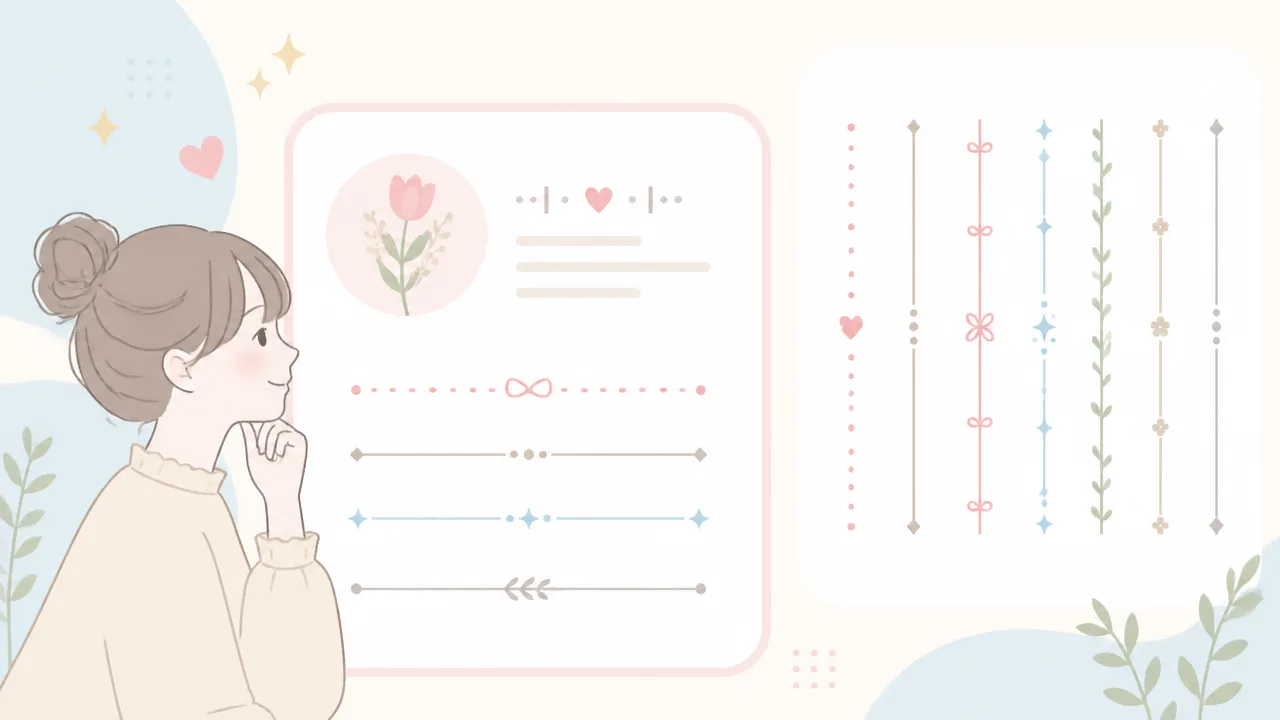
プロフィールや名前には、伝えたい情報の間に縦線記号を一つ入れるだけで、すっきりおしゃれな印象をつくれます。
名前・肩書き・好きなものを短くまとめ、記号の前後に余白を作ると、初めてでも読みやすく整います!
大切なのは飾りすぎることではなく、見せたい言葉を少しだけ区切ることです。
名前と肩書きをすっきり区切る配置例
名前のあとに肩書きや活動内容を添えたいときは、縦線記号が見出しのような役割になります。
短い言葉同士を並べられるため、プロフィールの最初の一行がまとまりやすいのも魅力です。
| 雰囲気 | 配置例 |
|---|---|
| シンプル | さくら │ 会社員 |
| やわらかい | さくら | 暮らしの記録 |
| 少し印象的 | さくら ┃ カフェめぐり |
| きれいめ | SAKURA ║ 日々を楽しむ |
肩書きは長くしすぎず、「会社員」「二児のママ」「読書好き」など、ひと目で伝わる言葉にすると自然です。
名前を主役にしたい場合は、名前の後ろに記号を一つだけ置くと、視線が散りにくくなります。
「さくら │ 日常」のように、名前と説明の長さに差がありすぎない形を意識すると、よりきれいに見えます。
趣味や好きなものを並べる自己紹介例
好きなものをいくつか伝えたいときにも、縦線記号は便利です。
読点で並べるよりも項目ごとの境目がわかりやすく、プロフィールらしい軽やかな雰囲気になります。
- ☕ カフェ │ 📚 読書 │ 🌷 お花
- 旅行 | ひとり時間 | 甘いもの
- 韓国ドラマ ┃ コスメ ┃ 週末カフェ
- 犬好き ║ 写真 ║ 料理
絵文字を入れる場合は、すべての項目に付けるか、あえて付けないかをそろえるのがおすすめです。
一部だけ絵文字を入れると、その言葉だけが強く見えることがあります。
趣味をたくさん書きたいときでも、最初は二〜四項目程度に絞ると、見た目がすっきりします。
「カフェ」「映画」「旅行」のように言葉の形をそろえると、短い自己紹介でも統一感が出ますよ!
ユーザー名にさりげなく取り入れる例
ユーザー名の表示で縦線記号を使うなら、文字の間をほんの少し区切るように入れると、さりげないアクセントになります。
記号が目立ちすぎない細めの「│」や「|」は、かわいさと読みやすさのバランスを取りやすい形です。
| 入れ方 | 例 |
|---|---|
| 名前とニックネームの間 | さくら|saku |
| 名前と好きな言葉の間 | mio │ diary |
| イニシャルの間 | S|M |
| 短い単語の間 | cafe|time |
ユーザー名は検索や入力をする場面もあるため、記号を何個も続けないことがポイントです。
また、使える文字や表示のされ方はサービスごとに異なる場合があります。
入力後に見た目を確認し、文字が詰まって見えるときは、記号を外すかシンプルな形にすると安心です。
改行と縦線を合わせたプロフィール例
プロフィール文では、改行した各行の中に縦線を使うと、情報を短く整理できます。
一行にすべてを詰め込まず、「名前」「好きなもの」「ひとこと」のように役割を分けると読みやすくなります。
- さくら │ 30代の日常
- カフェ | 読書 | 小さな旅
- ゆるく記録しています ☕
もう少し大人っぽく見せたいなら、絵文字を控えめにして、言葉の区切りだけに縦線を使う方法もあります。
- mio ┃ 暮らしを整える
- 料理 │ 器 │ 季節の花
- 心地よい毎日を少しずつ
改行のたびに違う記号を使うより、一つのプロフィール内では同じ縦線記号でそろえると、全体がきれいにまとまります。
言葉を足したくなったときも、まずは改行で分けられないか考えると、かわいさを保ちながら見やすく仕上げられます!
ハートや星を合わせたかわいい区切りデザイン
縦線記号にハートや星を少し添えるだけで、文字の区切りがやわらかく華やかな印象になります。
飾りを左右対称に置き、使うモチーフを一つにしぼると、初心者さんでもまとまりのあるデザインに仕上げやすいです!
縦線は飾りをつなぐ軸として考えると、かわいさと見やすさの両方を整えられます。
ハートと縦線を組み合わせたデザイン
ハートは親しみやすく、日記風の見出しや好きなものを並べる場面にもなじみやすいモチーフです。
細い「│」と小さなハートを組み合わせると軽やかに、太めの「┃」を選ぶと少し印象的に見せられます。
かわいくしたいときほど、ハートを並べすぎず一つか二つをアクセントにするのがおすすめです。
| 雰囲気 | そのまま使えるデザイン例 |
|---|---|
| さりげなくかわいい | ♡ │ ♡ |
| やわらかい印象 | ♥ | ♥ |
| 大人っぽくシンプル | ♡ ┃ ♡ |
| 少し甘めにしたいとき | ୨♡୧ │ ୨♡୧ |
| 文字を囲む形 | ♡ │ お気に入り │ ♡ |
「♡ │ お気に入り │ ♡」のように言葉の両側をそろえると、短い見出しでも目に入りやすくなります。
一方で、文章の途中に大きなハートを入れると視線が散りやすいため、短い言葉の区切りに使うと自然です。
星と縦線を組み合わせたデザイン
星は明るくきらっとした雰囲気を足したいときに便利で、ハートよりも甘さを控えめにしたい場合にも使いやすい記号です。
星の形には「☆」「★」「✧」「✦」などがあり、線の細さによって印象が変わります。
細い星には細い縦線を合わせると、全体がすっきり見えやすくなります。
| 使いたいイメージ | おすすめの組み合わせ |
|---|---|
| 軽やかでナチュラル | ☆ │ ☆ |
| きらめきを足したい | ✧ | ✧ |
| はっきり目立たせたい | ★ ┃ ★ |
| 上品でやさしい | ✦ │ ✦ |
| 見出し風にしたい | ✧ │ 小さな記録 │ ✧ |
「☆」と「★」を同じ一行に混ぜるよりも、どちらか一方にそろえたほうが、整った印象になります。
また、「✧」のような繊細な星は、余白を少し空けて「✧ │ ✧」のように置くと形が見えやすくなります。
花やリボンを添えたデザイン
花やリボンの記号は、春らしさややさしい雰囲気を出したいときにぴったりです。
ただし、形のある記号を多く重ねるとにぎやかになりやすいため、縦線はシンプルな「│」や「|」を選ぶとバランスを取りやすいです。
- ❀ │ ❀
- ✿ | ✿
- ꕤ │ ꕤ
- ୨୧ │ ୨୧
- ʚ♡ɞ | ʚ♡ɞ
- ✿ │ ひとこと │ ✿
「❀」や「✿」は丸みがあり、親しみのあるかわいさを演出したいときに向いています。
「୨୧」はリボンのようにも見えるため、短いタイトルやメッセージの前後に添えると、ふんわりした雰囲気になります。
花とリボンを一緒に使いたい場合は、「❀ │ ୨୧」のように異なる記号を並べるより、「❀ │ ❀」のように左右をそろえるほうが落ち着いて見えます。
顔文字になじむ縦線アレンジ
顔文字の近くに縦線を置くときは、表情のかわいさを邪魔しない細めの記号を選ぶのがコツです。
顔文字そのものに飾りがある場合は、縦線まで太くしたり複雑にしたりせず、控えめに添えると自然になじみます。
| イメージ | デザイン例 |
|---|---|
| やさしく挨拶したい | (。ᵕᴗᵕ。) │ こんにちは |
| うれしい気持ちを添える | ありがとう ♡ │ (˶ᵔ ᵕ ᵔ˶) |
| きらきらした雰囲気 | ✧ │ (。•̀ᴗ-)✧ │ ✧ |
| ゆるく区切る | (ृˊᵕˋ)ृ │ のんびり |
顔文字の左右を飾る場合は、「✧ │ (。ᵕᴗᵕ。) │ ✧」のように同じ形で挟むと、まとまりを出しやすいです。
一方で、顔文字にハートや星がすでに入っているときは、周りの記号を増やしすぎないほうが表情が引き立ちます。
迷ったときは、モチーフ一種類+縦線一種類の組み合わせから試してみてください。
かわいい記号は少なめでも十分に気持ちが伝わるので、自分の好きな雰囲気に合う形を選んでみましょう!
Instagram・X・LINE・TikTokで使いやすい配置例

Instagram・X・LINE・TikTokでは、名前・短い自己紹介・ひとことを縦線で区切ると、情報をすっきり見せながらかわいさも添えられます。
それぞれ表示できる文字数や見られ方が異なるため、一目で読める短さを意識して配置するのがおすすめです。
気に入った例は、そのままコピペして好きな言葉に入れ替えてみてください!
Instagramのプロフィールに使う例
Instagramのプロフィールは、趣味や好きなもの、投稿のテーマをコンパクトに伝えたい場所です。
縦線を使ってキーワードを並べると、改行を増やしすぎなくても見やすい印象になります。
- cafe │ travel │ photo
- 淡色好き │ 週末のおでかけ
- 自分らしく │ ゆるく更新中
- fashion ♡ │ skincare ♡ │ cafe
- mio │ 30代の日常記録
英字の名前や短い単語を並べる場合は、「name │ lifestyle」のように縦線の前後へ半角スペースを入れると、やわらかく整って見えます。
一方で、プロフィール文に長めの文章を書くときは、「好きなもの │ カフェ巡り」のように、縦線で区切る内容を二つ程度にすると読み取りやすいです。
| 見せたい内容 | 配置例 |
|---|---|
| 趣味を伝えたい | coffee │ movie │ music |
| 投稿テーマを伝えたい | 日々の記録 │ コーデ │ おでかけ |
| やさしい印象にしたい | 暮らしのこと │ 好きなもの |
プロフィール全体に絵文字が多い場合は、縦線の周りを飾りすぎず、区切り役としてシンプルに使うと、内容が伝わりやすくなります。
Xの名前や自己紹介文に使う例
Xでは、名前の後ろに好きなものやアカウントの雰囲気を添える使い方が手軽です。
投稿一覧で名前が目に入る機会も多いため、名前に入れる場合は短い言葉を選ぶとすっきりします。
- さくら │ カフェ好き
- mii │ 日常と写真
- ゆるり │ 読書記録
- nana ♡ │ コスメメモ
自己紹介文では、好きなことを一行にまとめるときに縦線が便利です。
- カフェ巡り │ 散歩 │ たまに旅行
- 映画と音楽が好き │ のんびり更新
- 働く30代 │ 自分のペースで暮らす
名前に縦線を入れたときは、自己紹介文まで同じ記号で区切りすぎなくても大丈夫です。
名前は短く、自己紹介文は内容を補うように分けると、プロフィールがまとまりやすくなります。
LINEの名前やひとことに使う例
LINEの名前やひとことでは、親しい人に見てもらうことを意識して、気取らないかわいさを取り入れるのがぴったりです。
名前は呼びやすさを残しながら、好きな言葉を少し足す程度にすると自然です。
- ゆい │ まったり
- あかり │ cafe
- momo ♡
- さき │ おやすみ中
ひとことには、その日の気分や予定を短く書くときれいに収まります。
- のんびり休日 │ ☕
- 返信ゆっくりめ │ ごめんね
- 今日もおつかれさま │ ♡
- 好きな音楽と │ ひと休み
LINEは連絡先の一覧で表示されることもあるため、読みにくいほど記号を重ねないことが大切です。
相手に伝えたい言葉があるときは、縦線よりも本文を優先して、さりげなく添えてみましょう。
TikTokのプロフィールに使う例
TikTokのプロフィールでは、動画のジャンルや発信している内容を、短いキーワードで伝える配置が使いやすいです。
縦線を使うと、複数のテーマを一行で区切れるため、初めて訪れた人にも内容が伝わりやすくなります。
- vlog │ cafe │ routine
- 30代の日常 │ おでかけ記録
- コーデ │ 購入品 │ 暮らし
- ゆるく楽しむ │ 毎日動画
動画の雰囲気をそろえたい場合は、プロフィールの言葉と投稿タイトルの一部に同じ縦線を使うと、アカウント全体に統一感が出ます。
ただし、プロフィールには見てもらいたい内容を詰め込みすぎず、「どんな動画が見られるか」が伝わる言葉を優先するのがおすすめです。
迷ったときは、「ジャンル │ 雰囲気 │ ひとこと」の順に並べると、かわいく読みやすいプロフィールに仕上がります!
文章や項目の区切りにも縦線記号を活用できる
縦線記号は、日付・場所・予定などの情報をひと目で区切って見やすくするのに便利です。
「│」や「|」を言葉の間に入れるだけで、長くなりやすい案内文やメニューも、すっきりした印象に整います。
かわいさを意識しつつも、伝えたい内容がすぐに読めることを大切にすると使いやすいですよ!
日付・場所・予定を見やすく並べる方法
イベントのお知らせや待ち合わせの連絡では、日付・時間・場所を縦線で区切ると、必要な情報を探しやすくなります。
改行を増やさず一文にまとめたいときにも、縦線はやさしく情報を整理してくれます。
基本は「日付 │ 時間 │ 場所」の順番にすると、読む人が予定をイメージしやすくなります。
| 使う場面 | 並べ方 | 記載例 |
|---|---|---|
| ランチの予定 | 日付 │ 時間 │ お店 | 10/12(土) │ 12:00 │ 駅前カフェ |
| おでかけの案内 | 日付 │ 集合場所 │ 集合時間 | 11/3(日) │ 改札前 │ 10:30集合 |
| オンラインの予定 | 日付 │ 時間 │ 内容 | 金曜日 │ 20:00 │ おしゃべり会 |
情報が多いときは、すべてを一行に詰め込まず、内容ごとに改行して縦線を使うのがおすすめです。
たとえば「日時」と「持ち物」を分けるだけでも、案内がぐっと読みやすくなります。
日時 │ 10/12(土) 13:00
場所 │ ○○公園の入口前
持ち物 │ 飲み物 │ 羽織りもの
縦線の前後には半角または全角の空白を少し入れると、文字が詰まって見えにくくなるのを防げます。
メニューやリンク名を整理する方法
案内ページやメモのように、複数の項目を並べたいときにも縦線記号が役立ちます。
関連する内容を横並びにできるため、箇条書きほどかしこまりすぎず、やわらかく整理できます。
短い言葉同士を並べる場合は、項目の長さをできるだけそろえると、全体がきれいに見えます。
- お知らせ │ よくある質問 │ お問い合わせ
- 新作 │ 人気アイテム │ 再入荷
- 予約 │ アクセス │ 営業時間
- 写真 │ 動画 │ お気に入り
項目が三つから四つ程度なら横並びでも読みやすいですが、それ以上になる場合は改行したほうが親切です。
特に項目名が長いときは、縦線を増やしすぎるより、見出しを分けてまとめるとすっきりします。
| 項目数 | おすすめの見せ方 |
|---|---|
| 2〜4項目 | 縦線で横並びにする |
| 5項目以上 | 2行に分ける、または箇条書きにする |
| 言葉が長い項目 | 縦線の数を減らして改行する |
見出しのように目立たせたい場合は、「・」や「♡」などを足すよりも、まずは文字数と余白を整えると読みやすさを保ちやすいです。
短いメッセージを読みやすく整える方法
ひとことメッセージでは、伝えたい内容を二つから三つに分けて縦線でつなぐと、やさしくまとまった印象になります。
気持ち・お願い・締めの言葉のように、内容の役割ごとに区切ると、短文でも伝わりやすくなります。
今日もありがとう │ 無理せずいこうね
返信はゆっくりめ │ よろしくお願いします
おつかれさま │ あたたかくしてね
ご連絡ありがとう │ 確認しました!
メッセージの中で縦線を使うときは、一文に一つ程度を目安にすると自然です。
区切りが多すぎると、やわらかい言葉でも少し急いだ印象になることがあるため、特に伝えたい部分だけに使ってみましょう。
迷ったときは、文章を声に出して読んでみて、少し間を置きたいところに縦線を入れると整えやすいですよ!
記号が四角や空白になるときは基本的な縦線に替える
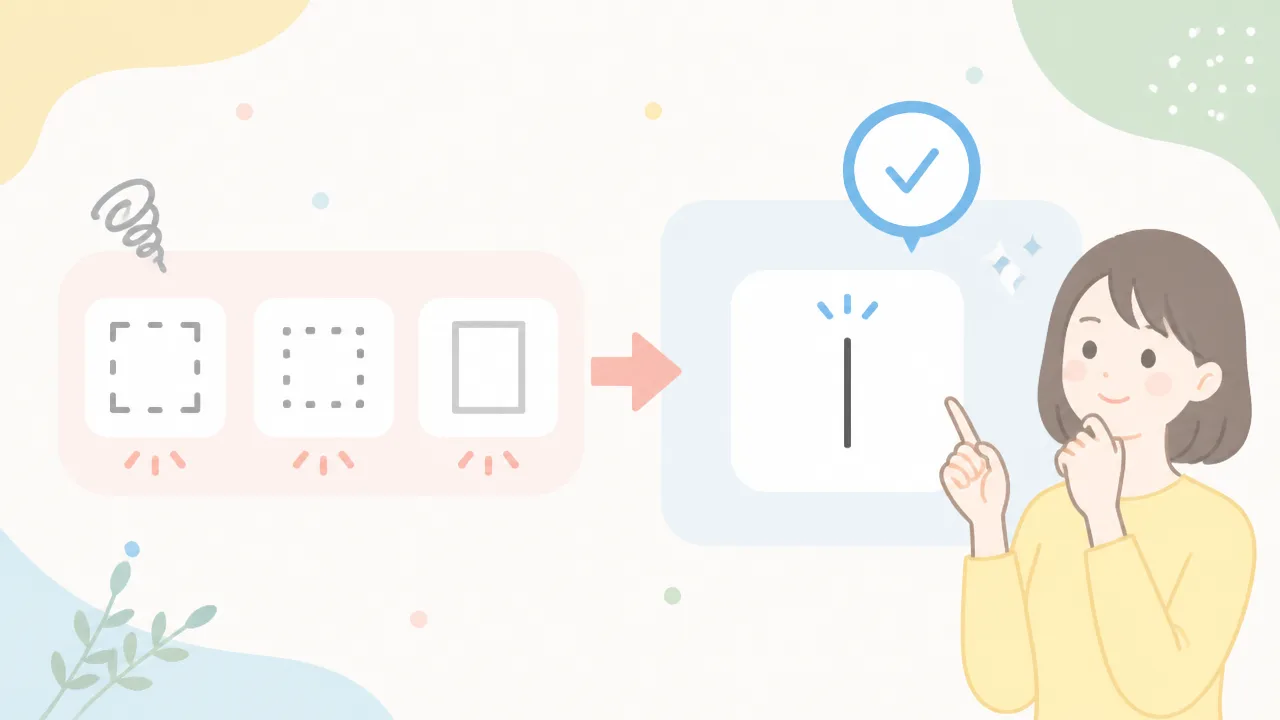
かわいい縦線記号が四角や空白に見えるときは、「|」または「│」に替えるのがいちばん簡単です。
この2つは多くの端末やサービスで表示されやすく、文章の区切りとしても自然になじみます。
投稿前に自分の画面だけでなく、可能なら別の端末や公開前の確認画面でも見ておくと安心です!
端末や書体によって表示が変わる理由
記号は、スマートフォンやパソコンの種類、利用している書体、アプリごとの対応状況によって見え方が変わることがあります。
特に装飾が細かい記号や、普段あまり使われない文字は、端末側に対応した文字データがない場合があります。
そのようなときは、記号の代わりに四角い枠が表示されたり、文字が表示されず空白のように見えたりすることがあります。
自分の画面ではかわいく見えていても、見る人の環境では印象が変わることがあるため、大切なプロフィールや案内文ほど、表示の安定しやすさを優先するとよいでしょう。
| 表示が変わりやすい場面 | 起こりやすいこと | 整え方 |
|---|---|---|
| 古い端末で見られる場合 | 一部の装飾記号が表示されにくい | 基本的な縦線に替える |
| アプリ内の書体が変わる場合 | 線の太さや高さが違って見える | 前後に半角または全角の空きを入れて確認する |
| 別のサービスへ文章を移す場合 | 記号が空白になることがある | 貼り付け後の画面を見直す |
| 文字数に制限がある場所 | 装飾が詰まって見えやすい | 記号を減らしてシンプルにする |
また、同じ縦線でも、文字の幅や上下の長さが書体によって少し異なることがあります。
これは文章が壊れているわけではなく、各端末が文字を表示する方法の違いによるものです。
見た目を完全にそろえるよりも、誰が見ても内容を読み取れることを優先すると、やさしく伝わる文章になります。
投稿前に表示を確認する方法
投稿やプロフィールを整えたら、公開する前に記号の前後まで含めて一度見直してみましょう。
縦線そのものが表示されていても、改行位置がずれたり、文字との間隔が詰まったりすると、少し読みにくく見えることがあります。
- 文章を入力した画面で、縦線が四角や空白になっていないか確認します。
- 投稿のプレビュー画面がある場合は、実際の表示に近い状態で見ます。
- 可能であれば、家族や友人の端末など別の画面でも確認します。
- 見え方が気になる記号は、「|」または「│」へ替えて再度確認します。
確認するときは、記号だけを見るのではなく、文章全体を少し離れて眺めるのがポイントです。
縦線が目立ちすぎていないか、文字と重なったように見えていないかも一緒に見てみてください。
とくに名前や短い紹介文は文字数が少ないため、小さな表示の違いでも印象が変わりやすいです。
迷ったときは、装飾性の高い記号を一つだけ残し、ほかを基本的な縦線にすると、かわいさと見やすさのバランスを取りやすくなります。
表示されやすい「|」「│」への置き換え方
表示の安定しやすさを重視するなら、全角の「|」と細めの「│」を使い分ける方法がおすすめです。
どちらもシンプルですが、前後の文字との空き方や見た目の軽さに少し違いがあります。
| 記号 | 見た目の印象 | 使いやすい場面 |
|---|---|---|
| | | ゆったりしていて、やわらかい | 名前、短い見出し、ひとこと紹介 |
| │ | すっきりしていて、軽やか | 文章内の区切り、項目の区分 |
たとえば、装飾的な縦線がうまく表示されない場合は、前後の文字を変えずに記号だけを置き換えれば大丈夫です。
「カフェめぐり ✧ 写真」のような表記なら、「カフェめぐり | 写真」や「カフェめぐり │ 写真」にすると、シンプルで見やすくなります。
「今日の記録 装飾記号 ゆるく更新中」のように複数の区切りがある場合も、同じ縦線にそろえるとまとまりが出ます。
見え方に迷ったら、まず「|」へ替えるという覚え方にしておくと、急いでいるときにも整えやすいですよ!
かわいい記号を楽しみながらも、読む人の画面で伝わりやすい形を選ぶことが、おしゃれで親しみやすい文章づくりにつながります。
縦線記号は余白と使用数を整えると読みやすくなる
かわいい縦線記号を使うときは、記号の前後に少し余白を入れ、使う種類と数をしぼることが大切です。
装飾を足すほどおしゃれに見えるとは限らず、文字が詰まって見えると、せっかくのかわいさが伝わりにくくなることもあります。
「見やすい余白」と「統一感」を意識すると、短い文章でもやわらかく整った印象になりますよ!
縦線の前後に適度な空白を入れる
縦線記号は文字同士を区切る役割があるため、前後に空白がないと、単語がつながって見える場合があります。
とくにプロフィール文やひとことメッセージでは、縦線の左右に半角または全角の空白を入れるだけで、ぐっと読み取りやすくなります。
| 書き方 | 見え方の印象 |
|---|---|
| カフェめぐり|写真 | 文字が近く、少し詰まって見えやすい |
| カフェめぐり | 写真 | 区切りがわかりやすく、やわらかい |
| カフェめぐり | 写真 | ゆったりした印象になり、短い言葉と相性がよい |
迷ったときは、まず「言葉 空白 縦線 空白 言葉」の形にしてみてください。
たとえば「休日 | のんびり」「好きなもの | 甘いもの」のようにすると、読み手が言葉のまとまりを自然に追いやすくなります。
ただし、空白を広く取りすぎると、スマートフォンの画面では改行位置が不自然になることもあります。
短い文ほど余白は控えめにすると、すっきりかわいくまとまります。
記号の種類を増やしすぎない
一つの文章の中で縦線記号を何種類も使うと、視線が散りやすく、全体の印象がまとまりにくくなります。
かわいい雰囲気にしたい場合も、基本になる縦線を一つ決めて、必要な場所だけ同じものを繰り返す方法がおすすめです。
-
すっきり見せたいときは、細めの縦線を一種類にそろえる。
-
少し目立たせたい場所だけ、太めの縦線を一つ使う。
-
文章の途中と見出し風の部分で、記号の役割を分けすぎない。
たとえば「朝の時間 | コーヒー | 読書」のように同じ記号でそろえると、内容がすんなり入ってきます。
反対に、「朝の時間 | コーヒー ║ 読書 ┃ ゆっくり」のように形の違う線が続くと、装飾の印象が強くなり、言葉が目立ちにくくなることがあります。
記号を選ぶ時間に迷ったら、一文につき縦線は一〜二種類までを目安にすると整えやすいですよ!
長い文章では改行も組み合わせる
縦線記号は短い言葉を区切るのに便利ですが、情報量が多い文章では、記号だけで区切ろうとすると横に長くなりがちです。
内容が三つ以上続くときや、伝えたいことが増えたときは、改行を組み合わせると読みやすさが上がります。
たとえば、次のように一行に詰め込むよりも、内容ごとに行を分けるほうが、やさしい印象になります。
-
休日 | カフェめぐり | 写真 | おうち時間
-
休日 | カフェめぐり
好きなこと | 写真とおうち時間
改行したあとの行頭に縦線を置く場合は、同じ位置にそろえると、メモのように見やすくなります。
ただし、すべての行に縦線を入れる必要はありません。
言葉だけの行も混ぜると、装飾が休憩になり、全体にほどよい余白が生まれます。
最後に整えるときは、次のポイントを確認してみてください。
-
縦線の前後に、読みやすい空白があるか。
-
同じ文章内で、縦線記号の種類が増えすぎていないか。
-
一行が長くなりすぎる部分はないか。
-
装飾よりも、伝えたい言葉が目に入りやすいか。
縦線記号は少し添えるだけでも、文章にかわいいリズムを作ってくれます。
余白と使用数を整えながら、自分らしく心地よい見た目に仕上げてみてくださいね!
まとめ
この記事のポイントをまとめます。
- かわいい縦線記号は、細さや太さ、二重線、飾り付きなど種類が豊富です。
- 気に入った記号は長押ししてコピーし、プロフィールや投稿文へ手軽に貼り付けられます。
- 「│」「|」「┃」「║」は見た目が少しずつ異なるため、文字とのバランスで選ぶのがおすすめです。
- シンプルにしたいときは細い線、華やかにしたいときはハートや星付きのデザインが合います。
- 名前・肩書き・好きなものの間に縦線を入れると、プロフィールがすっきり整います。
- Instagram・X・LINE・TikTokでは、短い言葉を縦線で区切ると読みやすくなります。
- 日付・時間・場所などの情報整理にも、基本の縦線記号が便利です。
- 記号が表示されにくい場合は、「|」や「│」に替えると安心です。
- 記号の前後に余白を入れ、使う種類をしぼるとかわいく見やすく仕上がります。
かわいい縦線記号は、いつもの文章やプロフィールに少し添えるだけで、やわらかくおしゃれな雰囲気をつくれる便利なアイテムです。
まずは気になる記号をひとつコピーして、名前やひとことの間に入れるところから試してみてください!
細い線から始めて、もっと華やかにしたくなったらハートや星のデザインを足すと、自分らしいまとまりを見つけやすいですよ。
見やすさを大切にしながら、好きな記号で毎日の投稿やメッセージをかわいく整えてみましょう。