キーボードを使っていて、
「矢印キーが見当たらない…」
「思ったようにカーソルが動かなくて不安…」
そんなふうに感じたことはありませんか?
特に、ノートパソコンやコンパクトなキーボードを使っていると、これまで当たり前に使っていた矢印キーが省略されていて、戸惑ってしまう方も多いようです。
ただ、実は、矢印キーがなくても、代わりになる操作方法や設定がいくつも用意されています。
この記事では、パソコン操作にあまり慣れていない方でも判断しやすいよう、矢印キーが見当たらないときの考え方から、今すぐ使える対処法、少し快適にするための設定方法などを、順番に整理していきます。
▼お気に入りを見つけよう。
気になる商品をチェック!
最初に切り分け|本当に「矢印キーがない」状態かどうか
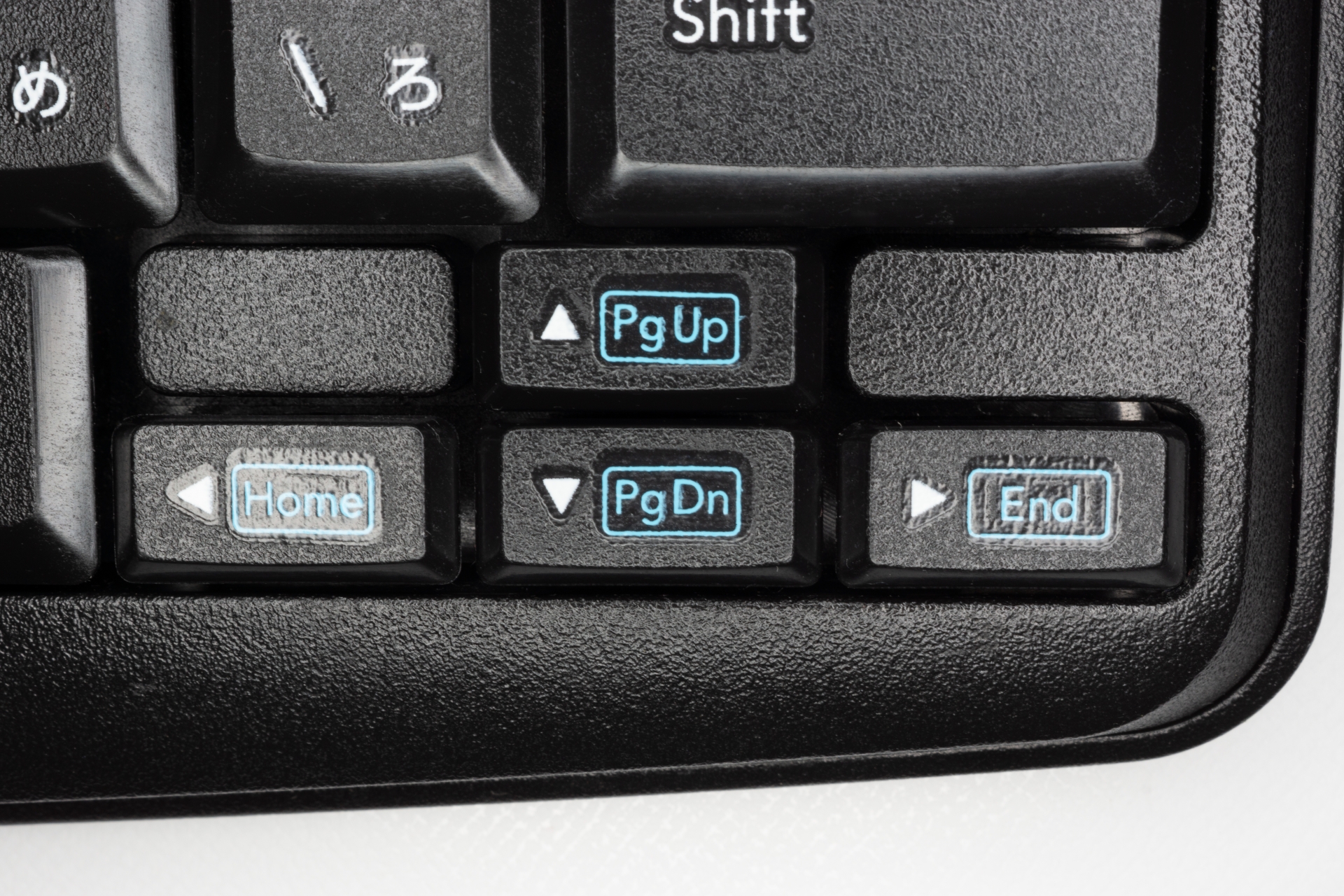
まず最初に確認しておきたいのは、「キーボードに本当に矢印キーが存在しない状態なのか」、それとも「配置や設定の関係で、気づいていないだけなのか」という点です。
この切り分けを最初に行っておくことで、必要以上に不安になったり、買い替えや修理を検討してしまう、といった事態を避けやすくなります。
特に、ノートパソコンや最近のコンパクトキーボードでは、矢印キーの扱いが従来と少し異なるケースも多いため、「ない」と決めつける前に、一度落ち着いて確認してみるのがおすすめです。
実際は別のキーに割り当てられているケース
最近のキーボードでは、省スペース化やデザイン性を重視するために、矢印キーが単独で配置されていないことがあります。その代わりに、他のキーと組み合わせて使う設計になっている場合があり、慣れていないと見落としやすい傾向があります。
Fnキーとの組み合わせで使える場合
代表的なのが、Fnキーとの同時押しです。たとえば、Fnキーを押しながら、W・A・S・Dキーや、I・J・K・Lキーを押すことで、上下左右の矢印キーとして動作するケースがあります。
このタイプのキーボードでは、キーの表面や側面に、小さく矢印マークが印字されていることが多く、それが目印になります。
「印字がある=機能がある」ということも多いため、一度じっくり確認してみると安心です。
キー表記が小さく気づきにくい配置
特にノートパソコンの場合、矢印の印字がかなり小さく、見る角度や照明の関係で見えにくいこともあります。そのため、普段の姿勢のままでは気づかず、「矢印キーがない」と感じてしまう方も少なくありません。
キーボード全体をゆっくり見渡しながら、キーの側面や下部まで確認してみると、意外な場所にヒントが見つかることもあります。
ロックや設定変更によって反応しなくなっているケース
矢印キー自体は存在しているのに、押しても思ったように動かない場合は、設定やロック機能が影響している可能性も考えられます。
この場合、故障ではないケースも多いため、一つずつ確認していくと判断しやすくなります。
NumLockの影響
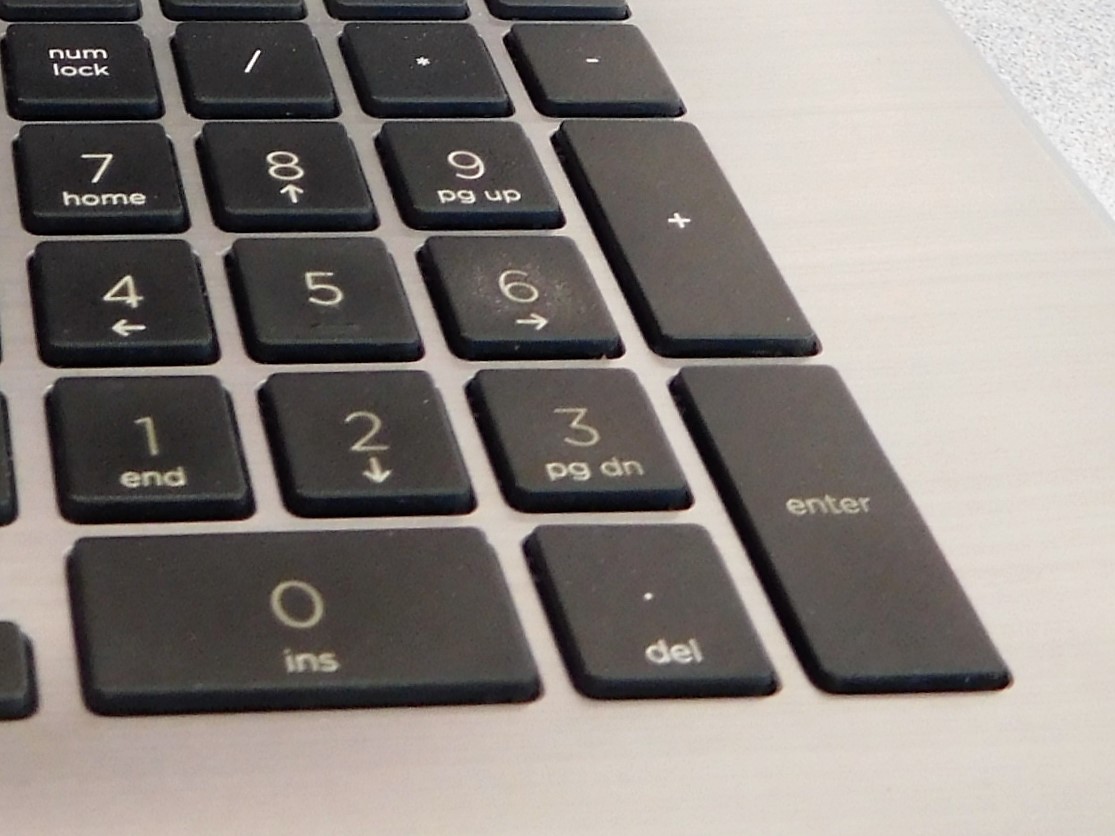
テンキー付きのキーボードでは、NumLockのオン・オフによって、同じキーでも役割が変わることがあります。
矢印操作のつもりでキーを押したのに、数字ばかり入力される場合は、NumLockが有効になっている可能性があります。
このようなときは、NumLockキーを一度切り替えてみるだけで、動作が元に戻ることもあります。
FnLockが有効になっている状態
FnLockがオンになっていると、Fnキーとの組み合わせ動作が常に固定され、通常とは違う挙動になる場合があります。
「昨日まで使えていたのに急におかしくなった」と感じる場合は、このFnLockが影響しているケースもあります。
判断が難しい場合は、一度オフに戻して様子を見てみるのも、無理のない確認方法の1つです。
今すぐ使える基本対処|矢印キーの代わりになる操作方法

実は、特別なソフトを入れなくても、今すぐ試せる操作方法がいくつも用意されています。
まずは、パソコンに最初から備わっている機能を使って、無理のない範囲で試してみるのがおすすめです。
Fnキー・レイヤー機能を使ったカーソル移動
コンパクトなキーボードやノートパソコンでは、Fnキーやレイヤー機能を使うことで、矢印キーの役割を補っているケースがあります。
この方法は、設定変更が不要な場合も多く、「まず試す対処法」として取り入れやすいのが特徴です。
よくある割り当て位置
多くのキーボードで見られるのは、W・A・S・Dキー周辺や、I・J・K・Lキー付近、またはスペースキーの近くです。
これらのキーに小さな矢印マークが印字されている場合は、Fnキーと同時に押すことで、上下左右のカーソル移動ができる可能性があります。
印字が薄かったり、角度によって見えにくいこともあるため、一度明るい場所で確認してみると安心です。
うまく動かないときの確認点
Fnキーを押しても反応しない場合は、FnLockの状態が影響していることがあります。
また、キーボードの種類によっては、独自のレイヤー切り替え操作が設定されていることもあります。
判断が難しい場合は、キーボードの型番を確認し、簡単な説明書や公式サイトの情報を見てみると、ヒントが見つかることがあります。
Windows標準のショートカットによる移動操作
Windowsには、矢印キーを使わなくてもカーソルを移動できる、便利なショートカット機能があらかじめ用意されています。
これらを少しずつ覚えていくことで、矢印キーがなくても作業しやすくなると感じる方もいます。
文字単位での移動
Ctrlキーと組み合わせることで、カーソルを効率よく動かせる場面があります。文字を一つずつ確認したいときや、細かい修正を行うときに役立つことがあります。
単語・行単位での移動
文章量が多い場合は、単語単位や行単位で移動できると、操作回数が減り、作業が楽に感じられることもあります。
長文入力や編集を行う方には、特に取り入れやすい方法です。
選択操作と組み合わせる方法
Shiftキーと組み合わせることで、カーソル移動と同時に範囲選択ができます。
コピーや削除などの操作もしやすくなり、結果的に作業効率の向上につながるケースもあります。
最初は少し慣れが必要ですが、焦らず、よく使う操作から少しずつ試していくことで、矢印キーがなくても作業しやすくなる方もいます。
意外と多い原因|操作できないのは故障ではないことも

NumLockやFnLockによる挙動の変化
キーボードには、入力を切り替えるためのロック機能が備わっていることがあります。
このロックが有効になっていると、普段と同じキーを押しても、まったく違う動作をしてしまう場合があります。
そのため、矢印キーが反応しないと感じたときでも、実際にはキーの役割が一時的に変わっているだけ、というケースも少なくありません。
NumLockやFnLockは、気づかないうちにオン・オフが切り替わってしまうこともあります。
たとえば、他のキーと同時に押してしまったり、持ち運び中に触れてしまった、といったケースも考えられます。
このような場合は、一度ロックの状態を切り替えてみるだけで、動作が元に戻ることもあります。
操作に慣れていない場合でも、「まずはロックを確認する」という意識を持っておくと、不安を減らしやすくなります。
アプリやソフト固有の操作仕様
矢印キーがうまく使えない原因は、キーボードではなく、使っているアプリやソフト側にある場合もあります。
特に、作業内容によって挙動が変わるソフトでは、「いつもと違う」と感じやすい傾向があります。
Excel特有の動き
Excelでは、セルの移動と編集モードの違いによって、矢印キーの役割が変わることがあります。
たとえば、セルを選択している状態と、文字を編集中の状態では、同じキーを押しても動きが異なります。
そのため、思った方向にカーソルが動かず、「反応しない」と感じてしまうこともあります。
このような場合は、今どのモードで操作しているかを意識することで、原因に気づきやすくなります。
ブラウザ・ゲームでの制限
ブラウザやゲームでは、独自のキー割り当てや操作ルールが使われていることもあります。
そのため、OS全体では問題なく動くキーでも、特定の画面やアプリ内では、期待どおりに動かないと感じるケースがあります。
こうした場合は、アプリ側の仕様として割り切り、別の操作方法を併用するのも1つの方法です。
「故障かも」とすぐに判断せず、環境ごとの違いを確認してみることで、落ち着いて対処しやすくなります。
設定で改善したい人向け|キー割り当てのカスタマイズ方法
矢印キーがない環境に慣れようとしても、毎回新しい操作を覚えるのは、思った以上に負担に感じやすいものです。
そのような場合は、キーそのものの割り当てを変更してしまう、という考え方もあります。
PowerToysを使ったシンプルなキー再設定
PowerToysは、Windowsが公式に提供している補助ツールで、キー割り当ての変更を比較的かんたんに行えるのが特徴です。
設定画面も分かりやすく、初心者の方でも操作しやすいと感じるケースが多いようです。
初心者でも扱いやすい理由
PowerToysでは、画面を見ながら操作を進める形式になっており、難しいコードや専門用語を入力する必要がありません。
「どのキーを、どのキーとして使うか」を選ぶだけなので、直感的に設定しやすいのが安心ポイントです。
初めてキー設定を変更する方でも、戸惑いにくい設計になっています。
元に戻せる安心ポイント
設定を変更するときに気になるのが、「元に戻せなくなったらどうしよう」という不安ですよね。
PowerToysの場合は、設定をオフにしたり、割り当てを解除するだけで、元の状態に戻せるようになっています。
そのため、不安な場合でも試しやすく、「まずは一度使ってみる」という選択もしやすくなります。
GUIツールで直感的に変更する方法
PowerToys以外にも、マウス操作だけでキー割り当てを変更できる、GUIタイプのツールがあります。
こうしたツールは、設定画面が視覚的に分かりやすく、操作に迷いにくいのが特徴です。
コード不要で設定できる
GUIツールでは、キー同士を選択したり、一覧から割り当て先を指定するだけで、設定が完了するケースが多く見られます。
専門的な知識がなくても、画面を見ながら操作できるため、安心して使いやすい方法の1つです。
一時的な変更に向いているケース
「この作業をしている間だけ使いたい」「特定のアプリを使うときだけ変更したい」といった場合にも、GUIツールは便利に感じられることがあります。
必要がなくなったら元に戻す、という使い方もしやすいのが特徴です。
自分仕様に作り込むマクロ設定
より細かく、自分の使い方に合わせて調整したい場合は、マクロ設定という選択肢もあります。
これは、特定のキー操作を別の動きに置き換える方法で、柔軟な設定ができる反面、少し慣れが必要なケースもあります。
向いている人の特徴
マクロ設定は、パソコン操作にある程度慣れていて、自分なりの操作環境を作りたい方に向いています。
作業内容が決まっている場合や、同じ操作を何度も繰り返す方には、便利に感じられることもあります。
設定時の注意点
マクロを設定した場合は、「どのキーに、どんな動作を割り当てたか」を、後から分かるようにしておくことが大切です。
メモを残したり、設定内容を一覧で保存しておくと、トラブル時にも落ち着いて対応しやすくなります。
作業内容別に考える|矢印キー代替の最適解

ここでは、よくある作業パターン別に、矢印キー代替の考え方を整理していきます。
文章作成・ブログ執筆が中心の場合
文章入力やブログ執筆が中心の方は、カーソル移動の回数が多くなりやすい傾向があります。
そのため、矢印キーの代わりになるショートカット操作に、少しずつ慣れていくと、意外と快適に感じられることもあります。
たとえば、単語単位や行単位で移動できる操作を覚えておくと、細かくキーを押さなくても、目的の位置に移動しやすくなります。
最初は戸惑う場合でも、よく使う操作だけを選んで試していくと、負担を感じにくくなります。
Excel・Wordを頻繁に使う場合
ExcelやWordなどの表計算・文書作成ソフトを、日常的に使う方は、セル移動や範囲選択の操作が多くなりがちです。
このような場合は、矢印キーの代わりに使える移動操作や、選択操作を意識して取り入れると、作業効率が上がりやすくなります。
特にExcelでは、編集モードと移動モードの違いを理解しておくことで、「思ったように動かない」というストレスを、減らしやすくなります。
慣れるまでは、無理にすべて覚えようとせず、よく使う操作から試してみるのがおすすめです。
ゲームや特殊操作を行う場合
ゲームや特定のアプリなど、独自の操作が求められる場合は、キーボード標準の操作だけでは、使いにくいと感じることもあります。
このようなケースでは、専用のキー設定を行ったり、外付けキーボードを併用することも、1つの方法です。
すべてを内蔵キーボードで解決しようとせず、用途に応じて環境を調整することで、無理なく操作しやすくなる場合もあります。
なぜ矢印キーが省かれる?最近のキーボード事情

最近のキーボードは、以前と比べて「使いやすさ」の考え方が少しずつ変わってきています。
その結果として、矢印キーが独立して配置されないモデルも増えてきました。
これは決して不便にするためではなく、利用シーンや持ち運びやすさを重視した設計といった背景があるケースが多いです。
理由を知っておくことで、「なぜないのか」が分かり、今のキーボードとの付き合い方も考えやすくなります。
ノートパソコンで配置が変わりやすい理由
ノートパソコンでは、限られたスペースの中に多くの機能を詰め込む必要があります。
そのため、キー配置にもさまざまな工夫が取り入れられています。
省スペース設計との関係
本体をできるだけ薄く、コンパクトに仕上げるために、キーの数や配置が見直されることがあります。
矢印キーは、独立したスペースを必要とするため、省略されたり、他のキーと共有されるケースが出てきます。
このような設計は、持ち運びやすさや机の上の省スペース化に、役立つこともあります。
他キーとの兼用設計
最近のノートパソコンでは、1つのキーに複数の役割を持たせる設計が増えています。
Fnキーと組み合わせることで、必要な操作を切り替えて使えるため、限られたキー数でも機能を確保しやすくなります。
最初は戸惑うこともありますが、慣れてくると、意外と合理的に感じる方もいます。
コンパクトキーボードで矢印キーが独立しない理由
デスクトップ用のキーボードでも、最近はコンパクトモデルが人気です。
これらのキーボードでは、あえて矢印キーを省略する設計が選ばれることがあります。
60%・65%配列の考え方
60%や65%と呼ばれる配列は、必要最低限のキーだけを残し、全体を小さくまとめた設計です。
マウス操作のスペースを広く取れたり、持ち運びがしやすくなる点が、メリットとして挙げられます。
矢印キーも、レイヤー操作で代替できるため、あえて独立させない選択がされています。
持ち運びや作業効率とのバランス
コンパクトキーボードは、使う人の作業スタイルに合わせて、メリットとデメリットを調整した設計です。
頻繁に移動する方や、デスクをすっきり使いたい方には、扱いやすいと感じられることもあります。
一方で、従来の配置に慣れている場合は、最初は違和感を覚えることもあります。
そのため、ご自身の使い方に合っているかを考えながら、選ぶことが大切です。
困りやすい場面を整理|矢印キーがないと不便に感じる操作

文章入力や修正で引っかかりやすいポイント
文章を入力したり、書いた内容を修正したりする場面では、カーソルを細かく動かす機会が多くなります。
そのため、矢印キーがないと、「1文字だけ戻したい」「少し位置をずらしたい」といった操作で、最初は戸惑うこともあります。
特に、変換ミスを直したいときや、文章の途中に文字を追加したいときは、思った位置にカーソルを合わせるまでに、時間がかかると感じる方もいます。
このような場合は、ショートカット操作やマウス操作を併用することで、作業のストレスを減らしやすくなります。
Excel・表計算ソフトで戸惑いやすい操作
Excelなどの表計算ソフトでは、セルの移動や範囲選択を頻繁に行うため、矢印キーがないと不便に感じやすい傾向があります。
特に、編集モードと移動モードの違いが分かりにくい場合、「なぜ動かないのだろう?」と不安になってしまうこともあります。
このようなときは、今どの状態で操作しているのかを意識することで、原因に気づきやすくなります。
慣れるまでは、よく使う操作だけを意識して覚えていくと、負担を感じにくくなります。
ブラウザやWebフォーム入力時の違和感
ブラウザやWebフォームへの入力では、入力欄ごとに仕様が異なるため、矢印キーの代替操作が思った通りに働かない場合もあります。
たとえば、入力欄の種類やページの設計によって、カーソルの移動方法が制限されるケースもあります。
そのため、同じ操作をしているつもりでも、画面ごとに挙動が違うと感じることがあります。
こうした場面では、一時的にマウス操作を取り入れるなど、柔軟に対応することで、作業を続けやすくなります。
慣れるとどう変わる?矢印キーなし操作の実感

ホームポジションを保てるメリット
矢印キーを使わない操作では、手を大きく動かさずに済む場面が増えます。
そのため、キーボードの中央付近に手を置いたまま作業でき、ホームポジションを保ちやすくなります。
結果として、手首や腕の移動が減り、長時間の作業でも、疲れにくく感じる方もいます。
また、キー移動の回数が減ることで、入力のリズムが一定になり、作業に集中しやすくなる、と感じるケースもあります。
慣れるまでに感じやすい違和感と対策
一方で、慣れるまでの間は、「思った位置にすぐ移動できない」「操作に時間がかかる」と感じることもあります。
このような違和感は、誰にでも起こりやすいものです。
無理に一気にすべて覚えようとせず、まずは、よく使う操作や、必要性を感じやすい場面から、少しずつ試していくのがおすすめです。
不安な場合は、矢印キー操作と併用しながら練習するなど、ご自身のペースで進めることで、負担を感じにくくなります。
外付けキーボードは必要?判断の考え方

ここでは、外付けキーボードを検討したほうがいいケースと、内蔵キーボードでも十分対応できるケースを、分かりやすく整理していきます。
外付けを検討したほうがいいケース
毎日長時間パソコン作業を行う場合や、文章編集・表計算など、カーソル移動を頻繁に行う作業が多い場合は、外付けキーボードを検討する価値があります。
矢印キーが独立して配置されているキーボードであれば、これまで慣れてきた操作感を保ちやすく、作業のストレスを減らしやすくなります。
また、自宅や決まった場所で作業することが多い方は、設置スペースを確保しやすいため、導入のハードルも比較的低い傾向があります。
「作業効率を優先したい」「毎日の負担を少しでも減らしたい」と感じている場合には、1つの選択肢として考えてみるのもおすすめです。
内蔵キーボードでも十分なケース
一方で、メール確認や簡単な入力作業など、軽作業が中心の場合は、内蔵キーボードでも十分対応できるケースがあります。
Fnキー操作やショートカットを少しずつ取り入れることで、矢印キーがなくても、大きな不便を感じずに使えるようになる方もいます。
また、持ち運びを重視している場合や、作業場所が頻繁に変わる方にとっては、外付けキーボードを持ち歩くこと自体が、負担になることもあります。
そのような場合は、まずは内蔵キーボードで工夫しながら使い、どうしても不便を感じるようであれば、そのタイミングで外付けを検討する、という流れでも問題ありません。
どうしても操作できないときの回避策

ここまでの方法を試してみても、「どうしても思うように操作できない…」と感じる場面もあるかもしれません。
そんなときは、無理にキーボード操作にこだわらず、一時的に回避する方法を使うのも、現実的な選択肢の1つです。
マウス操作だけでカーソルを動かす方法
一時的な対応として、マウスを活用するのも1つの方法です。
入力中にカーソル位置を調整したい場合は、マウスでクリックすることで、直接移動できます。
細かい位置調整が必要なときや、急いで作業を進めたい場面では、無理にキー操作にこだわらないほうが、結果的にスムーズに感じられることもあります。
また、マウス操作は多くの環境で共通して使えるため、設定に左右されにくい点も安心材料です。
設定を一時的にリセットする手順
操作に違和感がある場合は、一度設定を元に戻してから、再確認するのも有効な方法です。
不安な場合は、最近変更した設定や、キー割り当てを一時的に解除し、初期状態に近い形で動作を確認してみると、原因を切り分けやすくなります。
設定を戻すことで、「どこで挙動が変わったのか」に気づける場合もあり、落ち着いて対処しやすくなります。
よくある疑問まとめ|矢印キーがないキーボードQ&A

矢印キーが見当たらないキーボードについては、実際に使い始めてから気づく疑問も多く、不安を感じやすいポイントでもあります。
ここでは、初心者の方から特に多く聞かれる疑問を中心に、判断のヒントになる考え方を整理しています。
慣れるまでどれくらいかかる?
慣れるまでの期間には、どうしても個人差があります。
普段のパソコン作業量や、これまでのキーボード操作の経験によっても、感じ方は変わりやすい傾向があります。
一般的には、数日から数週間ほど使っているうちに、「思ったより不便ではないかも」と感じ始める方もいます。
最初は違和感があっても、よく使う操作だけに絞って試していくことで、負担を感じにくくなるケースもあります。
設定変更は元に戻せる?
キー割り当てや設定を変更すると、「元に戻せなくなったらどうしよう」と不安になる方も少なくありません。
ですが、多くの設定変更は、後から解除したり、初期状態に戻せるようになっています。
不安な場合は、変更前の状態をメモしておいたり、一度に大きく変えすぎないようにすると、安心して試しやすくなります。
故障を疑うべき判断基準は?
設定やロック機能を確認しても改善しない場合は、別の原因が影響している可能性も考えられます。
ただし、すぐに故障と判断する必要はありません。
特定のアプリだけで起きているのか、他の環境でも同じ症状が出るのかを確認することで、切り分けがしやすくなります。
判断が難しい場合は、無理に使い続けず、一時的に別の操作方法を併用するのも、現実的な対処の1つです。
状況別整理|あなたに合った対処法早見表

ここまでさまざまな対処法をご紹介してきましたが、「結局、自分にはどれが合っているの?」と迷ってしまう方もいらっしゃるかもしれません。
そこでこのパートでは、利用しているキーボードや作業内容ごとに、判断しやすい考え方を簡単に整理してみます。
細かい設定をすべて試さなくても、ご自身の状況に近い項目から取り入れることで、無理なく改善しやすくなります。
ノートパソコン利用者向け
ノートパソコンを使っている場合は、Fnキー操作や標準ショートカットを活用する方法が、比較的取り入れやすい傾向があります。
矢印キーが省略されている機種でも、Fnキーとの組み合わせで代替操作が用意されていることが多く、設定を変えなくても対応できるケースがあります。
まずは、キーボードに印字されている小さな矢印や記号を確認し、使えそうな操作から試してみるのがおすすめです。
コンパクトキーボード利用者向け
コンパクトキーボードを使っている場合は、レイヤー機能やFnキーによる切り替え操作を理解しておくと、操作しやすくなります。
最初は覚えることが多く感じるかもしれませんが、よく使うキー配置だけに絞って慣れていくことで、徐々に違和感が減っていくこともあります。
不安な場合は、キー配列の図を見ながら確認すると、理解しやすくなるケースもあります。
文章作業メインの人向け
文章作成やブログ執筆が中心の方は、カーソル移動のショートカットを意識的に使うことで、作業がスムーズに進みやすくなります。
特に、単語単位・行単位で移動できる操作を覚えておくと、細かい修正のストレスを減らしやすくなります。
すべてを一度に覚えようとせず、「よく使う操作だけ」を決めて試していくのが、続けやすい方法です。
表計算作業が多い人向け
Excelなどの表計算作業が多い場合は、セル移動と選択操作の考え方を意識することが、作業効率アップにつながります。
編集モードと移動モードの違いを理解しておくだけでも、「動かない」という不安を感じにくくなります。
必要に応じて、一時的にマウス操作を併用するなど、無理をしない工夫を取り入れるのも1つの方法です。
まとめ|矢印キーがなくても快適に操作するために
矢印キーが見当たらないと、最初は戸惑ったり、「このまま使い続けて大丈夫かな?」と不安に感じやすいものです。
ただ、今回ご紹介してきたように、矢印キーがなくても使える代替操作や、設定の工夫はいくつも用意されています。
そのため、必ずしもキーボードを買い替えたり、無理に環境を変えたりする必要はありません。
まずは、Fnキーとの組み合わせや、Windows標準のショートカットなど、設定変更をしなくても試せる方法から、少しずつ取り入れてみるのがおすすめです。
慣れてきたら、キー割り当ての調整や、作業内容に合わせた使い分けを考えることで、より快適に操作しやすくなります。
不安な場合は、一度にすべてを覚えようとせず、「今の作業で困っていること」だけに絞って、対処していくと負担を感じにくくなります。
矢印キーがない環境でも、使い方を少し工夫することで、作業効率が大きく落ちることは少ない傾向があります。
焦らず、ご自身のペースで試しながら、合いそうな方法を見つけてみてください。
きっと、「意外と困らないかも」「このやり方なら続けられそう」と感じられる場面が、少しずつ増えていくはずです。