
「Pythonで日本語の音声認識を試してみたいけれど、Voskの入れ方やモデルの選び方がわからない」と感じていませんか?
音声認識は少し難しそうに見えますが、基本の手順を順番に進めれば、はじめてでも文字起こしを試せます!
Voskは、Pythonから使える音声認識ツールで、日本語モデルを用意すれば、WAVファイルやマイク入力の音声を文字に変換できます。
この記事では、VoskをPythonへ導入する方法から、日本語モデルの準備、音声ファイルの文字起こし、マイクを使ったリアルタイム認識までをやさしく解説します。
さらに、音声を認識しにくいときに確認したい設定や、用途に合わせたツール選びも紹介するので、自分の環境で日本語音声認識を動かすための最初の一歩を安心して進められます!
この記事でわかること
- pipを使ってVoskをPython環境へ導入する基本手順
- 日本語音声認識に必要な公式モデルの選び方と指定方法
- WAVファイルやマイク音声を日本語で文字起こしする流れ
- 音声設定やモデルパスを確認して、認識しにくいときに見直すポイント
▼お気に入りを見つけよう。
気になる商品をチェック!
Voskは「pip install vosk」でPythonへ導入できる
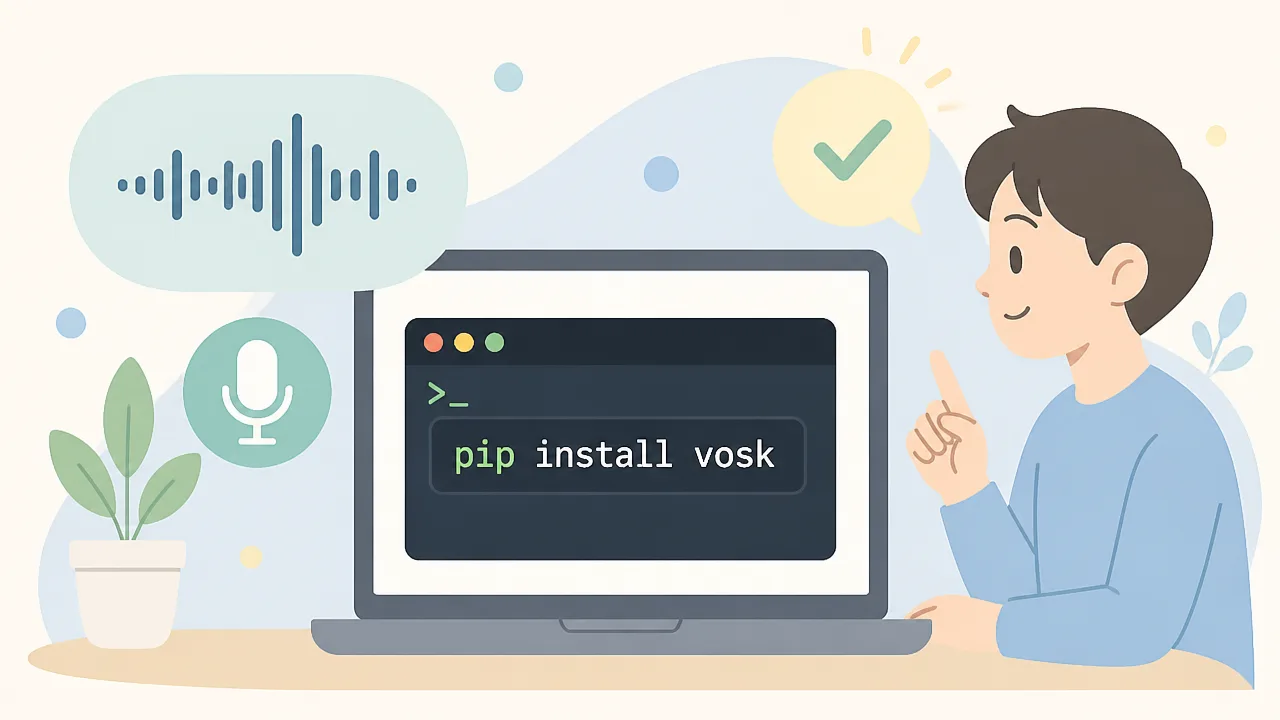
Voskは、Pythonのパッケージ管理機能であるpipを使って、「pip install vosk」で導入できます。
はじめにPythonと仮想環境を用意しておくと、ほかの開発環境に影響しにくく、あとから見直すときもわかりやすくなります!
導入後は、Voskを読み込めるか確認するだけで、インストールが正しく完了したかを手軽にチェックできます。
Pythonと仮想環境を準備する
Voskを使う前に、パソコンへPythonを準備しましょう。
すでにPythonを使える環境がある場合でも、作業用フォルダごとに仮想環境を作る方法がおすすめです。
仮想環境とは、そのプロジェクト専用にPythonの追加機能を管理するための場所です。
ほかのプログラムで使っているパッケージと混ざりにくいため、初心者の方でも環境を整理しやすくなります。
まずは、音声認識用の作業フォルダを作成し、そのフォルダをターミナルやコマンドプロンプトで開きます。
フォルダ名は「vosk_sample」など、自分で内容を判断しやすい名前にすると便利です。
| 環境 | 仮想環境を作成するコマンド例 |
|---|---|
| Windows | py -m venv .venv |
| macOS・Linux | python3 -m venv .venv |
「.venv」は仮想環境用フォルダの名前で、よく使われるわかりやすい名称です。
作成したあとは、仮想環境を有効化してからVoskを導入します。
| 環境 | 仮想環境を有効化するコマンド例 |
|---|---|
| Windowsのコマンドプロンプト | .venv\Scripts\activate |
| WindowsのPowerShell | .venv\Scripts\Activate.ps1 |
| macOS・Linux | source .venv/bin/activate |
有効化に成功すると、コマンド入力欄の先頭に「(.venv)」のような表示が付くことがあります。
表示は環境によって異なりますが、仮想環境を有効化した状態で次の作業へ進むことが大切です。
Voskをインストールする
仮想環境を有効化できたら、次のコマンドでVoskをインストールします。
python -m pip install vosk
「pip install vosk」でも導入できることがありますが、Pythonの実行環境を明確にするためには「python -m pip」の形が安心です。
Windowsで「python」が見つからない場合は、py -m pip install voskで実行できる場合があります。
macOSやLinuxでは、環境によってpython3 -m pip install voskを使います。
インストール中には、Vosk本体と動作に必要な関連パッケージがまとめて取得されます。
画面に完了を示す表示が出れば、基本的な導入はできています!
途中でpip自体の更新を案内された場合は、表示された案内を確認してから必要に応じて対応しましょう。
- 作業フォルダを開く
- 仮想環境を有効化する
python -m pip install voskを実行する- 完了メッセージを確認する
インストールできたか確認する
導入後は、Voskの情報を表示して、パッケージが現在のPython環境に入っているか確認します。
次のコマンドを実行してみましょう。
python -m pip show vosk
パッケージ名やバージョン、インストール先の場所などが表示されれば、Voskは認識されています。
何も表示されない場合は、仮想環境を有効化し忘れていないか、別のPython環境へインストールしていないかを確認してください。
さらに、PythonからVoskを読み込めるか試す場合は、Pythonを起動してimport voskを入力します。
エラー表示が出ずに次の入力待ち状態へ戻れば、PythonからVoskを利用する準備はできています。
ここまでできれば、次は日本語を認識するために必要な音声認識モデルを用意していきましょう。
日本語音声認識には公式の日本語モデルが必要
Voskで日本語を文字起こしするには、Pythonパッケージとは別に日本語用の音声認識モデルを用意する必要があります。
はじめて試すなら、軽くて扱いやすい「vosk-model-small-ja-0.22」を選び、ダウンロード後に解凍したフォルダをPythonから指定する方法がおすすめです!
Vosk本体は音声を認識するための仕組みで、モデルには日本語の音や言葉を判断するためのデータが入っています。
そのため、日本語モデルを配置せずにプログラムを実行しても、日本語の認識準備は整いません。
軽量版と通常版の日本語モデルを比較する
Voskの公式モデル一覧には、日本語向けとして軽量版と通常版のモデルが案内されています。
どちらも日本語音声認識に使えますが、必要な保存容量や動作時の負荷が異なるため、使うパソコンや目的に合わせて選ぶことが大切です。
| 種類 | 特徴 | 向いている場面 |
|---|---|---|
| 軽量版 | ダウンロードや読み込みが比較的軽く、試しやすいモデルです。 | 導入確認、短い音声の文字起こし、負荷を抑えたい環境 |
| 通常版 | 軽量版より多くのリソースを使う傾向があり、環境に余裕が必要です。 | 認識結果を確認しながら、より本格的に利用したい場合 |
軽量版だから日本語を認識できない、通常版ならどの音声でも正確に認識できる、というわけではありません。
話し方や周囲の音、専門用語の多さなどによって結果は変わるため、まずは扱いやすいモデルで動作を確認し、必要に応じて別のモデルを試す流れが安心です。
モデルは、Voskの公式サイトにあるモデル一覧から取得します。
非公式に配布されているファイルではなく、公式サイトで案内されている日本語モデルを選ぶと、名称や利用方法を確認しやすくなります。
初心者は「vosk-model-small-ja-0.22」から試す
初心者の方には、vosk-model-small-ja-0.22から始める方法がわかりやすいです。
ファイル名に「small」とあるとおり、まずVoskが日本語を認識できるか試したいときに向いています。
モデル一覧で該当する名前を探し、ダウンロード用のリンクから圧縮ファイルを保存しましょう。
ブラウザによっては、ダウンロードしたファイルが「ダウンロード」フォルダへ保存されます。
- モデル名が「vosk-model-small-ja-0.22」であることを確認します。
- 日本語向けのモデルを選んでいることを確認します。
- 保存場所がわからなくならないよう、ダウンロード先を確認します。
- 圧縮ファイルをそのままではなく、解凍して使う準備をします。
モデル名の末尾に付く数字はバージョンを表しており、公開状況によっては公式サイトに別の版が案内されることもあります。
記事どおりの名前が見つからない場合は、公式モデル一覧で日本語向けの軽量モデルを確認し、案内に沿って選んでください。
初回は、モデルの名前と解凍後のフォルダ名を混同しないことがポイントです。
ダウンロードしたモデルを解凍して配置する
ダウンロードしたモデルは圧縮されているため、Pythonで読み込む前に解凍します。
Windowsでは圧縮ファイルを右クリックして「すべて展開」を選ぶと、基本的な解凍作業ができます。
macOSでは圧縮ファイルをダブルクリックすると解凍できることが一般的です。
解凍後には、「vosk-model-small-ja-0.22」のようなモデル用フォルダが作成されます。
配置場所は自由ですが、はじめのうちはPythonファイルを置く作業フォルダの中に「model」用のフォルダを作り、その中へ配置すると管理しやすいです。
たとえば、作業フォルダの構成は次のように考えられます。
- 作業フォルダ
- Pythonのプログラムファイル
- modelフォルダ
- modelフォルダ内の「vosk-model-small-ja-0.22」フォルダ
大切なのは、解凍してできたモデルフォルダの中にあるファイルやフォルダの構成を変えないことです。
フォルダを何重にも入れ子にしたり、必要なファイルだけを別の場所へ移動したりすると、読み込み先がわかりにくくなる場合があります。
解凍したモデルフォルダを、基本的にはそのまま配置すると覚えておきましょう。
Pythonから読み込めるモデルパスを指定する
Pythonでは、VoskのModelを作成するときに、解凍済みモデルフォルダまでの場所を指定します。
この場所を「モデルパス」と呼びます。
作業フォルダ内のmodelフォルダに配置した場合は、「model/vosk-model-small-ja-0.22」のように、プログラムファイルから見た場所を指定する考え方になります。
Windowsのパスを書く場合は、区切り記号の扱いで迷いやすいため、「model/vosk-model-small-ja-0.22」のような相対パスを使うと、最初は見通しがよくなります。
| 配置方法 | 指定の考え方 |
|---|---|
| プログラムと同じ作業フォルダ内に配置 | プログラムからの相対的な場所を指定します。 |
| 別の場所にまとめて配置 | モデルフォルダまでの完全な場所を指定します。 |
指定するのは圧縮ファイルの場所ではなく、解凍後のモデルフォルダそのものです。
また、「model」フォルダだけを指定するのではなく、その中にある日本語モデルのフォルダまで指定する必要があります。
モデルパスが合っていれば、次の音声ファイルの文字起こし準備をスムーズに進められます!
WAVファイルはModelとKaldiRecognizerで文字起こしできる
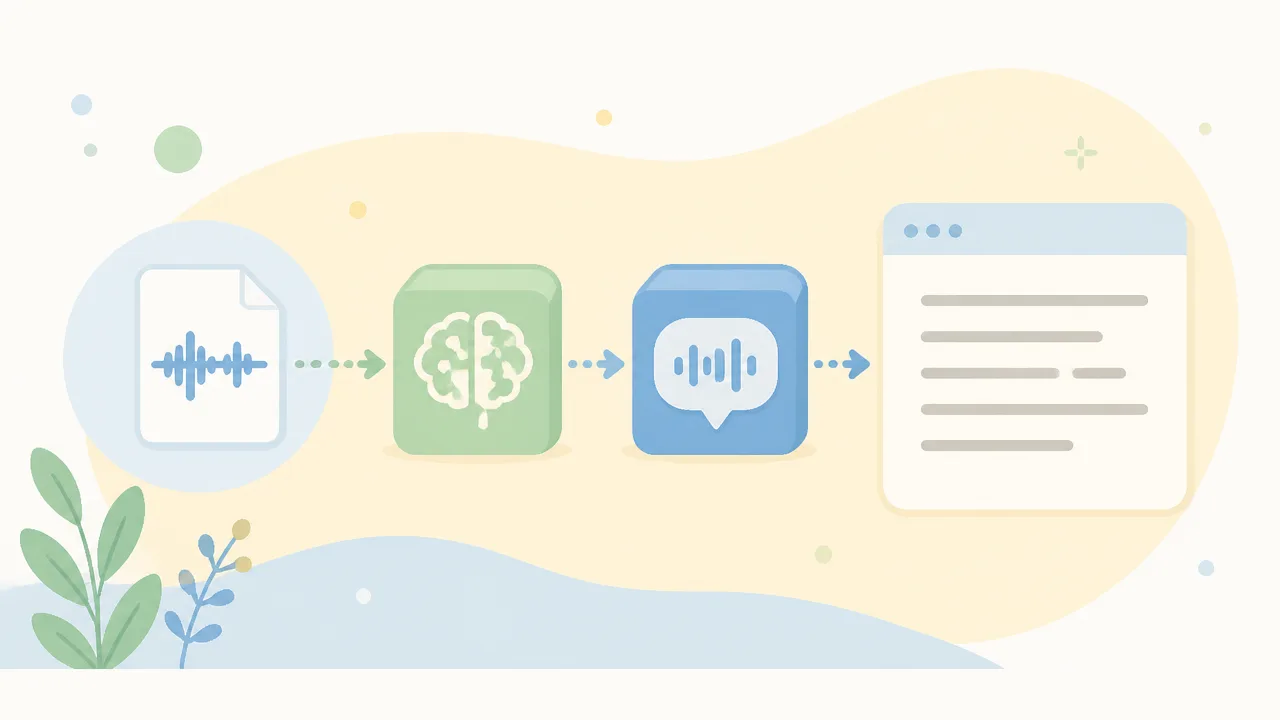
Voskでは、日本語モデルを読み込むModelと、音声データを認識するKaldiRecognizerを使うことで、WAVファイルを日本語の文章へ変換できます。
Pythonの標準機能でWAVファイルを読み込み、少しずつ音声を渡していくため、まずは短い録音ファイルから試すと流れをつかみやすいです!
ここでは、音声ファイルの準備から文字起こし結果の保存まで、基本の手順を順番に見ていきましょう。
音声認識に適したWAVファイルを用意する
VoskでWAVファイルを扱うときは、PCM形式・16bit・モノラルの音声を用意すると、サンプルコードをそのまま使いやすくなります。
また、音声データの周波数であるサンプリングレートは、16,000Hzや44,100Hzなど、録音時の設定をそのまま利用できます。
ただし、音声ファイルの形式やチャンネル数が想定と異なると、読み込み時にエラーになったり、認識処理を進めにくくなったりする場合があります。
| 項目 | 最初に確認したい内容 |
|---|---|
| ファイル形式 | 拡張子が「.wav」の音声ファイル |
| 音声形式 | PCM形式 |
| ビット深度 | 16bit |
| チャンネル数 | モノラル(1チャンネル) |
たとえば、作業フォルダ内に「audio.wav」という名前で音声を置くと、コード内でも指定しやすくなります。
音声の変換方法は後のセクションで扱うため、この段階ではVoskで読み込めるWAVファイルを1つ用意することを目標にしましょう。
日本語を文字起こしする最小構成のコード
以下は、日本語モデルとWAVファイルを指定して、認識した文章を画面に表示する基本コードです。
「MODEL_PATH」は解凍した日本語モデルのフォルダ名に合わせ、「WAV_PATH」は用意した音声ファイル名に合わせて変更してください。
import json
import wave
from vosk import Model, KaldiRecognizer

MODEL_PATH = "model/vosk-model-small-ja-0.22"
WAV_PATH = "audio.wav"

with wave.open(WAV_PATH, "rb") as wf:
    if wf.getnchannels() != 1:
        raise ValueError("モノラルのWAVファイルを指定してください。")

    if wf.getsampwidth() != 2:
        raise ValueError("16bitのWAVファイルを指定してください。")

    model = Model(MODEL_PATH)
    recognizer = KaldiRecognizer(model, wf.getframerate())

    results = []

    while True:
        data = wf.readframes(4000)

        if len(data) == 0:
            break

        if recognizer.AcceptWaveform(data):
            result = json.loads(recognizer.Result())
            results.append(result["text"])

    final_result = json.loads(recognizer.FinalResult())
    results.append(final_result["text"])

text = "\n".join(item for item in results if item)
print(text)wave.open()ではWAVファイルを開き、readframes()で音声を少しずつ取り出します。
KaldiRecognizerには、読み込んだモデルとWAVファイルのサンプリングレートを渡します。
その後、取り出した音声データをAcceptWaveform()へ渡すと、Voskが日本語の認識を進めます。
モデルのフォルダ名と音声ファイル名は、実際に配置した名前と完全に合わせることが大切です。
確定結果と最後の認識結果を取得する
AcceptWaveform()がTrueになったタイミングでは、その時点までの認識結果が区切りのよい形で確定しています。
確定した内容はrecognizer.Result()で取得できます。
一方で、音声ファイルの最後には、まだ確定結果として取り出されていない短い文章が残ることがあります。
そのため、読み込みが終わったあとにrecognizer.FinalResult()を呼び出し、最後の認識結果も忘れずに追加します。
Result():処理中に確定した認識結果を取得します。FinalResult():音声の終わりに残った認識結果を取得します。PartialResult():処理途中の仮の結果を取得します。
上記のコードでは、結果を辞書のように扱いやすくするためにjson.loads()を使っています。
認識された文章はtextという項目に入るため、result["text"]で日本語の文字列だけを取り出せます。
空の結果が含まれることもあるため、最後にif itemで空文字を除いてから結合すると見やすくなります。
認識した日本語をテキストファイルへ保存する
画面に表示するだけでなく、文字起こしした内容をテキストファイルとして保存しておくと、あとから確認しやすくなります。
先ほどのコードで作成したtextを使い、処理の最後に次の内容を追加してください。
with open("transcription.txt", "w", encoding="utf-8") as f:
    f.write(text)
これで、プログラムを実行したフォルダ内に「transcription.txt」が作成され、日本語の認識結果が保存されます。
encoding=”utf-8″を指定しておくと、日本語を扱うテキストファイルとして保存しやすくなります。
まずは短いWAVファイルで結果を確認し、問題なく保存できたら、少し長い会話や録音データにも試してみてください!
マイク音声はsounddeviceを使うとリアルタイムで認識しやすい
マイクから話した内容をその場で日本語認識したい場合は、sounddeviceで音声を受け取り、Voskへ順番に渡す方法がわかりやすく便利です。
音声が入力されるたびに認識処理を行えるため、会話の途中経過を表示しながら文字起こしできます!
まずは短い発話で動作を確認し、問題なく認識できたら録音時間や表示方法を自分の用途に合わせて調整していきましょう。
sounddeviceとPyAudioの違いを知る
Pythonでマイク音声を扱うライブラリには、sounddeviceやPyAudioがあります。
どちらもマイク入力に利用できますが、初めてVoskを試すなら、比較的少ない記述で入力ストリームを作りやすいsounddeviceから始める方法がおすすめです。
| ライブラリ | 特徴 | 向いている場面 |
|---|---|---|
| sounddevice | 音声データをコールバック関数で受け取りやすく、Voskのサンプル構成にもなじみます。 | リアルタイム認識をシンプルに試したいとき |
| PyAudio | 音声入出力で広く使われているライブラリで、既存の解説やコード例も見つけやすいです。 | すでにPyAudioを使うプログラムがあるとき |
sounddeviceは内部で音声入出力の仕組みを利用するため、パソコンの環境によっては追加の設定が必要になることがあります。
ただし、通常のマイク入力を使う範囲であれば、まずはライブラリを導入してコードを実行し、認識結果が表示されるか確認するとスムーズです。
マイク入力に必要なライブラリを導入する
Voskを導入済みの環境で、次のコマンドを実行してsounddeviceを追加します。
pip install sounddevice
認識結果をJSON形式から取り出すために使うjsonは、Pythonに標準で含まれているため追加の導入は不要です。
仮想環境を使っている場合は、Voskを導入したときと同じ環境を有効にしてからコマンドを実行してください。
Windowsでは、マイクの利用許可が求められることがあります。
許可画面が表示された場合は、Pythonからマイクを使えるように設定すると入力を受け取りやすくなります。
リアルタイム認識の基本コードを動かす
以下は、マイクから受け取った音声をVoskへ渡し、話し終わりごとの認識結果を表示する基本コードです。
model_pathは、展開済みの日本語モデルがあるフォルダ名に合わせて変更してください。
import json
import queue

import sounddevice as sd
from vosk import Model, KaldiRecognizer

model_path = "vosk-model-ja-0.22"
sample_rate = 16000
audio_queue = queue.Queue()

model = Model(model_path)
recognizer = KaldiRecognizer(model, sample_rate)

def callback(indata, frames, time, status):
    if status:
        print(status)
    audio_queue.put(bytes(indata))

with sd.RawInputStream(
    samplerate=sample_rate,
    blocksize=8000,
    dtype="int16",
    channels=1,
    callback=callback
):
    print("マイクに向かって話してください。終了する場合は Ctrl+C を押します。")

    try:
        while True:
            data = audio_queue.get()

            if recognizer.AcceptWaveform(data):
                result = json.loads(recognizer.Result())
                text = result.get("text", "")

                if text:
                    print("確定:", text)

    except KeyboardInterrupt:
        final_result = json.loads(recognizer.FinalResult())
        final_text = final_result.get("text", "")

        if final_text:
            print("最後の結果:", final_text)
このコードでは、マイクから届いた音声データをaudio_queueへ一度ためてから、Voskの認識処理へ渡しています。
音声の受け取りと認識処理を分けることで、話している途中でもデータを順番に処理しやすくなります。
実行後に表示される案内に従ってマイクへ話しかけると、発話の区切りに応じて「確定:」の後ろに日本語の認識結果が表示されます。
終了したいときは、ターミナル上でCtrlキーとCキーを同時に押してください。
途中結果と確定結果を表示する
リアルタイム認識では、話している途中の文字列と、ひとまとまりの発話として確定した文字列を分けて扱えます。
Voskでは、AcceptWaveform()の結果がTrueになったタイミングで、ひとつの区切りとして確定結果を取得できます。
一方で、話している途中の内容を画面に出したい場合は、PartialResult()を使います。
if recognizer.AcceptWaveform(data):
    result = json.loads(recognizer.Result())
    text = result.get("text", "")

    if text:
        print("確定:", text)
else:
    partial = json.loads(recognizer.PartialResult())
    partial_text = partial.get("partial", "")

    if partial_text:
        print("途中:", partial_text)
途中結果は発話の途中で何度も変わるため、同じ内容が繰り返し表示されることがあります。
会話内容を記録する目的なら確定結果を保存し、画面上で話した内容を確認したい場合は途中結果も表示する、と使い分けると見やすくなります。
最初は確定結果だけを表示し、動作に慣れてから途中結果を追加すると、処理の流れを理解しやすいですよ!
MP3やステレオ音声はPCM・16bit・モノラルへ変換する
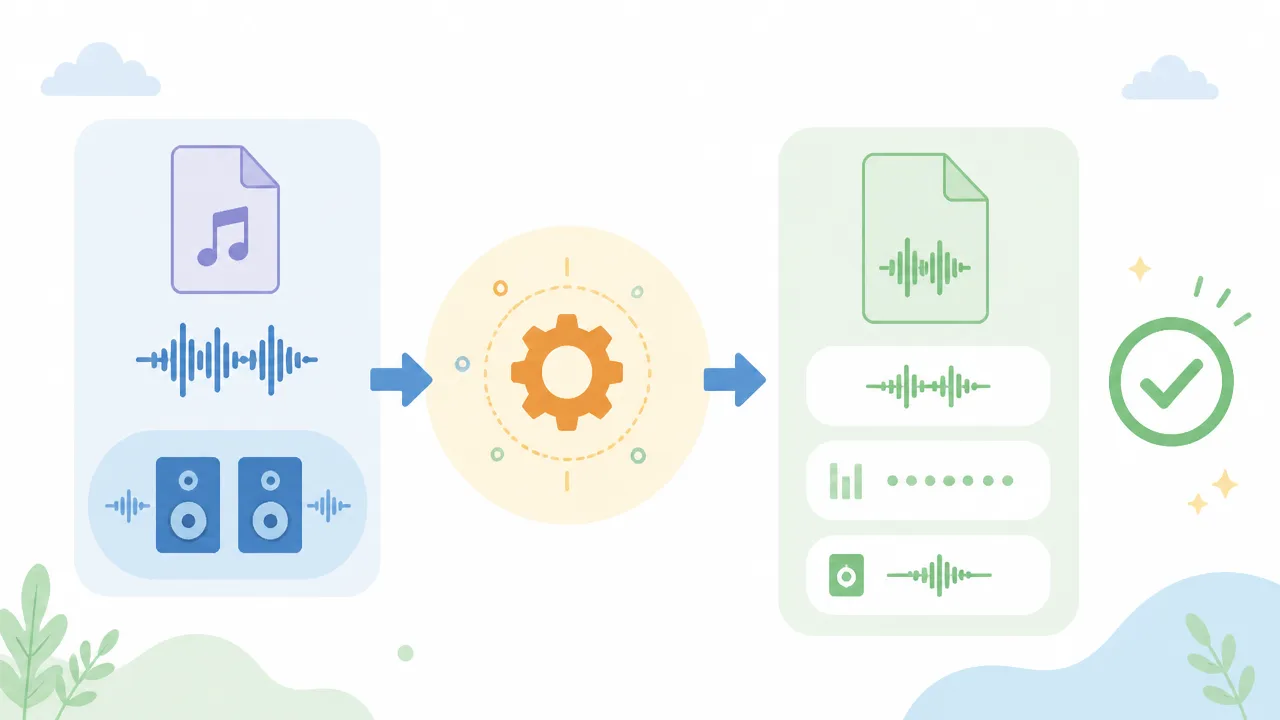
Voskで音声を安定して認識するには、MP3などの圧縮音声やステレオ音声を、PCM形式・16bit・モノラルのWAVファイルへ変換してから使う方法がわかりやすいです。
日本語音声認識でよく使われる設定は16kHzですが、重要なのは音声ファイルのサンプリングレートとPython側で指定する値を一致させることです。
変換を済ませておくと、音声形式の違いによる読み込みエラーや、認識結果が空になる困りごとを減らしやすくなります!
Voskで扱いやすい音声形式を確認する
Voskは音声データをそのまま解析するため、PythonからWAVファイルを読む場合は、非圧縮のPCM形式が扱いやすい選択です。
一方で、MP3、M4A、AAC、FLACなどは圧縮方式やファイル構造が異なるため、標準のwaveモジュールではそのまま読み込めないことがあります。
また、左右の音が入ったステレオ音声はチャンネル数が2つあるため、1チャンネルを前提とした処理では想定どおりに扱えない場合があります。
音声認識用に準備する際は、次の形式を目安にするとよいでしょう。
| 項目 | おすすめの設定 | 理由 |
|---|---|---|
| ファイル形式 | WAV | Pythonで読み込みやすいため |
| 音声コーデック | PCM | 圧縮されていない音声データとして扱えるため |
| 量子化ビット数 | 16bit | Voskの基本的な利用例に合わせやすいため |
| チャンネル数 | モノラル(1チャンネル) | 認識処理へ渡す音声をシンプルにできるため |
| サンプリングレート | 16kHzなど | 使用するモデルや音声に合わせて設定しやすいため |
なお、元の音声が高音質でも、認識用としてはモノラルへ変換して問題ないケースが一般的です。
ただし、複数人の声が左右で分かれて録音されている場合は、モノラル化によって声が重なって聞こえることがあるため、変換後の音声を一度確認すると安心です。
音声を16kHzのモノラルWAVへ変換する
音声形式の変換には、音声・動画の変換ツールであるFFmpegを使う方法が便利です。
FFmpegを利用できる環境なら、MP3やステレオWAVをまとめて認識向けの形式へ整えられます。
たとえば、input.mp3を16kHz・16bit・モノラルのWAVへ変換するコマンドは、ffmpeg -i input.mp3 -ar 16000 -ac 1 -c:a pcm_s16le output.wavです。
-ar 16000はサンプリングレートを16kHzに指定する設定です。
-ac 1はモノラルへ変換する設定です。
-c:a pcm_s16leは、16bitのPCM形式で出力する設定です。
- input.mp3:変換前の音声ファイル名
- output.wav:変換後に作成されるWAVファイル名
- 16000:16kHzを表す数値
すでにWAVファイルであっても、ステレオ音声や24bit音声の場合は、同じように変換しておくと処理をそろえやすくなります。
変換後は、音声プレーヤーで再生し、声が極端に小さくなっていないか、途中で音が切れていないかを確認しておくとよいでしょう。
ファイル名に日本語や空白が含まれていると、実行環境によっては指定が難しくなることがあります。
最初は半角英数字とアンダースコアだけの短いファイル名にすると、操作で迷いにくいです。
音声に合わせてサンプリングレートを指定する
Voskで認識するときは、KaldiRecognizerを作成する際にサンプリングレートを渡します。
ここで指定する数値は、WAVファイルの実際のサンプリングレートと必ず合わせます。
たとえば、16kHzへ変換したWAVファイルなら、Python側でもKaldiRecognizer(model, 16000)のように16000を指定します。
44.1kHzの音声を変換せずに使う場合は44100、48kHzなら48000を指定する考え方になります。
ただし、音声認識用として条件をそろえたい場合は、あらかじめ16kHzのモノラルWAVへ変換しておくと管理しやすいでしょう。
- 元の音声ファイルの形式とサンプリングレートを確認します。
- 必要に応じてPCM・16bit・モノラルのWAVへ変換します。
- 変換後のサンプリングレートを確認します。
- KaldiRecognizerには、確認した数値と同じ値を指定します。
音声ファイルの設定とPythonの指定がそろっていれば、認識処理の準備をスムーズに進めやすくなります!
認識できないときはモデルパスと音声設定から確認する
Voskで文字起こしが進まないときは、モデルの指定先と入力する音声の設定を順番に確認すると、原因を見つけやすくなります。
特に、モデルフォルダの階層違い、マイクのサンプリングレートの不一致、入力音量の小ささは、初めて導入するときにつまずきやすいポイントです。
エラーメッセージが表示された場合は、内容をそのまま控えてから確認すると、落ち着いて対処できます!
モデル読み込みエラーはフォルダ構成を見直す
Modelの作成時にエラーが出る場合は、指定したパスが実際のモデルフォルダを指しているか確認します。
ダウンロードした圧縮ファイルを展開すると、外側のフォルダの中に、さらに同名のフォルダが入っていることがあります。
この場合、外側のフォルダではなく、モデルの設定ファイルや音声認識用データが入っている内側のフォルダを指定する必要があります。
たとえば、展開後のフォルダ構成が「models」→「vosk-model-ja」→「am」のようになっているなら、Pythonでは「models/vosk-model-ja」を指定します。
「am」だけを指定したり、「models」だけを指定したりすると、モデルとして正しく読み込めないことがあります。
-
指定したフォルダが実際に存在するか確認します。
-
フォルダ名の入力ミスや、大文字・小文字の違いを確認します。
-
圧縮ファイルを展開した後のフォルダを指定しているか確認します。
-
フォルダ内にモデル関連の複数のファイルやサブフォルダがあるか確認します。
Windowsでは、パスの区切り記号の扱いで迷うこともあります。
その場合は、Pythonで「r”フォルダの場所”」のように先頭へ「r」を付けるか、区切り記号を「/」にすると指定しやすくなります。
モデルフォルダそのものではなく、圧縮ファイルを指定しないことも大切です。
音声が認識されない場合は形式と音量を確認する
エラーが表示されず処理が終わるのに文字がほとんど出ない場合は、Voskへ届いている音声データを確認します。
まず、対象の音声を再生して、声が小さすぎないか、無音部分ばかりになっていないかを聞いてみましょう。
録音時の音量が低いと、話していても音声として十分に捉えにくい場合があります。
また、BGMや周囲の音が大きい環境では、話し声の区切りを判断しにくくなることがあります。
ファイルを使う場合は、Voskで扱いやすい音声形式になっているかも確認します。
| 確認する項目 | 見直すポイント |
|---|---|
| 音声の内容 | 再生して話し声が聞こえるか確認します。 |
| 音量 | 声が極端に小さくなく、無音が長く続いていないか確認します。 |
| チャンネル数 | 音声認識用の処理ではモノラルになっているか確認します。 |
| データ形式 | 処理側が想定するPCM形式の音声データか確認します。 |
音声の形式を確認するときは、変換前の元ファイルと、実際にPythonで指定しているファイルが同じかも見ておくと安心です。
古いファイルや別の録音データを指定していると、設定が合っていても期待した結果になりません。
マイクのサンプリングレートを確認する
マイク入力で認識結果が出ないときは、マイクが使っているサンプリングレートと、Python側の指定が合っているか確認します。
パソコンに接続されているマイクは、機種や設定によって対応するサンプリングレートが異なります。
Pythonのプログラムで指定した値がマイク側で利用できない場合、録音開始時にエラーが出たり、入力が安定しなかったりすることがあります。
sounddeviceを使う場合は、利用する入力デバイスの情報を表示して、既定のサンプリングレートを確認する方法が便利です。
確認した数値を、録音処理とKaldiRecognizerの設定でそろえると、切り分けしやすくなります。
複数のマイクがある場合は、意図したマイクが入力デバイスとして選ばれているかも確認しましょう。
ノートパソコンの内蔵マイク、イヤホンマイク、外付けマイクが同時に使える環境では、別のデバイスを拾っていることがあります。
入力オーバーフローを減らす設定を試す
マイク認識中に入力オーバーフローに関する表示が出る場合は、音声データの読み取りが処理に追いついていない可能性があります。
これは、音声を受け取る速さに対して、認識処理やほかの作業に時間がかかっているときに起こりやすい現象です。
まずは、ブラウザのタブや動画編集ソフトなど、パソコンの負荷が大きいアプリを閉じてから試してみましょう。
録音処理では、一度に受け取る音声データの量を表すブロックサイズを調整すると、状態が変わることがあります。
小さすぎる値では処理の回数が増え、大きすぎる値では認識結果が出るまでの待ち時間が長く感じられる場合があります。
最初は指定を増やしすぎず、入力デバイス・サンプリングレート・ブロックサイズを一つずつ変更して試すのがおすすめです。
-
ほかのアプリを閉じて、パソコンの負荷を減らします。
-
使用するマイクが正しく選ばれているか確認します。
-
マイクのサンプリングレートを確認して、プログラム側の指定を合わせます。
-
必要に応じてブロックサイズを調整し、認識が安定する設定を探します。
一度に複数の設定を変えると、どの変更が役立ったのか分かりにくくなります。
小さな確認を重ねながら進めれば、Voskの日本語音声認識を自分の環境に合わせやすくなります!
日本語の認識精度は録音環境とモデル選びで調整できる
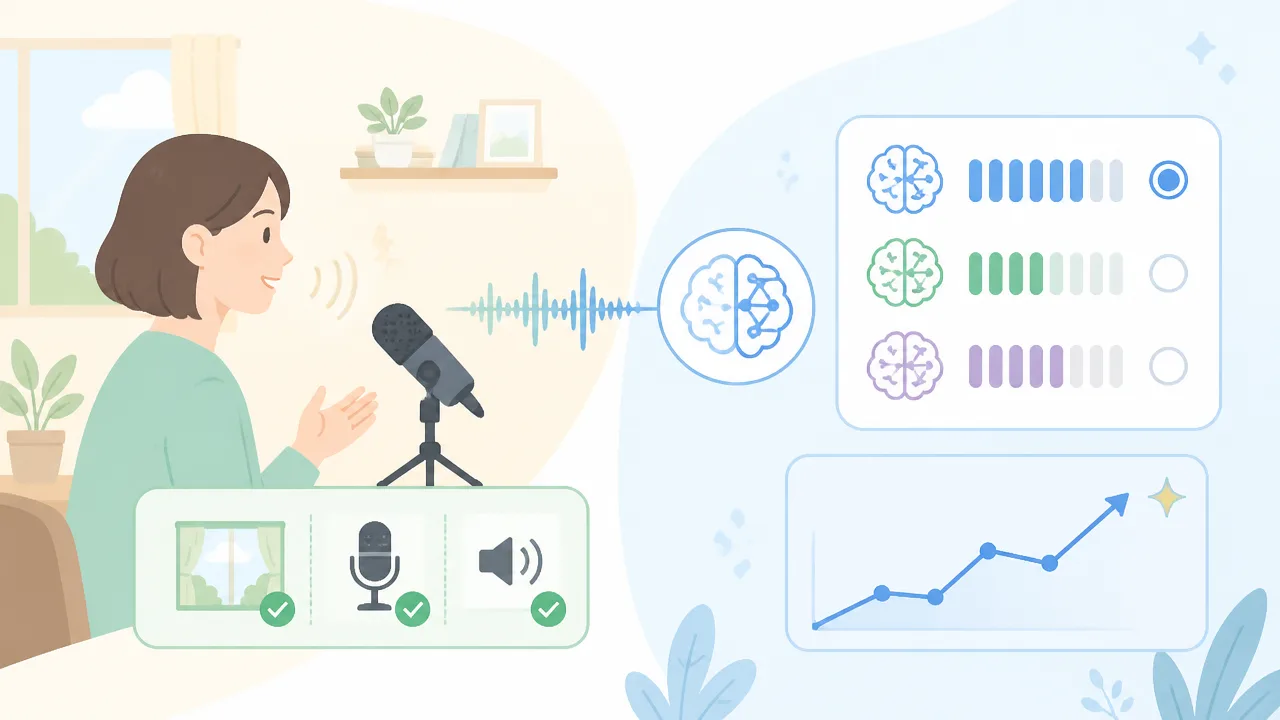
Voskで日本語をより聞き取りやすくするには、話し方や録音環境を整えたうえで、用途に合うモデルを選ぶことが大切です。
特に、マイクに入る声をはっきりさせることと、認識させたい言葉を必要に応じて絞ることは、初心者でも取り組みやすい調整です。
一度に多くの変更をするのではなく、気になる点を一つずつ見直すと、自分の使い方に合う状態を見つけやすくなります!
マイクとの距離や周囲の雑音を見直す
音声認識では、声そのものの大きさだけではなく、声と雑音の差が十分にあるかが結果に影響します。
たとえば、キーボードを強く打つ音、テレビの音、空調の音などが大きいと、話した内容とは異なる言葉として扱われることがあります。
マイクを口元に近づけすぎると息が直接入りやすく、反対に遠すぎると周囲の音を拾いやすくなります。
まずは、普段の声量で話して声が安定して入る位置を探してみましょう。
| 見直すポイント | 試しやすい工夫 |
|---|---|
| マイクとの距離 | 口元から少し離し、一定の距離で話す |
| 周囲の音 | テレビや動画を止め、静かな場所で試す |
| 反響 | 壁や机に囲まれた場所を避け、カーテンや布のある部屋で試す |
| 話す向き | マイクの正面に向かって、顔を大きく動かさずに話す |
声が小さくなりがちな場合は、無理に大声を出すよりも、語尾まで落ち着いて発音するほうが聞き取りやすくなることがあります。
録音した音声を自分で再生して、言葉が聞き取れる状態か確認するのも分かりやすい方法です。
軽量版で足りない場合は通常版モデルを試す
パソコンや小型端末で軽快に動かしたい場合は軽量版モデルが便利ですが、会話の内容によっては通常版モデルのほうが合うことがあります。
軽量版は処理の負担を抑えやすい一方で、言い回しが多い会話や聞き取りにくい録音では、結果に違いが出る場合があります。
認識結果を優先したいなら、通常版モデルでも同じ音声を試して比較するのがおすすめです。
- 短いメモや簡単な操作を音声で入力したい場合は軽量版から試す
- 会議の記録や長めの文章を扱う場合は通常版モデルも比較する
- 端末の動作が重く感じる場合は、軽量版へ戻して使い方を調整する
どちらが適しているかは、モデル名だけでは決めにくいため、普段使う言葉を含む短い音声で比べると判断しやすいです。
同じ文章を複数回認識させて、言葉の抜け方や誤った変換の傾向を見ると、自分の用途に合うモデルを選びやすくなります。
固有名詞や専門用語は語彙の絞り込みを検討する
人名、会社名、商品名、業界特有の言葉などは、一般的な会話に比べて正しく認識されにくいことがあります。
そのような場面では、認識候補を必要な言葉やフレーズに近づける語彙の絞り込みを検討できます。
たとえば、決まった機器名を操作する音声入力や、限られた専門用語を使う記録では、候補を整理することで結果が安定する場合があります。
ただし、語彙を狭くしすぎると、リストにない言葉を話したときに意図した内容が出にくくなることがあります。
そのため、最初から細かく限定するのではなく、実際によく使う言葉を中心に登録候補を考えるとよいでしょう。
- よく使う固有名詞を一覧にする
- 似た発音の言葉がある場合は、聞き分けやすい言い方を考える
- 一度に多くの候補を増やしすぎない
- 普段の会話も認識したい場合は、語彙を絞らない設定との使い分けを考える
専門用語を話す前後に短い説明を加えるよりも、対象の言葉をはっきり区切って発音したほうが認識しやすいこともあります。
短い発話と自然な区切りを意識する
長い文章を一息で話すと、途中の言葉がつながって聞こえたり、文の切れ目が分かりにくくなったりします。
音声認識を使うときは、一文を短めにして、意味の区切りで少し間を置くことを意識してみましょう。
たとえば、「明日の予定を確認して、そのあと資料を作成しておいて」と続けて話すより、「明日の予定を確認して」「そのあと、資料を作成して」と分けるほうが確認しやすくなります。
- 伝えたい内容を短いまとまりに分ける
- 文末や項目の切れ目で少し間を置く
- 認識結果を確認してから次の内容を話す
早口を避けて自然な速度で話すことも大切ですが、不自然に一音ずつ区切る必要はありません。
普段の話し方に近いリズムを保ちながら、要点ごとに区切るだけでも、認識結果を読み返しやすくなります!
VoskはWindowsやLinux、Raspberry Piでオフライン利用できる
Voskは、必要な音声認識モデルを端末に用意すれば、インターネットに接続していない環境でも日本語音声認識を使える仕組みです。
WindowsやLinuxのパソコンだけでなく、Raspberry Piのような小型コンピューターでも利用できるため、使う場所や目的に合わせて構成を考えやすいのが魅力です!
ただし、快適に動かせるかどうかは端末の処理性能や選ぶモデルの大きさに左右されるため、用途に合った組み合わせを選びましょう。
| 利用環境 | 向いている使い方 | 考えておきたい点 |
|---|---|---|
| Windows | 自宅や職場のパソコンでの文字起こし、試作 | 開発環境を整えやすく、動作確認を始めやすい |
| Linux | 常時動かす仕組み、機器への組み込み | 端末や周辺機器に合わせた設定が必要になる場合がある |
| Raspberry Pi | 小型の音声操作機器、簡単な受付や記録 | 軽量モデルを選び、処理の負荷を抑える工夫が大切 |
インターネット接続なしで音声認識する仕組み
Voskは、話した音声を外部のサービスへ送って結果を受け取る形式ではなく、端末内に保存した音声認識モデルを使って処理することができます。
音声データを取り込み、端末内のプログラムがモデルを参照しながら文字として出力するため、基本的な認識処理そのものに通信は必要ありません。
最初にライブラリや日本語モデルを取得するときにはネットワーク接続が必要になることがありますが、準備が済んだあとはオフライン環境でも動かせます。
たとえば、通信環境が安定しにくい場所で記録を取りたいときや、ネットワーク接続を前提にしない小型機器を作りたいときにも検討しやすいでしょう。
オフラインで使えることは、認識結果が必ず期待どおりになることを意味するものではありません。
周囲の音や話し方、端末の性能によって処理のしやすさは変わるため、実際に使う場所に近い環境で動作を確かめることが大切です。
- 事前に必要なライブラリと日本語モデルを端末へ保存する
- 認識中は端末内で音声データを処理する
- 通信できない場所でも利用しやすい
- モデルの取得や更新時には接続が必要になる場合がある
端末内で処理する際のプライバシー面の特徴
端末内で音声を処理できるVoskは、会話や録音データを認識のために外部へ送信しない構成を作りやすい点が特徴です。
扱う音声の範囲を自分で把握しやすいため、個人情報を含む可能性がある内容を扱う場面でも、運用を検討しやすくなります。
たとえば、端末に保存せず認識結果だけを画面に表示する、必要な期間だけ録音データを保管するなど、用途に合わせてデータの扱い方を決められます。
一方で、端末内で処理する場合でも、音声ファイルの保存先や認識結果の記録先、バックアップ設定までは自動的に管理されるわけではありません。
複数の人が使うパソコンや共有端末では、誰がデータを確認できるのかをあらかじめ整理しておくと安心です。
- 音声データを保存するかどうかを決める
- 認識結果をログへ残す場合は保管場所を確認する
- 共有端末では利用者ごとの閲覧範囲を考える
- 不要になった音声や記録の整理方法を決めておく
Raspberry Piでは軽量モデルを選ぶ
Raspberry PiでもVoskを使えますが、パソコンと比べて処理性能やメモリに限りがある機種もあるため、まずは軽量な日本語モデルから試すのがおすすめです。
大きなモデルは認識に役立つ情報を多く持つ場合がある一方で、読み込みに時間がかかったり、音声を処理するまでの待ち時間が増えたりすることがあります。
小型の音声操作端末や、決まった短い言葉を受け付ける仕組みでは、軽量モデルのほうが扱いやすいケースもあります。
反対に、幅広い会話を長時間認識したい場合は、Raspberry Piの機種や利用中の処理を考慮しながら、余裕のある環境を選ぶことが大切です。
最初から高度な構成を目指すよりも、短い音声を認識できる状態を作り、実際の反応を見ながら負荷を確認すると進めやすいでしょう!
- 軽量な日本語モデルで基本動作を確認する
- 認識結果が表示されるまでの時間を確認する
- ほかのプログラムを動かした状態でも試す
- 必要に応じて端末やモデルの構成を見直す
このようにVoskは、通信に頼らず音声認識を動かしたい場合に選択肢になりやすいツールです。
パソコンで試作してから小型端末へ移すこともできるので、まずは自分が使いたい場所と、認識させたい音声の量をイメージして環境を選んでみてください。
用途に応じてVoskとWhisper、Juliusを使い分ける
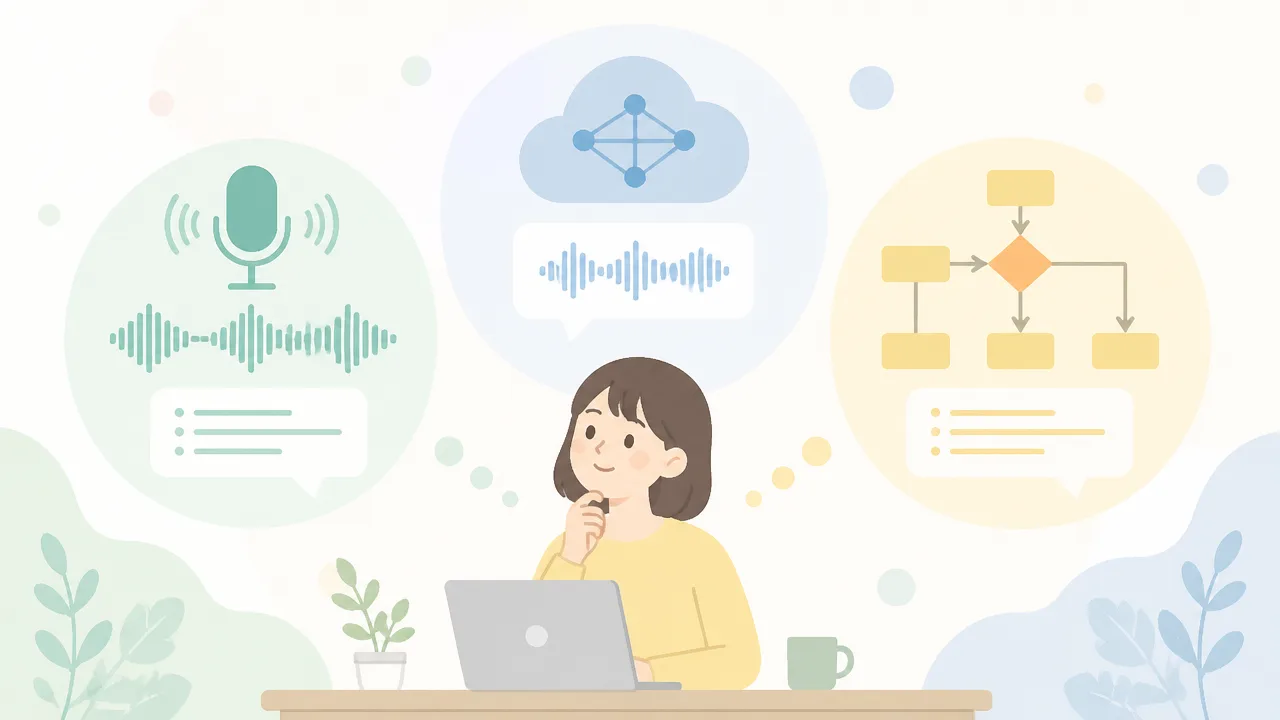
音声をすばやく文字にしたいならVosk、文章としての認識の自然さを重視したいならWhisper、決まった言葉を聞き分けたいならJuliusが候補になります。
どれが最適かは、認識したい音声の内容・処理速度・動かす環境によって変わります。
まずは「会話を文字起こししたいのか」「音声操作に使いたいのか」を整理すると、選びやすくなります!
| ツール | 向いている場面 | 選ぶときのポイント |
|---|---|---|
| Vosk | リアルタイム表示、軽めの音声認識、通信に頼らない構成 | 反応の速さや扱いやすさを優先したい場合 |
| Whisper | 会議音声、長めの会話、自然な文章として残したい音声 | 処理時間や必要な計算資源も考慮する場合 |
| Julius | 音声コマンド、定型的な操作、語彙を絞った認識 | 認識させる言葉をあらかじめ決めやすい場合 |
軽さとリアルタイム性を重視するならVosk
Voskは、音声を受け取りながら認識結果を順番に表示したい場面と相性がよい選択肢です。
たとえば、話した内容を画面へ表示する簡単なメモ機能や、短い発話に反応する仕組みを作りたいときに検討しやすいでしょう。
認識結果が出るまでの待ち時間をなるべく短くしたい場合には、Voskの特徴を活かしやすくなります。
また、Pythonから扱えるため、音声認識を初めて試す方でも、ほかの処理と組み合わせながら仕組みを考えやすい点が魅力です。
- 話した内容をその場で表示したい
- 短い音声入力をきっかけに処理を始めたい
- 比較的軽い構成から試してみたい
- ネットワーク接続に左右されにくい形を考えたい
一方で、話し方が速い会話や、周囲の音が多い録音では、期待した表記にならないこともあります。
そのため、Voskは速度と手軽さのバランスを重視する用途で選ぶと、目的に合っているか判断しやすくなります。
認識精度を重視する場合はWhisperも検討する
Whisperは、会話の流れをふまえた文字起こしや、まとまった長さの音声を文章として残したい場合に検討されることが多いツールです。
会議の記録、インタビューの下書き、動画の音声から字幕の土台を作る作業などでは、Voskとは異なる選択肢になります。
処理の速さより、文字起こし結果を確認・整えやすいことを優先したい場合は、Whisperが合うことがあります。
ただし、利用するモデルの規模や動かすパソコンの性能によっては、結果が出るまでに時間がかかる場合があります。
リアルタイムに近い反応を求める用途では、音声を受け取ってすぐ表示する仕組みと比べ、待ち時間が気になることもあるでしょう。
- 会話全体を読みやすい文字起こしとして残したい
- 録音済みの音声をあとから処理したい
- 認識結果を確認して文章を整える作業を前提にしている
- 処理時間よりも結果の確認しやすさを重視したい
なお、どのツールでも固有名詞や専門用語、話し手が重なる場面では確認が必要になるため、重要な記録は元の音声と照らし合わせると安心です。
日本語向けの別候補としてJuliusと比較する
Juliusは、日本語音声認識で長く利用されてきた選択肢の一つで、認識させたい言葉をある程度絞れる場面で力を発揮しやすい特徴があります。
たとえば、「開始」「停止」「次へ」のように、受け付ける音声コマンドが決まっている仕組みでは、Juliusを検討する余地があります。
自由な会話を幅広く文字にするより、決めた語句を聞き分ける用途で比較すると違いがわかりやすいでしょう。
Juliusでは、利用目的に合わせて辞書や文法の考え方を取り入れる場面があり、最初は設定項目が多く感じるかもしれません。
そのため、Pythonで比較的早く音声認識の試作を始めたい場合はVosk、音声コマンドの候補を細かく設計したい場合はJuliusという考え方ができます。
| 目的 | 検討しやすい選択肢 |
|---|---|
| 話した内容をすぐ画面に出したい | Vosk |
| 録音した会話を文章として残したい | Whisper |
| 決まった音声コマンドを受け付けたい | Julius |
迷ったときは、まず作りたい機能を一つに絞り、その機能に必要な反応速度と認識範囲を書き出してみてください。
用途に合うツールを選ぶことで、音声認識の仕組みを無理なく育てていけます!
まとめ
この記事のポイントをまとめます。
- Voskは「pip install vosk」でPython環境へ導入できます。
- 日本語を認識するには、Vosk本体とは別に日本語モデルの準備が必要です。
- はじめてなら軽量な「vosk-model-small-ja-0.22」から試すと進めやすいです。
- WAVファイルはModelとKaldiRecognizerを使って文字起こしできます。
- マイク入力にはsounddeviceを使うと、リアルタイム認識を試しやすくなります。
- MP3やステレオ音声は、PCM・16bit・モノラルのWAV形式へ変換すると扱いやすいです。
- 認識がうまく進まないときは、モデルパス・サンプリングレート・入力音量を確認します。
- Voskはオフラインでも使え、用途に合わせてWhisperやJuliusと選び分けられます。
Voskを使った日本語音声認識は、Pythonの基本的な操作ができれば、少しずつ試しながら進められます。
まずは短いWAVファイルを文字起こしし、日本語モデルが正しく読み込めることを確認してみましょう。
動作を確認できたら、マイクによるリアルタイム認識や、音声ファイルの自動処理へと広げていくと、自分に合った使い方が見つかりやすくなります。
うまく認識されない場面があっても、音声形式や設定を一つずつ見直せば大丈夫です!
小さな成功を重ねながら、Voskで便利な日本語音声認識を楽しんでみてください。