iPhoneの「透明度を下げる」は、一部の背景の透け方やぼかしを抑え、画面を見やすくするための設定です。透明感のある表示が気になるときに使えますが、電池持ちをどのくらい改善するかは、見た目の変化と分けて考える必要があります。
今回確認したAppleの公式資料には、この設定単独の節電率や、バッテリー駆動時間の延長を示す数値はありません。そのため、「オンにすれば必ず長持ちする」とも、「電力への影響はゼロ」とも断定できません。節電が目的なら、Appleが駆動時間への効果を説明している明るさの調整や低電力モードも確認しましょう。
この記事では、設定によって変わる範囲、オン・オフの手順、似た表示設定との違いを整理します。見た目の確認方法と電池の使用状況の読み方を分け、自分に合う設定を選ぶための判断点を紹介します。
▼お気に入りを見つけよう。
気になる商品をチェック!
- ある画面で変化を感じなくても、設定が働いていないと判断できるか?
- 元の見た目に戻し、もう一度「透明度を下げる」を試すにはどうするか?
- アップデート直後の処理、通信状況、通知やアプリの動作は変更前後の比較にどう影響するか?
- Liquid Glassの外観を変更するとき、「透明度を下げる」との関係で何を確認するか?
- オフにしても好みの透明感にならない場合、関連するどの外観設定を確認するか?
- 低電力モードで制限される機能と、機種別の設定経路・自動解除条件は何か?
- 外出先で駆動時間を延ばしたい場合、低電力モードはどう役立つか?
- 画面設定で節電したい場合、Appleが効果を説明している調整は何か?
- 節電量が分からない場合、オンのまま使うかを何で判断すればよいか?
- 設定を変えても電池の減りが早い場合、どの改善策や使用状況を確認するか?
ある画面で変化を感じなくても、設定が働いていないと判断できるか?
ある画面で変化が小さくても、それだけで設定が働いていないとは判断できません。「透明度を下げる」が調整するのは、一部の背景の透明度やぼかしです。画面内のすべての要素に、同じ変化を加える設定ではありません。

Appleは、透明またはぼけた背景領域を不透明にすることで、画面の一部をシンプルにして見やすくできると説明しています。確認するときは、画面全体の明るさだけでなく、背景が透けて見える部分と、その上の文字や操作項目との関係に注目すると目的を理解しやすくなります。
画面全体や写真が一律に暗くなる設定なのか?
この機能は、写真や画面全体を一律に暗くするものとして説明されていません。背景の透け方が変わることと、ディスプレイの明るさを下げることは別の調整です。オンにしたときに色の印象が変わっても、その見え方だけから画面輝度や消費電力の変化を判断することはできません。
「見た目が変わった」ことは、「節電できた」ことの証明にはなりません。反対に、見た目の差を感じにくい画面があることも、この機能全体の有効・無効を判断する材料としては不十分です。
オンとオフの差はどう確かめる?
試すなら、同じ壁紙と同じ画面を使い、ほかの表示設定を変えずに切り替えると比較しやすくなります。背景の透け方、ぼかし、文字の読みやすさをそれぞれ見てみましょう。これは見え方を確認するための方法であり、端末での電力実測や、Appleが定めた測定手順ではありません。
- 背景の色や模様が、手前の領域からどの程度見えるかを比べる。
- 文字や操作項目を、背景から見分けやすいか確認する。
- 一つの画面で差が小さければ、別の画面でも見え方を確かめる。
判断の中心は、自分が読みやすく感じるかどうかです。機種・iOS・アプリ・壁紙ごとの具体的な表示結果は、今回の調査では端末で検証していません。まずは、元に戻せる手順を知ったうえで試してみましょう。
元の見た目に戻し、もう一度「透明度を下げる」を試すにはどうするか?
同じ設定画面で「透明度を下げる」をオフにすると、この設定による透明度の調整を解除できます。もう一度試したいときは、同じスイッチをオンにします。オンとオフを比べるために、別のアプリを導入する必要はありません。
設定画面はどこにある?
「透明度を下げる」は、アクセシビリティの表示調整に含まれます。電池が気になって調べ始めた場合でも、設定場所は「バッテリー」の画面ではありません。次の順序で開きます。
- iPhoneの「設定」を開く。
- 「アクセシビリティ」を選ぶ。
- 「画面表示とテキストサイズ」を開く。
- 「透明度を下げる」をオン、またはオフにする。
オンは透明度やぼかしを抑える側、オフはその調整を解除する側です。項目名の「下げる」は画面の明るさではなく、背景の透明度を指しています。似た名前の項目と取り違えないよう、スイッチの横の名称を確認してください。
元に戻したつもりでも印象が違うときは?
このスイッチをオフにしても、ほかの表示設定までまとめて解除されるわけではありません。「コントラストを上げる」なども変更していた場合は、それぞれの状態を確かめる必要があります。違いを見分けたいときは、一つの項目を切り替えてから同じ画面を確認する方法が役立ちます。
オフにすれば、ほかの設定やアプリの表示も含めて以前と完全に同じになるとは限りません。今回確認できているのは、透明度の調整を同じスイッチで有効・無効にできることです。端末やアプリごとの具体的な外観までは検証していません。
見た目を比べる操作と、電池持ちを比べる観察は分けて進めましょう。画面の差は切り替えて確認できますが、バッテリー残量の変化には、表示設定以外の条件も関係します。
アップデート直後の処理、通信状況、通知やアプリの動作は変更前後の比較にどう影響するか?
これらの条件が変わると、電池の減り方が変わっても「透明度を下げる」の影響とは切り分けにくくなります。設定をオンにした日とオフにした日で残量が違っても、使ったアプリ、利用時間、通信環境などが異なれば、差の理由を一つに絞れません。
Appleは、アップデートや初期設定に伴うバックグラウンド処理、アプリの動作、弱い電波、通知によるスリープ解除が、バッテリー駆動時間に影響し得ると説明しています。透明度だけを変更したつもりでも、その間に別の処理が進んでいる可能性があります。
アップデート直後の減り方は、そのまま比較に使える?
アップデート後や初期設定後は、バックグラウンドで処理が続くことがあります。iOS 18以降では、こうした処理が進行中であることを示すインサイトが、バッテリー画面に表示される場合があります。Appleは、処理が完了すると駆動時間は通常の状態に戻ると説明しています。
更新直後の一時的な減り方を、透明度設定による恒常的な変化と決めつけないことが大切です。まずはバッテリー画面に処理中の案内がないかを見て、表示設定以外の事情があるか確認しましょう。
自分で比べるなら、どの条件を確認する?
日常利用の中で傾向を見たい場合は、少なくとも次の条件を記録すると、数字を読み違えにくくなります。条件をそろえるのは比較のための任意の方法であり、この設定の効果を測る公式規格ではありません。
- 画面の明るさや、画面を使っていた時間が大きく違わないか。
- 利用したアプリや、動画視聴などの使い方が違わないか。
- 電波が弱い場所で使っていなかったか。
- 通知やバックグラウンド動作、更新後の処理に違いがないか。
バッテリー使用状況は、原因を考える手がかりです。今回確認した説明には、透明度設定だけの消費電力を分離して表示する方法はありません。また、比較すべき公式の推奨日数も確認できていません。日数を増やしただけで単独の効果が証明されるわけではないため、見た目の変化と数値の変化を混同しないようにしましょう。
Liquid Glassの外観を変更するとき、「透明度を下げる」との関係で何を確認するか?
Liquid Glassの外観を変更する前に、「透明度を下げる」と「コントラストを上げる」の状態を確認します。Appleの表示ガイドでは、これらがオンの場合、Liquid Glassの外観を変更するにはオフにする必要があると説明されています。
透明感に関わる設定が複数あるため、外観の選択肢だけを操作しようとしても、先にアクセシビリティ側の状態を確かめる必要があります。見た目が思ったように変わらないときは、変更したい項目と、すでに有効な表示調整との関係を整理しましょう。
どの順序で確認すればよい?
まず「設定」→「アクセシビリティ」→「画面表示とテキストサイズ」を開きます。「透明度を下げる」と「コントラストを上げる」がオンになっているかを確認し、Liquid Glassの外観を変更したい場合は、Appleの案内に沿ってこれらをオフにします。そのうえで、利用中の環境に用意されている外観設定を確認します。
Liquid Glassの外観設定を、すべての旧iOSや機種に共通する項目として探す必要はありません。今回の調査では、すべてのiOSの小数点バージョンと機種について、選択肢の提供条件を確定していません。手元に同じ項目が見当たらない場合も、そのことだけで不具合とは判断できません。
透明感を変えれば節電にもなる?
ここで確認しているのは、外観設定を変更するための条件です。Liquid Glassの外観と「透明度を下げる」の組み合わせについて、今回の資料から節電量を比較することはできません。透明感が少なく見える選択肢を、消費電力が最も小さい選択肢だと扱う根拠もありません。
外観を変更できる条件と、電池持ちへの効果は別に確認します。関連設定をオフにする手順は、節電を目的にした推奨ではありません。
外観を調整した後は、読みやすさをもう一度確認しましょう。透明感を好みに近づけることと、文字を見分けやすくすることの両方を考え、ほかの表示項目も必要な範囲で確認します。
オフにしても好みの透明感にならない場合、関連するどの外観設定を確認するか?
まず「コントラストを上げる」を確認し、利用できる環境ではLiquid Glassの外観設定も確認します。また、画面が暗く感じられることが気になっているなら、「ホワイトポイントを下げる」や画面の明るさも、目的の違う設定として区別して見直しましょう。

「透けにくい」「文字と背景の差が強い」「明るい色がまぶしくない」は、似た印象につながることがあっても、同じ調整ではありません。何を変えたいかを言葉にしてから項目を選ぶと、関係のないスイッチまで変更せずに済みます。
似た表示設定は、何を変える?
| 設定 | Appleが説明している調整内容 |
|---|---|
| 透明度を下げる | 一部の背景の透明度とぼかしを軽減し、コントラストを高める。 |
| コントラストを上げる | アプリの前景色と背景色のカラーコントラストを高める。 |
| ホワイトポイントを下げる | 明るい色の明度を下げる。 |
たとえば、背景の透け方が気になる場合と、白い部分のまぶしさが気になる場合では、確認する項目が異なります。どちらも同じ「画面表示とテキストサイズ」にあるからといって、働きまで同じではありません。
暗く見えれば、明るさを下げたのと同じ?
色が暗く見える調整を、画面の明るさを下げる操作と同じ節電効果だと考えることはできません。今回の資料では、「透明度を下げる」や「ホワイトポイントを下げる」と、画面の明るさの調整について、同等の電力削減を示す比較は確認できていません。
表示設定は、困っている見え方に合わせて一つずつ選びます。変更前の状態を控え、同じ画面で確認すれば、どの調整が自分に合うか整理しやすくなります。電池持ちの改善を優先したい場合は、見え方の印象だけを頼りにせず、節電目的が明確な機能も検討しましょう。
低電力モードで制限される機能と、機種別の設定経路・自動解除条件は何か?
低電力モードは、バックグラウンド処理などを制限してバッテリー駆動時間を延ばす機能です。透明度を調整する表示設定とは役割が異なり、オンにすると画面やアプリの動作にも変化が生じます。
Appleは、画面の明るさの低下、メール取得やアプリのバックグラウンド更新の停止などを挙げています。iOS 26のガイドでは、一部のタスクの実行に時間がかかる場合があることや、ProMotion対応モデルではリフレッシュレートが毎秒60フレームに制限されることも説明されています。
設定はどこから開く?
確認した現行のAppleサポート記事では、機種によって設定経路が分かれています。自分のiPhoneに対応する経路で「低電力モード」を探してください。
- iPhone 15以降:「設定」→「バッテリー」→「電力モード」。
- iPhone 14以前:「設定」→「バッテリー」。
低電力モードは、バッテリーが80%以上に充電されると自動的にオフになります。以前オンにしたことがあっても、充電後まで同じ状態が続くとは限りません。必要な場面で有効かどうかを設定画面で確認しましょう。
動きやメールの更新が変わったら?
低電力モードをオンにしてから画面の動きやメールの取得などに変化を感じた場合は、このモードによる制限も考えられます。とくにProMotion対応モデルの表示や、バックグラウンドで進む処理は、通常時と同じ動作を前提にしないことが大切です。
駆動時間を延ばす代わりに、動作の一部が変わることを理解して使う機能です。どの処理が制限されるかを知っておけば、電池を優先したい場面と、通常の動作を優先したい場面で判断しやすくなります。なお、ここで挙げた条件から、特定の端末で何時間延びるかを計算することはできません。
低電力モードは、見た目だけを変える機能ではありません。外出先で使うなら、必要な更新や処理への影響も合わせて確認しましょう。
外出先で駆動時間を延ばしたい場合、低電力モードはどう役立つか?
充電できるまでの駆動時間を延ばしたい場面では、低電力モードが目的に合う選択肢です。Appleが省電力のための機能として説明しており、「透明度を下げる」の単独効果を期待する場合より、何のために使う設定かが明確です。
ただし、オンにすれば一定時間の利用が保証されるわけではありません。残量、利用するアプリ、画面の使用時間、通信状況などで減り方は変わります。「帰宅まで必ず持つ」「この設定で何%節約できる」といった見積もりは、今回の資料からは出せません。
透明度の設定と、どちらを優先する?
まず目的を分けましょう。背景の透け方が気になり文字を読みやすくしたいなら、「透明度を下げる」を試す理由があります。一方、充電できない時間に電池を長持ちさせたいなら、低電力モードや画面の明るさを確認する方が、Appleの節電案内に沿っています。
読みやすさは表示設定で、駆動時間の延長は節電機能で考えると、選択の理由がはっきりします。透明度の設定をオンにしていることを理由に、低電力モードと同じ省電力動作が行われていると考えないようにしましょう。
低電力モードを使うとき、何を確認する?
外出先では、次に充電できるまでの予定と、その間に必要な動作を考えます。メール取得やバックグラウンド更新の停止などがあるため、自分が必要としている処理と、低電力モードの制限との関係を把握しておくと判断しやすくなります。
残量の数字だけで、利用できる残り時間を断定しないでください。同じ残量でも、その後の使い方や電波の状態が違えば減り方も変わります。低電力モードの役割を理解しつつ、実際の利用状況を見て判断する必要があります。
必要な表示の読みやすさを保ちつつ、明るさも見直すことができます。低電力モードだけに判断を任せず、画面が必要以上に明るくなっていないかも確認しましょう。次は、画面の設定のうち、Appleが駆動時間への効果を説明している調整を整理します。
画面設定で節電したい場合、Appleが効果を説明している調整は何か?
Appleが挙げているのは、画面の明るさを下げることと、「明るさの自動調節」をオンにすることです。節電のために画面設定を見直すなら、まずこの二つを確認する理由があります。
「透明度を下げる」は背景の透け方やぼかしを変えますが、明るさの調整は画面の明るさに関わります。設定後に暗く感じられるかどうかだけで両者をまとめず、何を変える機能で、駆動時間についてどこまで説明されているかを分けましょう。
明るさを下げるときの判断点は?
画面の明るさは、表示を読める範囲で調整します。節電を意識するあまり文字や操作項目を見分けにくくしてしまうと、日常利用に支障が出ます。今回の資料には、すべての利用者に共通する最適な明るさの割合は示されていないため、特定の数値を節電の正解として選ぶ必要はありません。
明るさをどこまで下げれば何時間延びるかは、今回の資料からは案内できません。Appleが駆動時間の延長を説明していることと、個別の環境での延長時間を予測できることは別です。
「明るさの自動調節」はどこにある?
現行のサポート記事では、「設定」→「アクセシビリティ」→「画面表示とテキストサイズ」にあります。周囲の光に応じて明るさを調整する機能です。透明度のスイッチと同じ画面にありますが、変更する内容は異なります。
- 「設定」から「アクセシビリティ」を開く。
- 「画面表示とテキストサイズ」を選ぶ。
- 「明るさの自動調節」の状態を確認し、オンにする。
自動調節は、常に画面を暗く固定する機能ではありません。周囲の光に合わせて明るさが変わるため、場所を移動した後に見え方が変わることも、機能の説明と合わせて理解できます。
節電のために見る項目と、読みやすさのために見る項目を区別しましょう。明るさの調整を確認したうえで、透明度の設定は自分の見やすさを基準に残すか決めると、効果の分からない数値を判断材料にせずに済みます。
節電量が分からない場合、オンのまま使うかを何で判断すればよいか?
「透明度を下げる」は、文字や操作項目の読みやすさ、背景の見え方、好みに合うかどうかで判断できます。Appleが説明している目的は表示の見やすさであり、今回の資料では単独の節電量が示されていないためです。
オンにすると背景と文字を見分けやすいと感じるなら、その見え方を選ぶ理由になります。逆に、元の透明感のある表示の方が好みなら、オフにして比較できます。電池が何%変わるかという未確認の数字を、選択の前提にする必要はありません。
毎日オン・オフを切り替えた方がよい?
今回確認した資料には、節電のために毎日切り替えることや、一定の日数ごとに変更することを勧める説明はありません。公式の推奨頻度があるように受け取らないようにしましょう。見え方を確かめた後は、自分が使いやすい状態を選ぶ考え方で十分です。
「推奨の切り替え頻度が見つからない」ことと、「必ずオンにしておくべき」ことは同じではありません。オン・オフのどちらがよいかを一律に決める根拠も、今回の節電資料にはありません。
何を見れば、自分に合っていると分かる?
同じ画面を見比べ、次の点を確認してみてください。数値で順位をつけるためではなく、日常の操作に合う表示を選ぶための観点です。
- 文字が背景に埋もれず、読み取りやすいか。
- 操作したい項目を見分けやすいか。
- 背景の透明感やぼかしの印象が好みに合うか。
- 普段使う複数の画面で、使いやすさを感じるか。
見やすさの判断に、バッテリー改善の実証を待つ必要はありません。表示調整として役立っているなら、その目的で利用できます。一方、電池の減りが気になる状態が続く場合は、透明度のスイッチだけを繰り返し変更するより、バッテリー画面でアプリや処理の状況を調べる方が、次の判断につながります。
設定を変えても電池の減りが早い場合、どの改善策や使用状況を確認するか?
「設定」→「バッテリー」を開き、使用状況と、表示される改善策やインサイトを確認します。透明度の設定を変えたかどうかにかかわらず、アプリの利用やバックグラウンド動作などを調べる出発点になります。
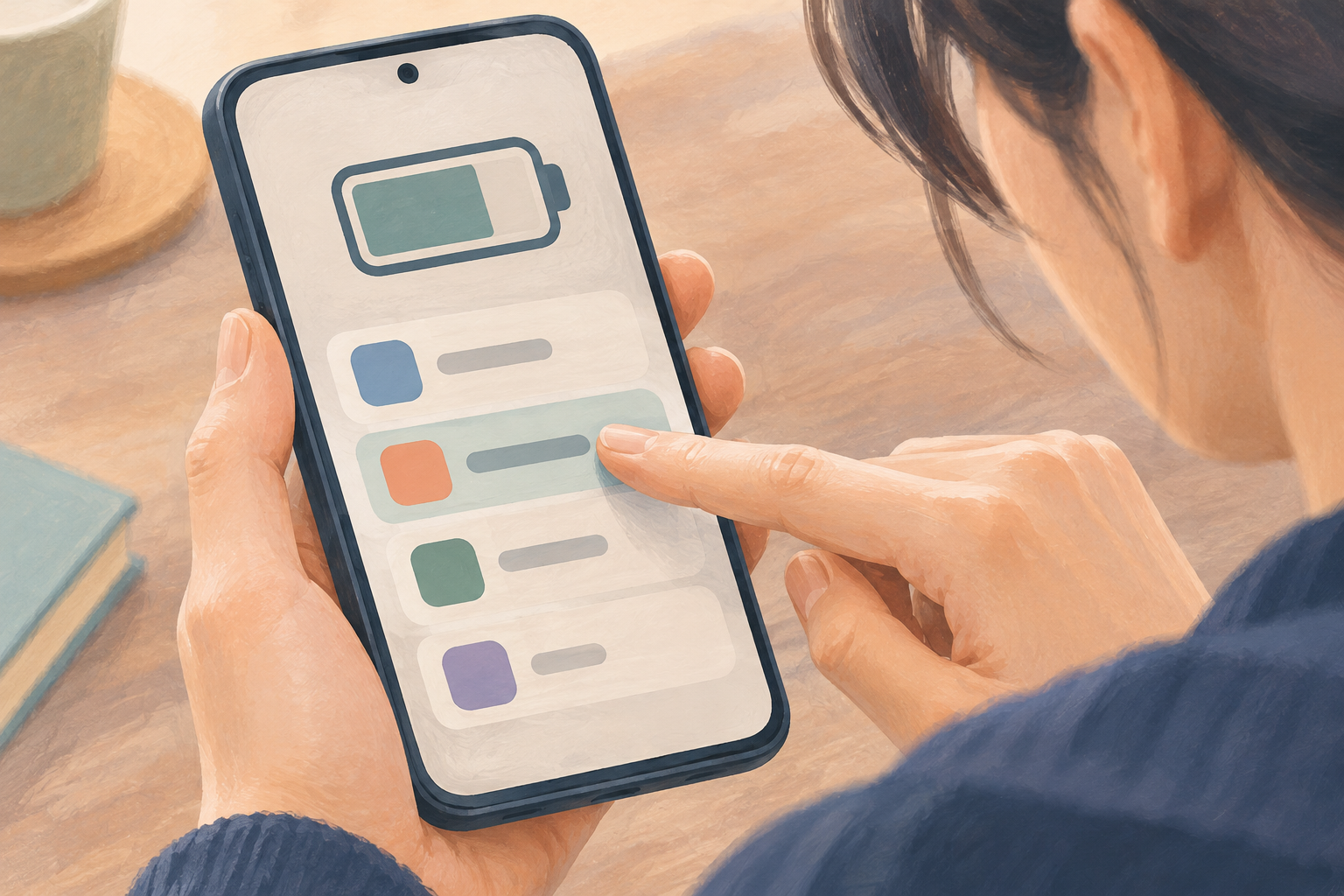
「すべてのバッテリー使用状況を表示」では、過去8日間の使用率を確認できます。まずは、減りが気になった日の使い方と画面の情報を照らし合わせましょう。普段より長く使ったアプリや、バックグラウンドでの動作がないかを確認し、残量の差だけを見て判断しないことが大切です。
どの項目から見ればよい?
- バッテリー画面に改善策やインサイトが表示されていないか。
- 利用したアプリや、画面を使った時間に変化がなかったか。
- アプリがバックグラウンドで動作していなかったか。
- 弱い電波の場所での利用や、通知によるスリープ解除が影響していないか。
- アップデートや初期設定に伴う処理が続いていないか。
改善策やインサイトは、すべての端末で常に同じものが表示されるわけではありません。案内がある場合は、その内容と実際の使用状況を合わせて確認します。更新中の処理が示されている場合と、特定のアプリの動作が目立つ場合では、考えるべき条件が異なります。
数字が改善したら、透明度設定の効果と考えてよい?
バッテリー使用状況の数字だけで、「透明度を下げる」単独の節電効果を特定することはできません。今回確認した説明には、この表示設定による消費電力だけを分離する方法は示されていません。設定を変えた後に減りが緩やかになっても、利用時間や通信環境、処理の完了など、別の要因が考えられます。
分かる範囲と分からない範囲を分けて使うことが、設定選びの基本です。透明度の調整は見やすさで判断し、節電には明るさの調整や低電力モードを検討する。そのうえで電池の減りが気になるなら、バッテリー画面から使用状況を確認すると、目的に合った見直しができます。
「透明度を下げる」の単独の節電率や延長時間は、今回確認した公式資料では分かりません。これは効果がゼロである証明でもありません。見た目は手元で比較し、電池持ちはほかの条件も含めて確認しましょう。本記事では、端末操作や消費電力の実測は行っていません。