
「iOS 27.0.1は何が変わったの?」「今すぐ更新したほうがいい?」と、アップデートの内容やタイミングが気になっている人も多いのではないでしょうか。
今回のiOS 27.0.1は大きな新機能を追加する更新ではなく、Face ID・カメラ・画面操作に関する不具合の修正が中心です。
ただし、修正内容によって関係するiPhoneは異なるため、自分の端末で更新が必要かを確認してから進めることが大切です!
この記事では、iOS 27.0.1で変わった点をわかりやすく整理しながら、更新前の準備、更新後に気になりやすい状態、うまく進まないときの確認方法まで紹介します。
安心してアップデートを判断できるよう、まずは今回の変更点からチェックしていきましょう。
この記事でわかること
- iOS 27.0.1で修正された主な不具合
- 修正内容ごとに対象となるiPhoneの違い
- アップデート前に確認しておきたいバックアップ・空き容量・通信環境
- 更新後の発熱やバッテリー消費、アップデートが進まないときの対処
▼お気に入りを見つけよう。
気になる商品をチェック!
iOS 27.0.1は新機能の追加ではなく、3つの不具合修正が中心
iOS 27.0.1で中心となるのは、目立つ新機能の追加ではなく、iPhoneを使うなかで起こり得る3つの不具合の修正です。
Face ID、カメラ撮影、画面操作に関する不安定な動作が見直されているため、該当する症状に困っていた人にとっては安心につながる内容といえます。
一方で、ホーム画面のデザインが大きく変わったり、まったく新しい機能が使えるようになったりする更新ではありません。
- Face IDの認証に失敗したあと、iPhoneが再起動する問題
- 2倍ズームで撮影した写真の色が乱れる問題
- 通知センターやコントロールセンターを開いた際に操作できなくなる問題
普段どおりに使えている場合は変化を感じにくいこともありますが、日常的によく使う機能に関わる修正が含まれています。
Face IDの認証失敗時にiPhoneが再起動する問題を修正
iOS 27.0.1では、Face IDによる認証に失敗したあとにiPhoneが再起動することがある問題が修正されています。
Face IDはロック解除のほか、アプリへのログインや購入時の確認など、さまざまな場面で使われる機能です。
そのため、認証がうまくいかなかっただけで端末が再起動すると、使おうとしていた操作が中断されてしまい、不便に感じることがあります。
たとえば、マスクや角度の影響などで顔を認識しにくい場面では、パスコード入力へ切り替えることがあります。
本来はそのように別の方法で操作を続けられますが、不意の再起動が起こると、開いていたアプリや入力途中の内容に影響する可能性があります。
Face IDの失敗後に再起動した経験がある場合は、特に確認したい修正内容です。
なお、顔が認識されにくい原因には、周囲の明るさやカメラ部分の汚れ、顔の一部が隠れていることなども考えられます。
今回の修正は、Face IDが一度で認識しないすべての場面をなくすものではなく、認証失敗後の再起動という不安定な動作への対応として捉えるとよいでしょう。
2倍ズームで撮影した写真の色が乱れる問題を修正
2倍ズームで写真を撮影した際に、画像の色が意図しない見え方になることがある問題もiOS 27.0.1で修正されています。
料理や子ども、ペット、旅行先の風景などを少し近くに寄せて撮りたいとき、2倍ズームは手軽に使いやすい撮影方法です。
しかし、撮影した写真の一部に色の乱れが見られると、見返したときに違和感を覚えるかもしれません。
とくに空や肌、壁など、なめらかな色合いが広がる被写体では、小さな色の変化でも気になりやすいことがあります。
今回の修正により、2倍ズームで撮影する際の画像処理に関する不安定さが抑えられることが期待されます。
ただし、撮影時の光の当たり方や室内照明、被写体の色によって写真の印象が変わること自体は自然なことです。
色の乱れが毎回起こるのか、特定の場面だけで起こるのかを区別して見ると、今回の修正内容を理解しやすくなります。
通知センターとコントロールセンター使用時の操作不能を修正
iOS 27.0.1では、通知センターまたはコントロールセンターを使用しているときに、操作できなくなることがある問題も修正対象です。
通知センターは届いたお知らせを確認する場所で、コントロールセンターは明るさや音量、通信機能などをすばやく調整するために使います。
どちらも毎日のように開く画面なので、反応しなくなると小さな不便が積み重なりやすい部分です。
たとえば、画面の明るさを変えたいときや、通知を確認したいときに反応が止まると、いったん画面を閉じたり、操作をやり直したりする必要が出てきます。
こうした一時的な操作不能は、iPhone本体が完全に故障したように見えて不安になることもあります。
日常的に使う画面の操作性に関わる修正であることが、iOS 27.0.1のポイントです。
今回の更新は華やかな追加機能があるタイプではありませんが、いつもの操作をよりスムーズに行うための細かな改善がまとめられています。
修正内容によって対象となるiPhoneが異なる
iOS 27.0.1で修正された内容は、すべてのiPhoneに同じように関係するわけではありません。
Face IDとカメラに関する修正は主にiPhone 18 Proシリーズ向けで、タッチ操作に関する修正はiOS 27に対応するiPhone全般が対象です。
自分のiPhoneで起きている困りごとと修正内容を照らし合わせると、今回の更新がどの程度関係するのかをわかりやすく確認できます。
| 修正内容 | 主な対象 |
|---|---|
| Face IDの認識に関する不具合 | iPhone 18 Proシリーズ |
| 2倍ズーム撮影時の画像に関する不具合 | iPhone 18 Proシリーズ |
| 通知センターやコントロールセンターでの操作不能 | iOS 27対応のiPhone全般 |
Face IDとカメラの修正は主にiPhone 18 Proシリーズが対象
Face IDとカメラに関する2つの修正は、主にiPhone 18 ProおよびiPhone 18 Pro Maxを使用している人に関係する内容です。
そのため、ほかのiPhoneを使っている場合は、今回案内されたFace IDや2倍ズーム撮影の修正が直接当てはまらないことがあります。
Face IDは画面ロックの解除だけでなく、アプリへのサインインや支払い時の確認などにも使われる機能です。
iPhone 18 Proシリーズで、更新後からFace IDが使いにくいと感じていた場合は、今回の修正内容を確認しておくと安心です。
また、カメラの修正は、2倍ズームで撮影した写真に意図しない色合いが見られることがあるケースに関するものです。
通常の撮影や、ほかの倍率での写真すべてに変化があるという意味ではありません。
同じiPhone 18 Proシリーズでも、Face IDや2倍ズームをあまり使わない人にとっては、体感できる変化が限られる場合もあります。
機種名は「設定」から「一般」、「情報」の順に開くと確認できます。
タッチ操作の修正はiOS 27対応のiPhone全般が対象
通知センターまたはコントロールセンターを開いた際に操作できなくなる問題は、iOS 27に対応するiPhone全般に向けた修正です。
この項目は特定のProモデルだけに限られていないため、iPhone 18 Proシリーズ以外の利用者にも関係する可能性があります。
たとえば、画面上部から下へスワイプして通知を確認したあとや、画面右上から下へスワイプして明るさ・音量などを調整しようとしたあとに、画面が反応しにくくなる場合が該当します。
ただし、すべてのタッチ操作の不調がiOS 27.0.1で扱われているわけではありません。
ゲーム中だけ操作しづらい場合や、画面の一部だけが常に反応しない場合などは、今回の公式案内とは異なる要因が関係していることもあります。
そのため、通知センターやコントロールセンターを使う場面で起こるかどうかを目安にすると、修正内容とのつながりを判断しやすくなります。
iPhone 18 Proシリーズ以外でも更新するメリットはある
iPhone 18 Proシリーズ以外を使っている場合でも、通知センターやコントロールセンターの操作に関する修正が含まれている点は見逃せません。
普段は問題なく使えていても、こうした画面は通知確認や明るさ調整などで触れる機会が多いため、操作の安定性に関わる改善には意味があります。
一方で、iPhone 18 Proシリーズ以外では、Face IDや2倍ズーム撮影の修正による変化を感じないことも自然です。
今回のiOS 27.0.1は、全員に目立つ新しい機能を届ける更新ではなく、機種ごとに関係する不具合を整える更新と考えると理解しやすいでしょう。
自分のiPhoneの機種と、日頃よく使う機能を確認しておくと、更新内容を必要以上に心配せずに受け止められます!
公開時点で公式に案内されたセキュリティ修正はない
iOS 27.0.1では、公開時点で安全性に関する修正が公式に案内された情報はありません。
今回の更新は、特定の操作や機能で起きる不具合を整えることが中心で、セキュリティ上の問題への対応を主な目的とした更新ではないと読み取れます。
ただし、公式案内に記載がないことだけで、iPhoneの安全性についてすべて判断できるわけではありません。
Appleは、iOSの更新内容を案内するページと、安全性に関する修正内容をまとめるページを分けて公開することがあります。
安全性に関する修正が含まれる場合は、対象となるiOSのバージョンや、修正された項目の情報が案内されるのが一般的です。
iOS 27.0.1については、公開時点の案内では、そのような修正項目は確認されていません。
| 確認する場所 | わかること |
|---|---|
| iPhoneのソフトウェアアップデート画面 | 更新の概要や、主な不具合修正の内容 |
| Appleのセキュリティリリース情報 | 安全性に関する修正の有無や、対象バージョン |
| Appleのサポート情報 | 公開後に補足・更新された案内の有無 |
このように、更新画面に「不具合の修正」と書かれていても、それだけで安全性に関する修正まで含まれているとは限りません。
反対に、安全性への対応が含まれている更新では、公式のセキュリティリリース情報に詳細が掲載される場合があります。
更新内容を正確に知りたいときは、iPhone上の説明だけでなく、Appleが公開している関連情報もあわせて見ることが大切です。
また、公開時点で案内がない場合でも、後から情報が追加されたり、案内文が見直されたりする可能性はあります。
とくに、SNSの投稿や個人ブログでは、別バージョンの情報と混ざって紹介されていることもあるため注意したいところです。
「iOS 27.0.1で安全性の問題が修正された」と断定する情報は、Apple公式の案内で内容を確認してから受け取るようにしましょう。
今回のiOS 27.0.1は、目立つ新機能や安全性に関する大きな告知よりも、日常操作を安定させるための細かな調整に重点が置かれた更新と考えられます。
公式情報は更新されることがあるため、気になる場合はAppleのサポートページで、iOS 27.0.1に関する最新の記載を確認すると安心です!
iOS 27.0.1へ更新するかは現在の利用状況で判断する
iOS 27.0.1への更新は、自分のiPhoneで修正対象とされる問題が起きているかを基準に判断するのがおすすめです。
困っている症状がある場合は早めの更新を検討し、問題なく使えている場合は、少し情報を確認してから更新してもよいでしょう。
すべての人が同じタイミングで更新する必要があるわけではありません。
| 現在の状況 | 考え方の目安 |
|---|---|
| 修正対象の不具合と思われる症状がある | iOS 27.0.1への更新を優先して検討する |
| 仕事や連絡などでiPhoneを毎日使い、現状は安定している | 利用者の報告や公式案内を見てから判断する |
| iOS 27にしたばかりで、変化の原因がわかりにくい | 症状と更新内容が関係しているかを確認する |
| 古い機種で動作の変化が気になる | 同じ機種を使う人の情報も参考にしながら慎重に進める |
対象の問題が起きている場合は更新を検討
iOS 27.0.1で案内されている問題と同じような症状が出ているなら、更新によって使いにくさが改善する可能性があります。
たとえば、特定の操作で画面表示が期待どおりにならない、設定した内容が反映されにくいなど、更新内容と結びつきそうな不具合に心当たりがある場合です。
毎日使う機能に影響が出ていると、小さな不具合でも意外と負担になります。
「何度も同じ操作をやり直している」「以前は問題なかったのにiOS 27から気になる」と感じているなら、iOS 27.0.1を候補に入れてよいでしょう。
- 公式の更新説明にある症状と、自分の状況が近い
- 同じ不具合が繰り返し起きている
- 日常的に使う機能が操作しづらくなっている
- 再起動などを試しても状況が変わらない
ただし、見た目が似た症状でも、原因がiOSとは限りません。
アプリ単体で起きる問題や通信環境による影響など、別の理由が関係することもあります。
そのため、困っている内容が今回の修正対象に近いかを確認してから更新すると、判断しやすくなります。
問題なく使えている場合は情報を確認してからでもよい
現在のiPhoneにとくに困ることがなく、アプリや基本操作も安定しているなら、公開直後に急いで更新しなくても大丈夫な場合があります。
アップデートの配信後は、さまざまなiPhone機種や利用環境での感想が少しずつ出てきます。
とくに、連絡、写真、決済、仕事用のアプリなどを日常的に使っている人は、普段使う機能に影響がないかを確認してから進めると安心です。
「新しい更新が出たら必ずすぐ入れるべき」と考えなくてよいのがポイントです。
判断に迷うときは、次のような点を見てみましょう。
- 自分のiPhoneの機種で気になる報告が出ていないか
- 普段よく使うアプリがiOS 27に対応しているか
- 今回の修正内容が自分に関係するものか
- すぐに更新しなければならない事情があるか
たとえば旅行中や仕事が忙しい時期など、iPhoneをいつも以上に頼る予定がある場合は、予定が落ち着いてから更新するという選択もあります。
一方で、すでに困る症状が出ているなら、待つよりも更新したほうが使いやすくなることがあります。
自分の予定とiPhoneの状態をあわせて考えることが、無理のない更新タイミングにつながります!
iOS 27のすべての問題が解消されたわけではない
iOS 27.0.1は、不具合を修正するための更新ですが、iOS 27で話題になったすべての不具合が解消されるわけではありません。
今回の案内に含まれていない症状については、更新後も変わらない可能性があります。
また、使っているiPhoneの機種、アプリの組み合わせ、設定内容によっては、ほかの人には起きない現象を感じることもあります。
「iOS 27.0.1にすれば、気になることが全部なくなるはず」と期待しすぎるよりも、今回の更新は案内された範囲の改善が中心と考えるとよいでしょう。
更新後も同じ症状が続く場合は、アプリ側の更新を待つ、設定を見直す、Appleやアプリ提供元の案内を確認するなど、別の対応が必要になることがあります。
iOSの更新は一度で完璧に仕上がるものではなく、状況に応じて調整が重ねられていくことがあります。
だからこそ、更新するかどうかは「最新だから」だけで決めず、今の自分にとって必要な更新かどうかで選ぶのが安心です。
アップデート前にバックアップと空き容量を確認する
iOS 27.0.1へ更新する前には、バックアップ・本体の空き容量・通信環境を確認しておくと安心です。
更新そのものは画面の案内に沿って進められますが、写真や連絡先などの大切なデータを守り、途中で慌てないための準備が大切になります。
時間に余裕があるタイミングで、充電しながら更新することも意識しておきましょう。
大切なデータをiCloudやパソコンへバックアップ
iOSのアップデートは通常、iPhone内のデータを残したまま行われます。
ただし、予期しない状況に備えて、更新前にバックアップを作成しておくと気持ちに余裕を持って進められます。
バックアップ先は、iCloudまたはパソコンのどちらかを選べます。
| バックアップ先 | 向いているケース | 確認したいこと |
|---|---|---|
| iCloud | パソコンを使わず、iPhoneだけで準備したい場合 | iCloudの保存容量とWi-Fi接続 |
| パソコン | iCloudの空き容量が少ない場合や、手元にパソコンがある場合 | パソコン側の保存容量と接続ケーブル |
iCloudへバックアップする場合は、「設定」から自分の名前を選び、「iCloud」内のバックアップ項目を確認します。
「今すぐバックアップを作成」を選び、完了日時が新しくなっていることまで見ておくと安心です。
写真、連絡先、メモ、メッセージなど、普段から大切にしている情報が同期やバックアップの対象になっているかも確認しましょう。
パソコンにバックアップする場合は、MacならFinder、Windowsパソコンなら対応する管理ソフトからiPhoneを選び、案内に沿って作成できます。
健康データや保存済みのパスワードなども含めて残したいときは、暗号化されたバックアップについて確認しておくとよいでしょう。
ただし、暗号化に設定したパスワードを忘れると確認に手間がかかるため、無理のない方法を選んでください。
本体の空き容量とWi-Fi環境を確認
アップデート用のデータをダウンロードし、iPhone内で処理するためには、本体に一定の空き容量が必要です。
空き容量が少ないと、更新データを取得できなかったり、写真や動画の整理が必要になったりすることがあります。
「設定」から「一般」「iPhoneストレージ」と進むと、現在の使用状況を確認できます。
空き容量がぎりぎりの場合は、更新前に余裕を作ることが大切です。
-
見終わった動画や不要な画面収録を削除する。
-
使っていないアプリを取り除く、または一時的に取り除く。
-
ダウンロード済みの音楽、動画、ファイルを見直す。
-
メッセージに添付された大きな写真や動画を確認する。
必要な写真やファイルまで急いで消さないように、バックアップを確認してから整理する流れがおすすめです。
また、更新データの取得には、安定したWi-Fi環境を利用すると安心です。
移動中の通信や電波が不安定な場所ではなく、自宅など接続が安定しやすい場所で行うと、落ち着いて進められます。
共有のWi-Fiを使う場合は、接続にログイン画面が必要ないか、通信が途中で切れにくいかも事前に見ておくとよいでしょう。
充電しながら時間に余裕があるときに更新
iOSの更新には、ダウンロード、準備、インストール、再起動といった工程があります。
そのため、外出直前や連絡を待っている最中よりも、しばらくiPhoneを操作しなくても困らない時間帯を選ぶのが安心です。
更新中はiPhoneをすぐに使えない時間があるため、目覚ましや乗換案内、仕事の連絡などを確認したい予定がないかも考えておきましょう。
-
バックアップが完了していることを確認する。
-
iPhoneの空き容量とWi-Fi接続を確認する。
-
充電器につなぐ、または十分な充電量を確保する。
-
予定に余裕がある時間に、画面の案内に沿って更新する。
充電しながら更新すれば、途中で電池残量を気にし続けずに済みます。
ケースや充電器の状態によっては熱がこもると感じることもあるため、iPhoneを布団やクッションの上に置かず、安定した平らな場所に置くとよいでしょう。
少し準備してから始めるだけで、iOS 27.0.1への更新をより落ち着いて行えます!
更新直後の発熱やバッテリー消費は一時的な場合がある
iOS 27.0.1へ更新した直後にiPhoneが温かくなったり、いつもよりバッテリーの減りが早く感じられたりしても、しばらくすると落ち着くケースがあります。
これは更新後に写真やアプリ、検索データなどを整理する処理が端末内で行われることがあるためです。
ただし、数日使用しても状態が変わらないときは、バッテリーを使っているアプリや設定を確認してみましょう。
バックグラウンド処理によって端末が温かくなることがある
iOSの更新後は、iPhoneを普段どおり使える状態に整えるため、目に見えないところでさまざまな処理が進むことがあります。
たとえば、写真ライブラリの解析、端末内検索のための情報整理、アプリの更新やデータ同期などが同時に行われると、プロセッサーへの負荷が高くなり、端末が温かく感じられる場合があります。
この間は電力も通常より使いやすいため、バッテリー残量の減りが早いと感じることもあります。
更新当日から翌日ごろまでの変化だけで、すぐに不具合と判断する必要はありません。
Wi-Fiにつないだ状態で充電し、画面を消してしばらく置いておくと、バックグラウンドの処理が進みやすいことがあります。
特に、写真や動画の保存数が多い場合や、更新後にたくさんのアプリを起動した場合は、落ち着くまで少し時間がかかることもあります。
| 更新後に起こりやすい状態 | 考えられる理由 | 様子を見る目安 |
|---|---|---|
| iPhoneが少し温かい | 写真の整理や検索用データの作成 | 普段の操作ができ、温かさが続かなければ経過を見る |
| バッテリー残量が減りやすい | アプリの同期や内部処理 | 1~数日ほど通常どおり使って変化を確認する |
| 特定のアプリ使用中だけ減りが早い | アプリ側の通信や位置情報の利用 | バッテリー使用状況を確認する |
一方で、持ちにくいほど熱くなる、温度に関する警告が画面に表示される、操作が続けられないといった状態では、無理に使い続けないことが大切です。
充電や高い負荷がかかる操作をいったん止め、涼しい場所で端末を休ませましょう
ケースを外して熱を逃がしやすくする方法もありますが、冷蔵庫や保冷剤で急激に冷やすことは端末によくありません。
数日たっても改善しない場合に確認したい設定
更新後から数日たってもバッテリー消費が気になる場合は、まず「設定」から「バッテリー」を開き、どのアプリが電力を多く使っているか確認してみてください。
特定のアプリだけが目立っているなら、そのアプリの使用時間、バックグラウンドでの動作、位置情報の利用などが影響している可能性があります。
確認するとよい項目は、次のとおりです。
-
「設定」>「バッテリー」で、アプリごとのバッテリー使用状況を確認する。
-
「設定」>「一般」>「アプリのバックグラウンド更新」で、常に更新する必要がないアプリを見直す。
-
「設定」>「プライバシーとセキュリティ」>「位置情報サービス」で、位置情報の利用頻度を確認する。
-
メールや各種サービスの同期頻度が高すぎないかを確認する。
-
使用していないアプリに通知や通信が集中していないかを見直す。
バックグラウンド更新や位置情報サービスは、すべてを止めればよいというものではありません。
地図、配送状況、家族との位置共有など、必要な機能まで使いにくくなることがあるため、利用頻度が低いアプリから個別に見直すのがおすすめです。
また、アプリ自体の更新が配信されている場合もあるため、App Storeで更新の有無を確認するとよいでしょう。
それでも発熱やバッテリー消費が長く続く、以前と比べて明らかに使いにくいと感じる場合は、Appleのサポート窓口などに相談すると安心です。
アップデートが進まないときは基本的な対処から試す
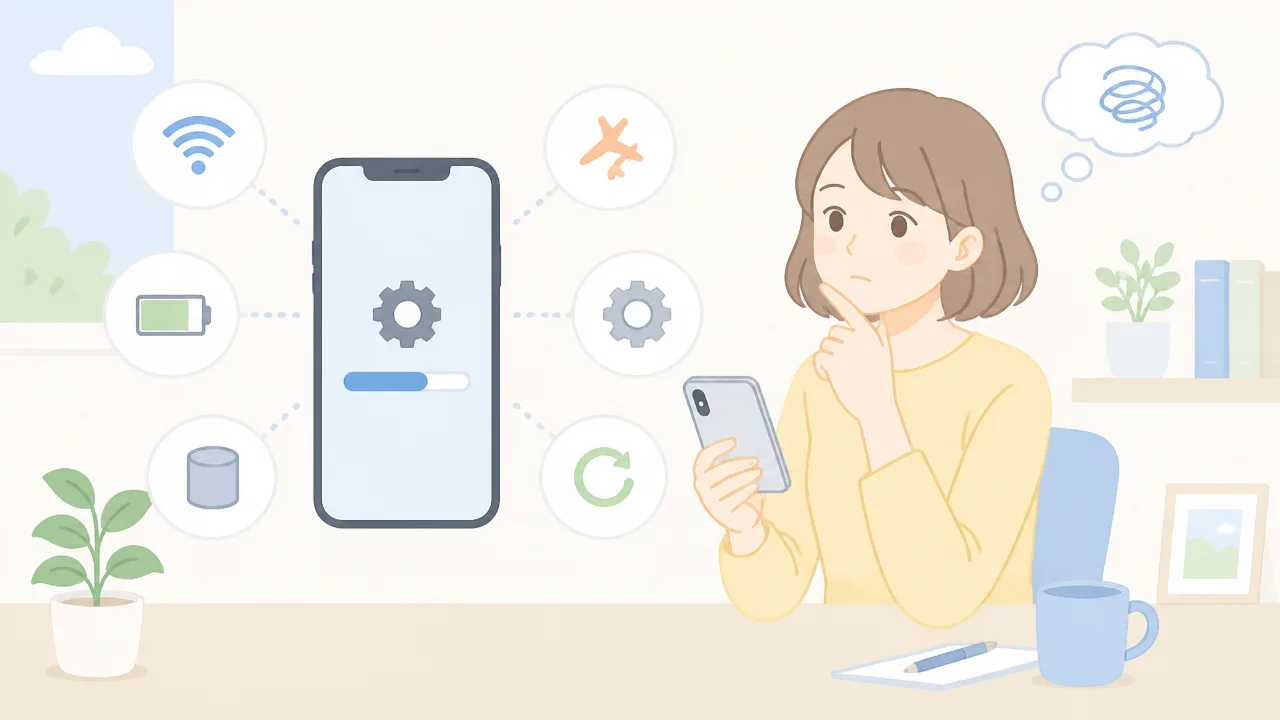
iOS 27.0.1のダウンロードやインストールが進まないときは、通信環境・空き容量・iPhoneの一時的な動作を順番に確認すると解決につながることがあります。
慌てて何度も操作を繰り返すより、画面の表示を確認しながら、まずは負担の少ない対処から試してみましょう。
長時間まったく表示が変わらない場合や、同じメッセージが繰り返し表示される場合は、Appleが案内するサポート情報も確認すると安心です。
通信環境と空き容量を再確認
アップデートには、安定した通信とiPhone本体の空き容量が必要です。
通信が途切れやすい場所ではダウンロードが止まったように見えることがあるため、できるだけ安定したWi-Fiへ接続してから試してください。
Wi-Fiの電波表示が十分でも、回線が混み合っていたり、ルーター側で一時的な不具合が起きていたりする場合もあります。
可能であれば、別のWi-Fiに切り替える、ルーターを再起動する、時間を少し置いてからやり直すといった方法も役立ちます。
また、アップデートファイルの保存や展開には、表示されている容量以上の空きが必要になることがあります。
「設定」から「一般」>「iPhoneストレージ」を開き、空き容量に余裕があるか確認しましょう。
- Wi-Fiが接続済みになっているか確認する
- 電波が安定しやすい場所へ移動する
- 「iPhoneストレージ」で空き容量を確認する
- 不要になったダウンロード済みのデータや使用していないアプリを見直す
- 充電残量が少ない場合は、充電しながら更新を試す
モバイル通信でも更新できる場面はありますが、契約内容や通信状況によっては時間がかかることがあります。
通信量が気になる場合は、Wi-Fi環境での更新がおすすめです。
iPhoneを再起動してから再度更新
通信と空き容量に問題が見当たらない場合は、iPhoneを一度再起動してから、あらためてアップデートを試してみてください。
再起動によって一時的に動いていた処理が整理され、設定画面の反応やダウンロードの進み方が改善することがあります。
再起動後は、「設定」>「一般」>「ソフトウェアアップデート」を開き、iOS 27.0.1の表示を確認します。
更新データのダウンロードが途中で止まった場合は、表示されている案内に従って、いったんダウンロードをやり直す方法もあります。
- iPhoneの電源を切り、少し待ってから電源を入れます。
- Wi-Fiへの接続状況を確認します。
- 「設定」>「一般」>「ソフトウェアアップデート」を開きます。
- 表示内容を確認し、更新操作をもう一度行います。
アップデート中にAppleのロゴや進行状況を示すバーが表示されているときは、処理に時間がかかっているだけの可能性もあります。
この状態で電源を切ろうとせず、まずは充電につないだまましばらく待つことが大切です。
改善しない場合はAppleのサポート情報を確認
何度試しても更新できない、エラー番号が表示される、画面が通常どおり操作できないといった場合は、Apple公式のサポート情報を確認しましょう。
表示されたメッセージや番号がある場合は、その内容をメモするか画面を保存しておくと、案内を探しやすくなります。
Appleのサポートページでは、アップデートに関する表示別の対処方法や、パソコンを使って更新する方法が案内されることがあります。
自分で判断しにくい場合は、Appleサポートへ相談したり、Apple Storeや正規サービスプロバイダの案内を確認したりする方法もあります。
画面の表示やエラー内容によって必要な対応は異なるため、見覚えのない操作を急いで行わず、公式案内に沿って進めると安心です。
更新後に問題が出ても以前のiOSへ簡単には戻せない
iOS 27.0.1へ更新したあとに使いにくさを感じても、自分の好きな以前のiOSへすぐ戻せるとは限りません。
戻すためにはAppleがそのiOSの復元を許可していることや、パソコンを使った操作などの条件があり、端末内のデータが消える可能性もあります。
そのため、アップデートは「合わなければすぐ戻せばいい」と考えるのではなく、戻さない前提で慎重に判断することが大切です。
ダウングレードには条件やデータ消去の可能性がある
iPhoneのiOSを以前の版へ戻す操作は、一般に「ダウングレード」や「復元」と呼ばれます。
ただし、以前のiOSのすべてに戻れるわけではなく、Appleが復元を受け付けている版に限られる場合があります。
新しいiOSが公開されてから時間がたつと、以前の版は復元の対象外になることがあるため、更新後に不具合へ気付いても対応できないケースがあります。
また、以前のiOSへ戻すには、パソコンにiPhoneを接続して復元する流れになることがあります。
復元ではiPhone内のデータを消去する場合があるため、写真やメッセージ、アプリのデータなどをそのまま残せるとは考えないほうが安心です。
| 確認したい点 | 注意したい内容 |
|---|---|
| 戻したいiOSの扱い | Appleがその版への復元を受け付けていなければ、以前のiOSへ戻す操作はできません。 |
| 必要な機器 | パソコンへの接続や、復元用のソフトウェアが必要になる場合があります。 |
| 端末内のデータ | 復元の過程でデータが消去される可能性があります。 |
| バックアップの互換性 | 新しいiOSで作成したバックアップは、以前のiOSでそのまま使えないことがあります。 |
特に気を付けたいのが、iOS 27.0.1へ更新した後に作成したバックアップです。
新しいiOS向けのバックアップは、戻した先の以前のiOSでは復元できないことがあるため、「バックアップがあるから必ず元どおりになる」とは限りません。
アプリによっては、ログイン情報や端末内だけに保存していたデータの再設定が必要になることもあります。
ダウングレードを検討するほど困った状況では、自己判断で操作を進める前に、Apple公式の案内やサポート窓口で現在の対応方法を確認するとよいでしょう。
元に戻すことを前提にせず慎重に更新する
iOS 27.0.1は不具合の修正を中心とした更新ですが、iPhoneの機種や利用しているアプリ、設定内容によっては、更新後に使い勝手の変化を感じることがあります。
たとえば、よく使うアプリの対応状況が気になる場合や、仕事・連絡・決済などでiPhoneを毎日欠かさず使う場合は、更新直後ではなく少し様子を見る考え方もあります。
一方で、現在使っているiPhoneで今回案内されている不具合に心当たりがあるなら、更新によって改善が期待できる可能性があります。
大切なのは、自分のiPhoneで困っている内容と、iOS 27.0.1の修正内容が合っているかを見比べて判断することです。
-
現在、特に困っている不具合があるかを確認します。
-
よく使うアプリや周辺機器に、すぐ使えないと困るものがないか考えます。
-
更新後に以前のiOSへ戻せない可能性を理解したうえで進めます。
-
急いで更新する必要がない場合は、公式情報や利用中のサービスからの案内を確認します。
更新後に気になる点があっても、それがiOS自体によるものとは限らず、アプリ側の更新待ちや設定の見直しで変わる場合もあります。
だからこそ、以前のiOSへ戻す操作を急ぐより、まずは状況を整理し、必要に応じて公式の案内を確認する姿勢が安心です。
iOSの更新は基本的に一方向の操作です。
iOS 27.0.1へ更新する際は、更新後の利用を続けることを前提に、自分に合うタイミングを選びましょう。
まとめ
この記事のポイントをまとめます。
- iOS 27.0.1は、新機能の追加よりも不具合の修正を中心とした更新です。
- Face ID、カメラ、画面操作に関する不安定な動作の見直しが案内されています。
- Face IDとカメラの修正は主にiPhone 18 Proシリーズ、タッチ操作の修正はiOS 27対応機種が対象です。
- 公開時点では、安全性に関する修正は公式には案内されていません。
- 修正対象と思われる症状がある場合は、早めに更新を検討するとよいでしょう。
- 更新前には、バックアップ、本体の空き容量、安定した通信環境を確認することが大切です。
- 更新直後の発熱やバッテリー消費は、一時的な端末内の処理が関係している場合があります。
- 更新が進まないときは、通信環境・空き容量・iPhoneの再起動を順番に確認します。
- 更新後は以前のiOSへ簡単に戻せない場合があるため、納得してから進めましょう。
iOS 27.0.1は、普段の使いやすさに関わる不具合を整えるための、比較的小さな更新といえます。
Face IDやカメラ、画面操作で気になる症状があるなら、バックアップなどの準備を済ませたうえで更新を検討してみてください。
特に困っていることがない場合も、すぐに焦る必要はありませんが、公式の案内や利用中のアプリの対応状況を確認しておくと安心です。
自分のiPhoneの状態に合わせて、時間と充電に余裕があるタイミングで落ち着いて進めましょう!