My SoftBankがメンテナンス中で支払い手続きを進められず、「支払期限に間に合うかな?」「いつまで待てばいいの?」と不安になっていませんか?
メンテナンス中は一時的に利用できる機能が限られることがありますが、終了予定の確認や別の手続き方法を試すことで、落ち着いて対応できる場合があります。
また、メンテナンスが終わったはずなのに支払いができないときは、通信環境やログイン状態、登録しているクレジットカード・口座情報などを順番に見直すことが大切です。
この記事では、My SoftBankで支払いできないときに確認したいポイントから、支払方法を変更できない場合の対応、サービスごとに異なる手続きの考え方まで、初心者の方にもわかりやすくご紹介します。
支払期限が当日の場合は、待ち続けずに早めにソフトバンクの窓口へ相談しましょう。
この記事でわかること
- メンテナンス中にMy SoftBankで支払いできないときの確認方法
- メンテナンス終了後も手続きが進まない場合の見直しポイント
- クレジットカード・口座振替の登録や支払方法変更ができない場合の対応
- ソフトバンクまとめて支払い、SoftBank 光、SoftBank Airで確認したいこと
▼お気に入りを見つけよう。
気になる商品をチェック!
メンテナンス中は終了予定を確認し、利用できる別の手続き方法を試す
My SoftBankがメンテナンス中で支払い手続きが進められないときは、まず終了予定日時と利用できない機能を公式情報で確認しましょう。
Web版だけが一時的に利用しにくい場合は、My SoftBankアプリから手続きできることもあるため、落ち着いて別の利用方法を試してみてください。
ただし、支払期限が当日の場合は待ち続けず、早めにソフトバンクの窓口へ相談することが大切です!
公式のメンテナンス情報で終了日時と対象機能を確認する
「支払いできない」と表示されたり、ページが開きにくかったりするときは、My SoftBank側でメンテナンスが行われている可能性があります。
メンテナンスには、システム全体に関わるものだけでなく、料金の確認、支払方法の登録、各種変更手続きなど、一部の機能だけが対象となるものもあります。
そのため、画面が利用できないからといって、すべてのサービスが停止しているとは限りません。
公式サイトのメンテナンス情報では、主に次の項目を確認すると状況を判断しやすくなります。
-
メンテナンスの開始日時と終了予定日時。
-
対象となるサービスや手続きの内容。
-
利用できない機能と、利用できる機能。
-
作業時間が延長された場合のお知らせ。
終了予定時刻を過ぎても画面が切り替わらない場合は、ブラウザを閉じてから開き直し、もう一度My SoftBankへアクセスしてみましょう。
メンテナンス直後はアクセスが集中することもあるため、少し時間を空けてから再操作するとスムーズにつながる場合があります。
なお、予定時刻は作業状況によって変わることもあるため、「終了予定」を過ぎたら必ずすぐ使えるとは限らない点も覚えておくと安心です。
Web版が使えないときはMy SoftBankアプリを試す
スマートフォンのブラウザやパソコンでMy SoftBankを開けないときは、My SoftBankアプリから確認できる場合があります。
Web版とアプリでは利用する画面や接続方法が異なるため、片方でメンテナンスの影響を受けていても、もう片方は操作できるケースがあります。
アプリを利用する際は、まずログイン後に料金・支払いに関するメニューが表示されるかを確認してください。
アプリでも同じようにメンテナンス中の案内が出る場合は、支払いに関する機能全体が対象となっている可能性があります。
その場合は何度も操作を繰り返すより、公式の終了予定を確認してから時間を置くほうが安心です。
また、アプリが最新の状態ではないと画面が正しく表示されにくいこともあるため、更新のお知らせが出ている場合は内容を確認しておきましょう。
| 状況 | 試したいこと |
|---|---|
| Web版だけが開きにくい | My SoftBankアプリにログインして操作できるか確認する。 |
| アプリでも案内が表示される | 公式のメンテナンス情報で対象機能と終了予定を確認する。 |
| 終了予定を過ぎても利用しにくい | 時間を空けて再度アクセスし、必要に応じて窓口へ相談する。 |
支払期限が当日の場合は早めに窓口へ相談する
支払期限が当日で、メンテナンスのために手続きが進められない場合は、終了時刻まで待つだけにせず、できるだけ早く相談先を確認することが大切です。
特に、メンテナンスの終了予定が支払期限の直前や期限後になっているときは、当日中に対応できる方法があるかを確認しておくと安心です。
相談する際は、契約している電話番号、本人確認に必要な情報、画面に表示されたメンテナンス案内の内容を手元に用意しておくと、状況を伝えやすくなります。
問い合わせ窓口の受付時間は曜日や混雑状況によって異なるため、営業時間もあわせて確認しましょう。
メンテナンス中であることが分かった場合は、画面の案内や公式サイトのお知らせを確認しながら、案内された手順に沿って対応することが基本です。
焦って何度も支払い操作を行うよりも、「いつまで利用できないのか」と「当日相談できる窓口はあるか」を先に整理すると、落ち着いて対応しやすくなります。
メンテナンス終了後も支払いできないときは利用環境と登録情報を確認する
メンテナンスの終了後もMy SoftBankで支払い手続きができない場合は、ログイン状態・入力内容・通信環境を順番に確認することで解決につながることがあります。
一時的に古い画面情報が残っていたり、通信が不安定だったりすると、メンテナンス自体は終わっていても操作が進みにくい場合があります。
同じ操作を続けて繰り返す前に、利用している端末やログイン情報をいったん整えることが大切です。
My SoftBankへ再ログインして画面を更新する
メンテナンス前からMy SoftBankを開いたままにしていた場合、画面上では以前の情報が表示され続けていることがあります。
いったんログアウトしてから再度ログインし、支払いに関する画面を開き直してみましょう。
再ログインすることで、メンテナンス後の情報が読み込まれ、操作できるようになる場合があります。
- My SoftBankをいったんログアウトする。
- ブラウザまたはアプリを完全に閉じる。
- あらためてMy SoftBankを開き、ログインする。
- 料金や支払いに関するメニューから、必要な手続き画面を確認する。
画面を再読み込みするだけで変化がないときも、ログアウト後に開き直すことで改善することがあります。
ただし、支払い完了の表示が出る前に画面を閉じた場合は、同じ手続きをすぐに繰り返さず、請求状況や受付状況を確認してから進めると安心です。
SoftBank IDやパスワードなどの入力内容を見直す
ログインできない、またはログイン後に本人確認の画面で進めない場合は、SoftBank IDやパスワードの入力内容を確認しましょう。
アルファベットの大文字・小文字、数字の入力、不要な空白の混入などが原因で、正しく入力したつもりでも認識されないことがあります。
| 確認する項目 | 見直したいポイント |
|---|---|
| SoftBank ID | 登録したIDと異なる文字列を入力していないか確認する。 |
| パスワード | 大文字・小文字や数字を含め、入力内容に間違いがないか確認する。 |
| 自動入力 | 端末に保存された古いIDやパスワードが入っていないか確認する。 |
| 本人確認情報 | 画面で求められる情報を、契約時の登録内容に沿って入力する。 |
端末の自動入力機能を使っている場合は、以前のパスワードが入力されていることもあるため、一度手入力で確認するとよいでしょう。
何度か入力してもログインできないときは、画面の案内に従ってIDやパスワードの確認・再設定を検討してください。
通信環境やブラウザを変えてもう一度試す
通信が不安定な状態では、ログインや支払い画面の読み込み途中でエラーが表示されることがあります。
自宅のWi-Fiを利用しているならモバイル通信へ切り替える、または電波状態のよい場所で試すなど、通信環境を変えて確認してみましょう。
反対に、モバイル通信で不安定な場合は、安全なWi-Fi環境へ切り替える方法もあります。
- Wi-Fiとモバイル通信を切り替える。
- 電波が安定しやすい場所でアクセスする。
- 利用中のブラウザを閉じて開き直す。
- 別のブラウザ、またはMy SoftBankアプリで操作できるか試す。
- ブラウザの保存データを整理した後に、あらためてログインする。
ブラウザの保存データが古いと、画面表示やログイン状態に影響することがあります。
別のブラウザやアプリで操作できる場合は、利用環境側に一時的な原因がある可能性を考えられます。
公共のWi-Fiを使う際は、周囲から画面を見られないようにし、ログイン後は必ずログアウトするようにしましょう。
公式の障害情報もあわせて確認する
メンテナンス終了後であっても、My SoftBankへのログインや一部手続きに一時的な不具合が発生している場合があります。
利用環境や入力内容に問題が見当たらないときは、ソフトバンク公式サイトの障害・復旧情報を確認することをおすすめします。
障害情報では、影響しているサービス、対象地域、発生日時、復旧状況などが案内されることがあります。
自分と似た状況の案内が掲載されている場合は、復旧のお知らせが出るまで時間を置いてから再度試すとよいでしょう。
一方で公式情報に該当する案内がなく、端末やブラウザを変えても支払い画面へ進めない場合は、表示されたメッセージや発生した時間を控えておくと、問い合わせ時に状況を伝えやすくなります。
クレジットカードや口座振替の登録エラーは名義と入力内容の確認が必要
クレジットカードや口座振替の登録が進まないときは、番号・有効期限・口座情報の入力内容と、登録する名義の条件を確認することが大切です。
カードや通帳などを手元に用意し、画面の案内どおりに一つずつ入力し直すと、登録できる場合があります。
何度入力しても手続きが完了しない場合は、カード会社や金融機関側で確認が必要なケースもあるため、表示された案内を控えて問い合わせ先を確認しましょう。
カード番号や有効期限などを正しく入力する
クレジットカード登録では、数字の入力間違いや有効期限の選択違いなど、わずかな違いでも手続きが進まないことがあります。
自動入力機能を使うと、以前使っていたカード情報が残っていることもあるため、カード券面を見ながら最新の情報を入力すると安心です。
特にカードを更新した直後は、カード番号が同じでも有効期限やセキュリティコードが変わっている場合があります。
- カード番号に数字の抜けや並び違いがないか確認する
- 有効期限の月・年を画面の表示形式に合わせて選択する
- セキュリティコードをカード券面どおりに入力する
- カード名義を画面で指定された文字種で入力する
- 有効期限切れのカードを登録しようとしていないか確認する
カード番号を入力する欄では、空白や記号を入れずに数字だけを求められることがあります。
一方で、名義欄は半角の英字入力など、入力方法が指定されることがあるため、欄の近くに表示される注意書きを優先してください。
カード情報は、公式のMy SoftBank画面であることを確認してから入力しましょう。
メールやメッセージ内のリンクから開いた画面で入力を求められた場合は、いったん公式サイトや公式アプリからアクセスし直す方法が安心です。
契約者・請求者とカード名義の条件を確認する
カード情報が正しくても、携帯電話の契約者・請求者とカード名義の組み合わせが条件に合わない場合、登録できないことがあります。
利用できるカード名義の範囲は、契約内容や手続き画面によって案内が異なるため、現在表示されている名義に関する注意事項を確認してください。
たとえば、家族名義のカードを登録したい場合でも、契約者本人以外のカードが利用できるかどうかは、画面の案内や公式の手続き条件で確認する必要があります。
| 確認する項目 | 確認のポイント |
|---|---|
| 契約者名 | My SoftBankに登録されている契約者の氏名を確認する |
| 請求先情報 | 請求者が契約者本人と異なる設定になっていないか確認する |
| カード名義 | カード券面の表記と入力内容に違いがないか確認する |
| 氏名変更の有無 | 結婚などで契約情報とカード名義の氏名が異なっていないか確認する |
姓が変わったあとにカード会社側だけ、またはソフトバンク側だけの情報を更新していると、名義の照合で手続きが止まることがあります。
旧姓・新姓のどちらで登録されているか迷うときは、My SoftBankの契約者情報とカード券面の表記を見比べてみましょう。
法人契約や複数回線をまとめている契約では確認項目が異なることもあるため、個人契約と同じ手順で判断せず、画面の案内に従うことが大切です。
銀行口座の名義や利用可能な金融機関を確認する
口座振替を登録する場合は、金融機関名・支店名・口座番号だけでなく、口座名義人の表記も正しく一致させる必要があります。
口座名義は、金融機関に届け出ている表記と異なると確認が進まないことがあるため、キャッシュカードや通帳、金融機関のアプリなどで確認してから入力しましょう。
- 金融機関名と支店名を選び間違えていないか
- 普通・当座などの口座種別が正しいか
- 口座番号の桁数や先頭の数字を正しく入力しているか
- 口座名義のカナ表記が届け出内容と一致しているか
- 選択した金融機関がオンライン手続きの対象として案内されているか
金融機関によっては、口座振替のオンライン登録に対応していなかったり、利用時間帯や本人確認方法に指定があったりする場合があります。
画面に金融機関が表示されない、または金融機関の画面で手続きが完了しないときは、対象可否や入力方法を金融機関側の案内でも確認するとよいでしょう。
口座名義に法人名や屋号が含まれる場合は、入力できる文字数や文字種に注意が必要です。
入力情報を確認しても登録できないときは、何度も同じ操作を繰り返す前に、表示メッセージを控えたうえで、ソフトバンクまたは金融機関の案内窓口へ相談しましょう。
My SoftBankで支払方法を変更できない場合はショップや郵送でも手続きできる
My SoftBankで支払方法を変更できない場合でも、ソフトバンクショップでの手続きや郵送での申込書提出を選べることがあります。
画面が進まないときは無理に操作を続けず、希望する支払方法に合わせて、利用しやすい手続き方法を確認しましょう!
ただし、契約しているサービスや契約内容によって受付方法が異なる場合があるため、来店前や申込書を取り寄せる前に、ソフトバンクの公式案内で対象となる手続きを確認すると安心です。
クレジットカード払いへの変更手順を確認する
クレジットカード払いへ変更したい場合は、My SoftBankの支払方法に関するメニューから手続きを進められることがあります。
ログイン後に請求・支払いに関する項目を開き、支払方法の変更画面でクレジットカードを選択し、カード情報を入力する流れが一般的です。
カード情報は、カード券面と照らし合わせながら落ち着いて入力することが大切です。
-
カード番号
-
有効期限
-
カード名義人の表記
-
セキュリティコード
My SoftBankの画面に支払方法の変更メニューが表示されない、または途中で完了できないときは、ショップや郵送での変更が可能か確認しましょう。
家族名義のカードを利用したい場合などは、契約者本人以外による手続きについて確認が必要になることもあります。
口座振替への変更手順を確認する
口座振替へ変更する場合も、My SoftBankから案内に沿って手続きできるケースがあります。
画面上で金融機関を選択したあと、金融機関側の確認画面へ移動し、必要事項を入力して登録を進める方法です。
利用する金融機関によっては、オンラインでの登録に対応していないことや、受付時間が限られていることがあります。
その場合は、オンラインで進められないからといって手続きできないとは限りません。
ショップで相談するか、郵送用の支払方法変更申込書を利用できるか確認してみましょう。
| 手続き方法 | 向いているケース |
|---|---|
| My SoftBank | 対象の金融機関が表示され、画面の案内に沿って進められる場合 |
| ソフトバンクショップ | 操作に不安がある場合や、必要書類を確認しながら進めたい場合 |
| 郵送 | 来店が難しく、書面で手続きを進めたい場合 |
ソフトバンクショップで手続きする
My SoftBankで支払方法を変更できないときは、ソフトバンクショップで相談しながら手続きを進める方法があります。
スタッフに支払方法を変更したいことと、オンラインで手続きが完了しなかったことを伝えると、契約内容に応じた受付方法を案内してもらえます。
来店時に必要となるものは手続き内容によって異なるため、事前に店舗へ確認しておくとスムーズです。
-
契約者本人を確認できる書類
-
利用したいクレジットカード、または口座情報がわかるもの
-
現在利用している携帯電話番号や契約内容がわかる情報
-
手続きに必要と案内された書類
店舗によっては来店予約を利用できるため、待ち時間を抑えたい場合は予約状況を確認してから訪問するとよいでしょう。
契約者本人が来店できない場合の取扱いは条件によって変わるため、代理での来店を考えているときは、必要書類を必ず事前に問い合わせてください。
郵送で支払方法変更申込書を提出する
ショップへ行く時間を取りにくい場合は、支払方法変更申込書を郵送して手続きする方法もあります。
申込書の入手方法や送付先は契約内容によって案内が異なることがあるため、My SoftBankや公式窓口で確認してから取り寄せましょう。
申込書が届いたら、希望する支払方法にチェックを入れ、必要事項を記入して提出します。
記入漏れや押印・署名などの不足があると確認に時間がかかることがあるため、投函前に記載内容を見直すことが大切です。
-
支払方法変更申込書の入手方法を確認します。
-
案内に従って必要事項を記入します。
-
必要書類の有無を確認します。
-
指定された方法で返送します。
郵送手続きでは、申込書が到着して内容が確認されるまで時間を要することがあります。
急いで変更したい事情があるときは、ショップでの受付が可能かを先に確認すると判断しやすいでしょう。
支払方法の変更は反映時期によって以前の方法で請求される場合がある
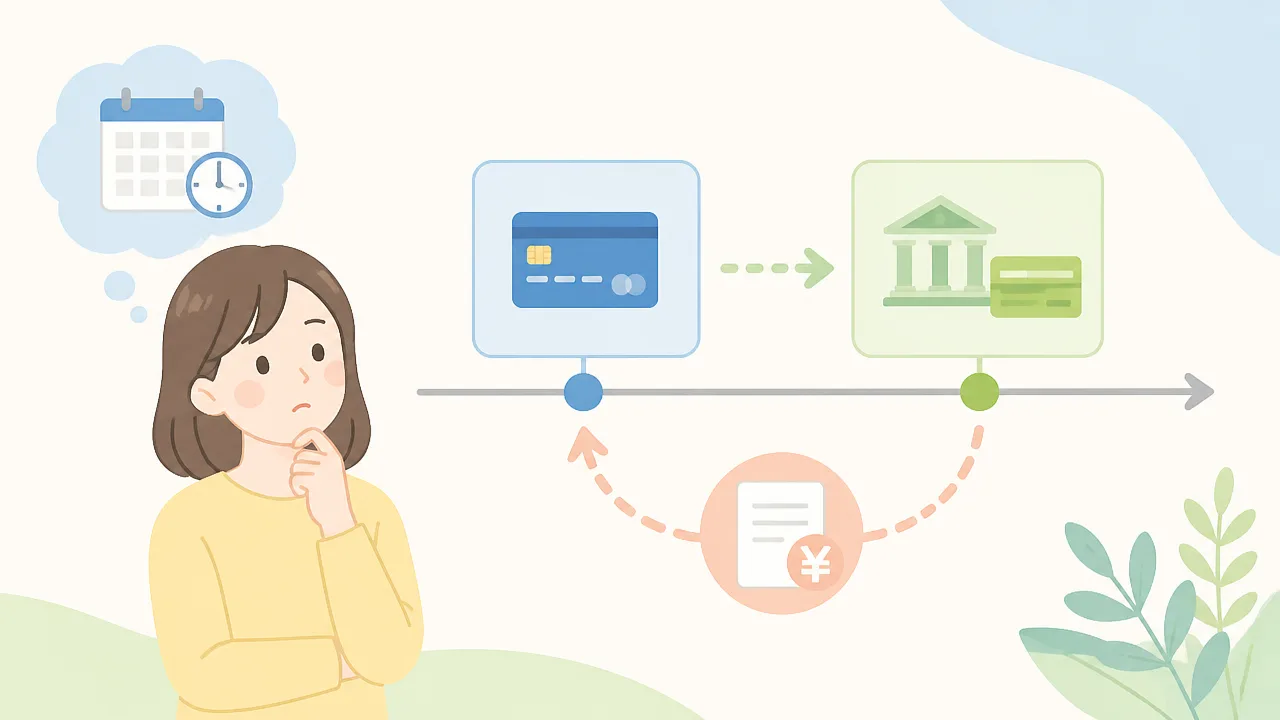
支払方法を変更した直後でも、請求の締め日や変更受付のタイミングによっては、次回分まで以前の支払方法で請求されることがあります。
これは手続きができていないとは限らないため、慌てずにMy SoftBankで変更後の登録状況と、対象となる請求月を確認しましょう。
特に請求が確定した後に変更した場合は、その請求分の支払いには新しい方法を適用できないことがあります。
たとえば、クレジットカード払いから口座振替へ変更した場合でも、すでに請求処理が進んでいる料金はクレジットカードへ請求され、その次以降の料金から口座振替になる場合があります。
支払方法の変更は今後の請求に反映される手続きであり、すでに確定した請求の支払先をさかのぼって切り替えるものではありません。
| 確認したい状況 | 考えられる見方 |
|---|---|
| 変更したのに以前のカードへ請求が来た | 請求が確定した後に変更した可能性があります。 |
| 口座振替の案内がまだ届かない | 登録内容の確認や次回請求への反映を待つ段階の可能性があります。 |
| 新しい方法と以前の方法の両方に動きがある | 請求月ごとに適用される支払方法が異なることがあります。 |
| 変更後も支払い状況が気になる | 請求金額・請求月・支払方法をセットで確認すると判断しやすくなります。 |
変更手続き後の反映状況をMy SoftBankで確認する
手続き後は、My SoftBankに表示される支払方法が希望どおりになっているかを確認しましょう。
画面上で新しいクレジットカード情報や口座振替の登録が確認できれば、変更受付が進んでいるかを判断する目安になります。
ただし、登録情報が更新されていても、直近の請求から新しい方法になるとは限りません。
支払方法の表示だけでなく、請求明細にある対象期間や請求月もあわせて見ることが大切です。
-
現在登録されている支払方法が、新しく設定した内容になっているか確認します。
-
請求明細で、どの利用期間の料金が請求されているか確認します。
-
直近の請求と次回以降の請求を分けて考えます。
-
変更受付に関するお知らせが表示されている場合は内容を確認します。
確認する際は、以前の支払方法が表示されている請求が「いつの利用分なのか」を見ると、切り替え時期を把握しやすくなります。
たとえば、変更前の利用期間に対する請求であれば、以前の支払方法が使われていても不自然ではありません。
反対に、変更後しばらく経っているにもかかわらず登録状況が更新されていない場合は、受付状況を公式窓口で確認すると安心です。
切り替え前の請求に使われる支払方法を確認する
支払方法を変更した月は、以前の方法で引き落としや決済が行われる可能性を考えて、旧登録先の利用状況も確認しておきましょう。
以前のクレジットカードを利用していた場合は、カードの有効期限切れや利用可能額などによって決済が進まないこともあるため、直近の請求分が残っていないか確認しておくと安心です。
口座振替から別の方法へ変更した場合も、切り替え前に確定した料金は、従来登録していた口座からの引き落とし対象となることがあります。
-
My SoftBankで直近の請求月と請求金額を確認します。
-
その請求が支払方法の変更前に確定したものかを確認します。
-
以前のクレジットカードまたは口座で支払いに対応できる状態かを確認します。
-
次回以降の請求から新しい支払方法が適用されるかを確認します。
切り替え前の支払方法をすぐに利用停止にしたり、口座残高を不足させたりすると、直近の請求の支払いに影響する可能性があります。
そのため、以前の支払方法での請求が完了したことを確認してから、不要になったカード情報や口座の管理を見直すとよいでしょう。
請求月と支払方法の組み合わせがわかりにくいときは、請求明細を確認したうえで問い合わせると、状況を伝えやすくなります。
ソフトバンクまとめて支払いのエラーは利用状況とメンテナンス情報を確認する
ソフトバンクまとめて支払いでエラーが出たときは、回線の利用状況・未払い料金・利用可能額・メンテナンスの有無を順番に確認することが大切です。
一時的に操作できないだけの場合もあるため、表示されたエラーコードを控えたうえで、あわてずに確認を進めましょう!
なお、ソフトバンクまとめて支払いは、購入したコンテンツやサービスの料金を毎月の通信料金とまとめて支払える仕組みです。
エラーの原因は、購入先のサービス側の受付状況や、ソフトバンク側のシステムメンテナンスによることもあります。
エラーコード4202が表示されたときの確認ポイント
エラーコード4202が表示された場合は、ソフトバンクまとめて支払いを利用できる回線・契約状態になっているかを確認してみましょう。
契約内容や回線の利用状況によっては、まとめて支払いを利用できないケースがあります。
また、利用設定の変更直後や契約に関する手続きの直後は、情報が反映されるまで時間がかかることもあります。
まずはMy SoftBankで、利用している電話番号の契約状況や請求情報を確認すると状況を整理しやすくなります。
| 確認する項目 | 確認のポイント |
|---|---|
| 利用中の回線 | まとめて支払いの対象となるソフトバンク回線で操作しているかを確認します |
| 契約状況 | 回線の利用開始直後や手続き直後ではないかを確認します |
| 操作したサービス | 購入先のサービス側で一時的な受付停止が案内されていないかを確認します |
| 表示内容 | エラーコードと表示日時をメモしておきます |
エラーコードだけでは原因を一つに絞れないことがあるため、画面に表示された案内文もあわせて確認することがポイントです。
同じ操作を何度も繰り返す前に、利用状況を確認すると、不要な手間を減らせます。
確認後も解消しない場合は、エラーコード・発生日時・利用しようとしたサービス名を手元に用意して、公式窓口へ相談するとスムーズです。
未払い料金や利用可能額を確認する
ソフトバンクまとめて支払いでは、未払いの料金がある場合や、利用可能額を超えている場合に決済を進められないことがあります。
利用可能額は契約状況や利用状況などによって異なるため、以前利用できた金額と同じように使えるとは限りません。
My SoftBankで確認できる項目がある場合は、請求状況とあわせて見直してみましょう。
- 直近の通信料金に支払い待ちのものがないか確認します
- ソフトバンクまとめて支払いの利用可能額が残っているか確認します
- 今回購入しようとしている金額が利用可能額の範囲内か確認します
- 月が変わった直後など、利用状況が更新されるタイミングではないか確認します
利用可能額に余裕がないときは、購入予定の金額を見直すか、利用可能額が更新されたあとにあらためて操作する方法があります。
未払い料金について心当たりがない場合は、請求明細を確認して、対象月や金額を落ち着いて確認しましょう。
ただし、支払い後すぐに利用状況へ反映されるとは限らないため、反映時期については公式案内を確認することが安心です。
メンテナンス終了後にあらためて操作する
ソフトバンク側または購入先のサービス側でメンテナンスが行われている間は、ソフトバンクまとめて支払いを利用できないことがあります。
この場合は設定を何度も変更するのではなく、メンテナンス終了予定時刻を確認してから再操作するのがおすすめです。
My SoftBankのメンテナンス情報だけでなく、購入しようとしているサイトやアプリのお知らせも確認しましょう。
- ソフトバンクと購入先サービスのメンテナンス情報を確認します
- 終了予定時刻を過ぎてから、画面を更新します
- 通信環境を安定させたうえで、購入手続きを最初からやり直します
- 同じエラーが続く場合は、表示内容を控えて公式窓口へ相談します
メンテナンス終了後でも画面が以前の状態のまま表示されるときは、ブラウザやアプリをいったん閉じてから開き直すと改善することがあります。
Wi-Fi接続でうまく進まない場合は、通信状態を確認したうえで、別の安定した環境から試す方法もあります。
一時的なメンテナンスであれば、時間を置くだけで手続きできるようになることもあるため、案内されている終了時刻のあとに再試行することが大切です。
SoftBank 光やSoftBank Airなどはサービスごとに手続き方法を確認する
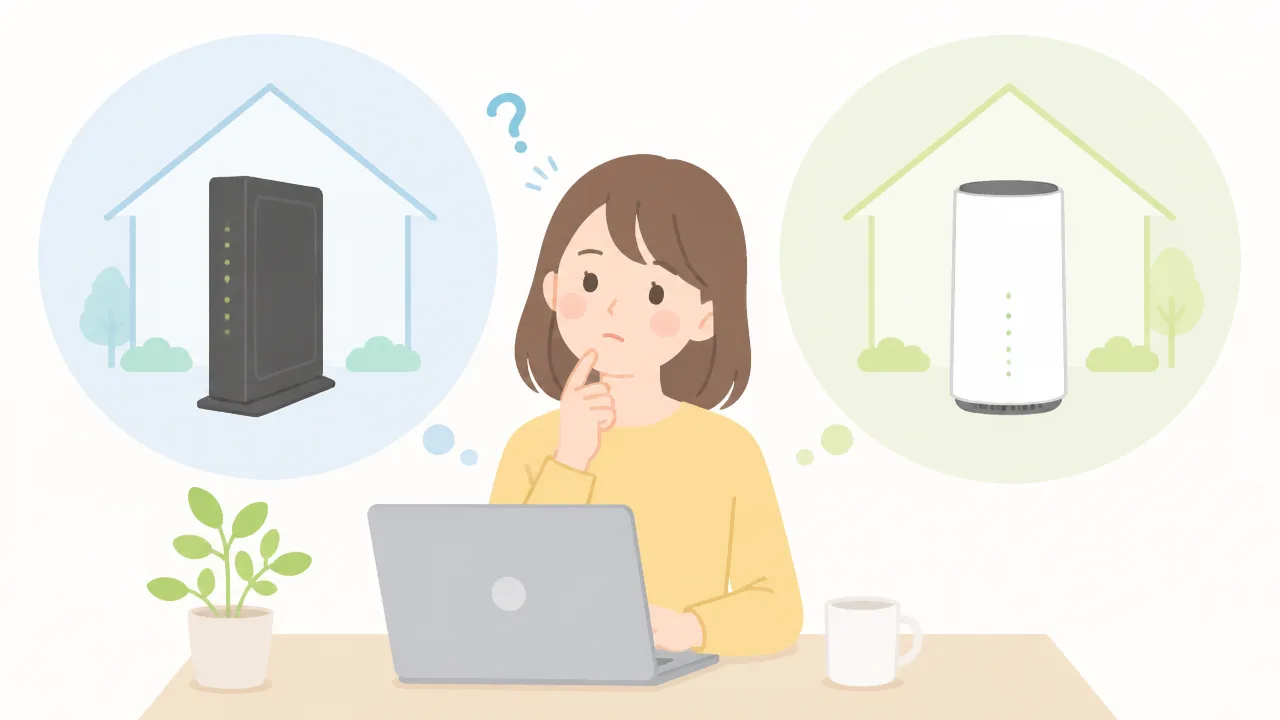
SoftBank 光やSoftBank Airなどの料金を支払えないときは、契約しているサービスごとの案内に沿って支払方法を確認することが大切です。
同じソフトバンクのサービスでも、料金の請求先や利用できる支払方法が異なる場合があるため、契約内容を確認してから手続きを進めましょう!
スマートフォン料金と自宅のインターネット料金をまとめている場合でも、契約状況によって確認画面や問い合わせ先が分かれることがあります。
「どのサービスの、どの月の料金を支払いたいのか」を整理しておくと、必要な手続きを見つけやすくなります。
SoftBank 光・SoftBank 光+・SoftBank Air・おうちのでんわの支払方法
SoftBank 光、SoftBank 光+、SoftBank Air、おうちのでんわでは、契約内容に応じてクレジットカードや口座振替などの支払方法が利用されます。
ただし、利用できる方法は契約時の申込内容や請求のまとまり方によって異なるため、表示されている選択肢を確認することが必要です。
支払方法の確認や登録内容の見直しは、対象サービスの会員ページから行える場合があります。
ログイン後は、料金に関する項目や契約・オプションに関する項目を開き、現在登録されている支払方法を確認しましょう。
| 対象サービス | 確認したい内容 | 手続き前のチェック |
|---|---|---|
| SoftBank 光・SoftBank 光+ | 請求先と登録済みの支払方法 | 契約者名義と対象の回線 |
| SoftBank Air | 料金明細と支払方法の登録状況 | Airターミナルの契約情報 |
| おうちのでんわ | ほかの自宅向けサービスとの請求状況 | 電話番号と契約者情報 |
会員ページで手続き項目が見つからない場合は、契約しているサービスが表示されているか、ログインしているアカウントが合っているかを確認してください。
家族名義の契約では、契約者本人の情報での確認が必要になることがあります。
料金を支払いたいサービス名を先に特定することが、確認をスムーズに進めるポイントです。
おうちでんきやメールアドレス持ち運びの支払い設定
おうちでんきやメールアドレス持ち運びは、インターネット回線とは異なる契約として扱われることがあります。
そのため、SoftBank 光やSoftBank Airの料金画面だけを確認しても、支払い設定が表示されない場合があります。
おうちでんきは、電気料金の契約情報に紐づいた支払方法を確認します。
メールアドレス持ち運びは、申込時に設定した支払情報や、案内メールに記載された確認方法を見直しましょう。
- 契約時に受け取ったメールや書面でサービス名を確認する
- 請求のお知らせに記載された契約番号や対象月を確認する
- 会員ページに対象サービスが表示されているか確認する
- 登録中のカードや口座の情報に変更がないか確認する
複数のサービスを利用していると、同じログイン画面でも表示される契約が限られることがあります。
その場合は、サービスの申込時に使用した電話番号やメールアドレスでログインしているかを見直すと安心です。
支払い設定を確認する際は、案内メールに記載されたリンクではなく、公式サイトや会員ページからアクセスすると落ち着いて操作できます。
解決しない場合に利用できる問い合わせ窓口
契約しているサービスや請求先が分からない場合は、公式の問い合わせ窓口で確認する方法があります。
問い合わせる前に契約者名、利用中のサービス名、確認したい料金の対象月をメモしておくと、案内を受けやすくなります。
- 公式サイトのサポートページで、対象サービス専用の問い合わせ先を探します。
- チャットサポートが利用できる場合は、料金や支払方法に関する項目を選択します。
- 電話で相談する場合は、契約者本人が確認できる情報を手元に用意します。
- 書類の確認や対面での相談が必要なときは、対応可能なソフトバンクショップを確認します。
ショップで相談する場合は、取り扱える手続きが店舗によって異なることがあるため、来店前に確認しておくと安心です。
また、本人確認書類や契約内容が分かるものを持参すると、状況を伝えやすくなります。
会員ページで支払いが進まない理由が分からないときも、画面に表示された内容や操作した日時を控えておくと、問い合わせ時に役立ちます。
まとめ
この記事のポイントをまとめます。
- メンテナンス中は、公式情報で終了予定日時と利用できない機能を確認する
- 支払期限が近い場合は待ち続けず、早めにソフトバンクへ相談する
- メンテナンス終了後も進まないときは、通信環境やログイン情報を見直す
- カード・口座の登録では、名義や番号、有効期限などを正確に確認する
- My SoftBankで変更できない場合は、ショップや郵送で手続きできることがある
- 支払方法を変更しても、請求のタイミングによって以前の方法で請求される場合がある
- ソフトバンクまとめて支払いのエラーは、利用可能額や料金の支払い状況も確認する
- SoftBank 光・SoftBank Airは、契約サービスごとの案内に沿って手続きを進める
My SoftBankで支払い手続きができないときは、メンテナンスの影響なのか、入力内容や利用環境によるものなのかを順番に確認すると、落ち着いて対応しやすくなります。
特に支払期限が近い場合は、画面が直るのを待ち続けるのではなく、アプリやショップ、問い合わせ窓口など別の方法も早めに検討してみてください。
一度にすべてを解決しようとせず、表示された案内やエラー内容を控えながら、一つずつ確認していけば大丈夫です!