U-NEXTで動画を見ようとしたときに、突然「sh_3014」や「sh_3015」と表示されると、「どうして再生できないの?」「何から直せばいい?」と戸惑いますよね。
これらの表示は、作品そのものの問題とは限らず、端末・アプリやブラウザ・通信環境・再生時の認証などが一時的に影響している場合があります。
まずは難しい設定を変える前に、アプリや端末の再起動、更新、ログインし直しといった基本の確認から進めるのが安心です!
この記事では、U-NEXTのsh_3014・sh_3015再生エラーが表示される主な理由と、スマートフォン・パソコン・テレビなどで順番に試せる直し方をわかりやすく紹介します。
自分が使っている端末に合った対処を確認して、落ち着いて再生できる状態を整えていきましょう。
この記事でわかること
- sh_3014・sh_3015が表示されるときに、最初に試したい基本の対処法
- パソコン・スマートフォン・テレビ別に確認したい再生環境のポイント
- Wi-Fiやモバイル通信を切り替えて原因を確認する方法
- 改善しない場合に障害情報やU-NEXTサポートへ相談する際の準備
▼お気に入りを見つけよう。
気になる商品をチェック!
U-NEXTのsh_3014・sh_3015再生エラーは再起動と更新から試す
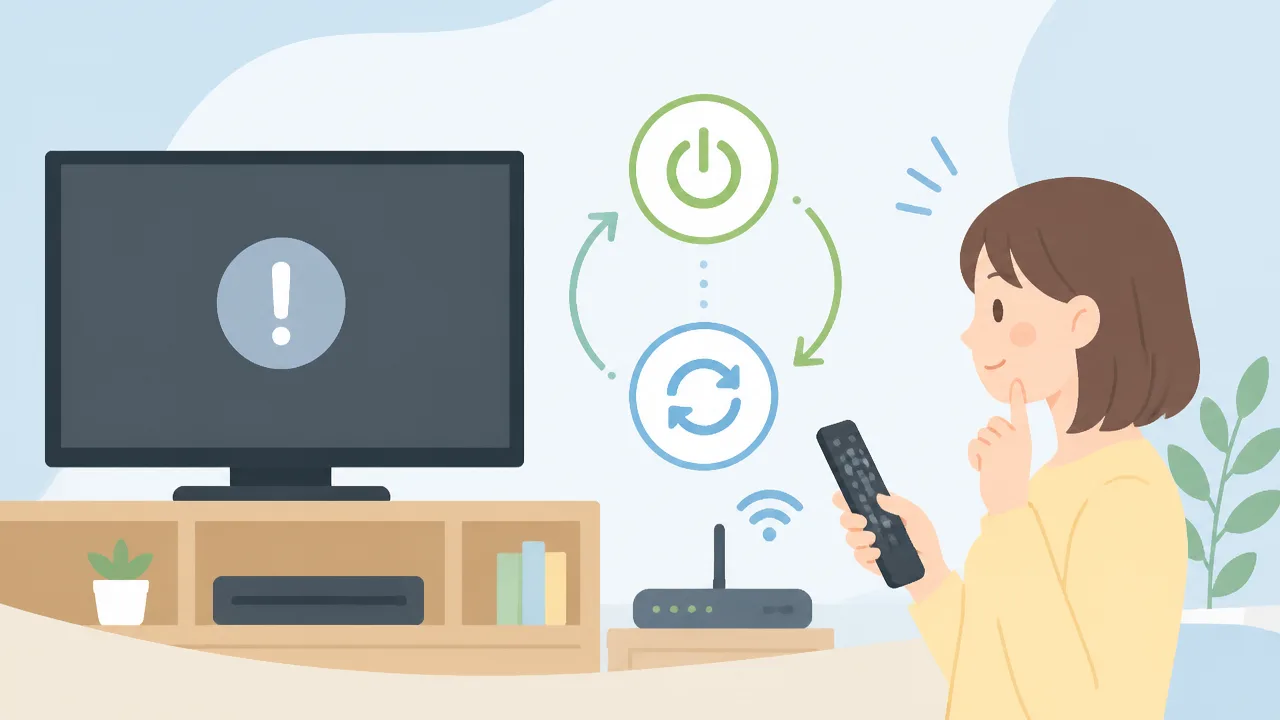
U-NEXTでsh_3014・sh_3015の再生エラーが表示されたときは、まずアプリやブラウザを終了し、端末を再起動することから試してみましょう。
それでも変わらない場合は、アプリ・ブラウザ・OSを更新し、ログインし直す流れで確認すると、再生できるようになることがあります。
難しい設定を急いで変更する前に、基本的な対処をひとつずつ行うのが安心です。
U-NEXTを終了して端末を再起動する
一時的な動作の乱れが影響している場合は、U-NEXTをいったん完全に終了してから、スマートフォン・パソコン・テレビなどの再生端末を再起動すると改善することがあります。
画面を閉じただけではアプリやブラウザが裏側で動いたままになっていることもあるため、できる範囲で終了操作を行ってください。
再起動後は、ほかのアプリを必要以上に開かず、U-NEXTだけを起動して再生を試すと確認しやすくなります。
- U-NEXTのアプリまたはブラウザのタブを閉じる
- 端末の電源を切る、または再起動を選ぶ
- 端末が起動したらU-NEXTを開く
- エラーが表示された作品をもう一度再生する
テレビで視聴している場合は、テレビ本体だけでなく、接続している再生機器を使っているなら、その機器も再起動の対象にするとよいでしょう。
再起動中に電源コードを無理に抜く必要はありません。
端末の案内に沿って通常の方法で電源を切り、少し待ってから起動してください。
アプリ・ブラウザ・OSを最新版へ更新する
U-NEXTの再生に使うアプリやブラウザ、端末のOSが古い状態だと、動画再生に必要な処理がうまく進まない場合があります。
更新のお知らせが出ていないかを確認し、利用できる更新があれば適用してから再度試しましょう。
とくにアプリは自動更新をオフにしていると古いままになりやすいため、ストア画面で確認するのがおすすめです。
| 利用しているもの | 確認したい更新 |
|---|---|
| スマートフォン・タブレット | U-NEXTアプリと端末のOS |
| パソコン | 利用中のブラウザとパソコンのOS |
| テレビ・再生機器 | U-NEXTアプリと機器本体のシステム更新 |
更新が終わった直後は、端末を一度再起動してからU-NEXTを開くと、更新内容が反映されやすくなります。
ただし、端末の空き容量が少ないと更新が進まないこともあるため、不要なデータを整理してから試すのもひとつの方法です。
ログアウトしてから再ログインする
再起動や更新をしても再生できないときは、U-NEXTからログアウトしたあと、あらためてログインしてみてください。
ログイン情報を読み込み直すことで、一時的な認証情報の不具合が整う場合があります。
ログアウト前には、登録しているログイン方法やパスワードを確認しておくと、再ログイン時に慌てずに済みます。
- U-NEXTのメニューからログアウトする
- アプリまたはブラウザをいったん閉じる
- U-NEXTを開き、契約中のアカウントでログインする
- 再生したかった作品を選び、動作を確認する
家族で利用している場合は、別のアカウントでログインしていないかも確認しておくと安心です。
契約しているアカウントでログインし直してから再生することが大切です。
別の作品や端末で再生できるか確認する
同じ作品だけでエラーが出るのか、それともU-NEXT全体で再生できないのかを確認するために、別の作品も再生してみましょう。
短い動画でも構わないため、再生が始まるかどうかだけを見てください。
さらに、手元に別の端末がある場合は、同じアカウントでログインして再生できるか確認すると、次に行う対処を考えやすくなります。
- エラーが出た作品以外も再生できないか
- 別の端末では再生できるか
- ログアウト後に再ログインしても状況が変わらないか
- 更新と再起動を済ませているか
確認結果をメモしておくと、改善しない場合に問い合わせる際も状況を伝えやすくなります。
まずは再起動・更新・再ログイン・別作品での確認を順番に行い、落ち着いて再生できる状態を整えてみてください。
sh_3014・sh_3015は動画の再生認証時に表示されるエラー
sh_3014とsh_3015は、U-NEXTで作品を再生する際に行われる認証がスムーズに完了しないときに表示されることがあるエラーです。
どちらかが表示されても作品そのものに問題があるとは限らず、視聴に使っている端末・アカウント情報・通信の状態などが一時的に影響している場合があります。
エラー番号ごとに原因を決めつけるのではなく、表示された場面や利用環境を整理して考えることが大切です。
sh_3014が表示される主な状況
sh_3014は、作品の再生を始めようとしたタイミングで、U-NEXT側と利用中の端末との確認がうまく進まない場合に表示されることがあります。
動画を選んで再生ボタンを押した直後や、読み込み画面から再生へ切り替わる前に表示されることが多いエラーです。
このときは、端末に残っている一時的な情報や、ログイン中のアカウントの認証状態が関係している可能性があります。
また、以前から長時間アプリやブラウザを開いたままにしている場合には、表示中の情報と現在の利用状態にずれが生じることもあります。
| 確認したい場面 | 考えられる状態 |
|---|---|
| 再生ボタンを押してすぐ表示される | 再生開始時の認証が完了していない可能性があります。 |
| 読み込み中に止まって表示される | 端末とサービス間の情報確認が途中で途切れていることがあります。 |
| ログイン後にはじめて再生するときに表示される | アカウントの利用状態を確認する処理が影響している場合があります。 |
ただし、sh_3014が出たからといって、特定のひとつの原因に絞れるわけではありません。
表示されたタイミングを把握しておくと、状況に合った確認につなげやすくなります。
sh_3015が表示される主な状況
sh_3015も、動画を視聴するための認証や再生準備に関係して表示されるエラーのひとつです。
再生しようとした作品の視聴情報を確認する場面で、一時的に処理が進まないときに見かけることがあります。
たとえば、通信が安定しない状態で再生を開始したときや、端末側のアプリ・ブラウザの状態が最新ではないときには、認証に必要なやり取りが円滑に進まない場合があります。
また、複数の端末で利用している場合は、どの端末でどのアカウントを使っているかによって、確認すべき内容が変わることもあります。
- 作品を選んだあと、再生画面へ進む前に表示される
- 再生開始時に読み込みが長く続いたあとに表示される
- 同じアカウントでも、利用する端末によって表示の有無が異なる
- 時間をおいて再度開くと、表示されなくなることがある
sh_3015についても、表示だけで端末やアカウントの状態を断定することはできません。
「いつ・どの作品で・どの端末に表示されたか」を確認すると、状況を整理しやすくなります。
2つのエラーは基本的な対処手順が共通している
sh_3014とsh_3015は表示される仕組みに共通点があるため、基本的には同じ流れで利用環境を確認していくことになります。
どちらの番号であっても、まずは再生に必要な情報が正しく更新され、端末とU-NEXTの間で問題なく確認できる状態かを見直す考え方で十分です。
エラー番号の違いだけを気にしすぎるよりも、再生した瞬間の利用状況を切り分けることが、落ち着いた解決への近道になります。
| 共通して整理したいこと | 確認する目的 |
|---|---|
| 利用している端末の種類 | 端末ごとの設定や利用状態を把握するためです。 |
| アプリかブラウザか | 再生に使っている環境を明確にするためです。 |
| 表示された作品と時間帯 | 特定の作品や一時的な状況かを判断しやすくするためです。 |
| ほかの端末・作品での再生状況 | 影響している範囲を整理するためです。 |
このように、sh_3014とsh_3015はどちらも再生時の認証に関わるエラーとして捉え、利用している機器に合わせて確認を進めるとよいでしょう。
再生エラーの主な原因は利用環境・認証・通信状態にある
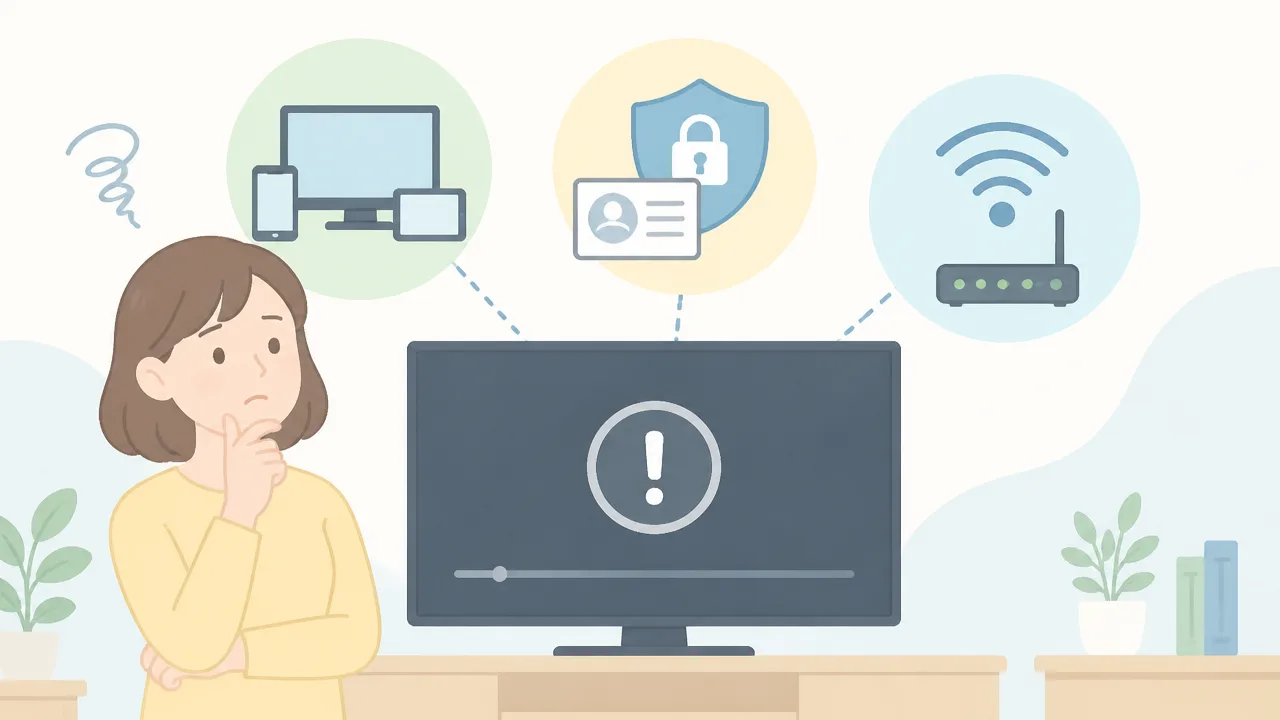
U-NEXTでsh_3014・sh_3015が表示されるときは、再生に使っている端末やブラウザ、動画の認証、インターネット接続のいずれかが影響している可能性があります。
エラー番号だけで原因を決めつけることはできませんが、表示されたタイミングや利用中の環境を確認すると、見直す場所を絞り込みやすくなります。
「端末側の再生環境」「動画を再生するための確認」「通信の安定性」という3つの視点で考えると、状況を整理しやすいでしょう。
| 主な確認ポイント | 影響することがある状況 |
|---|---|
| 利用環境 | 古いブラウザやOS、対応状況が不明な端末を使っている場合 |
| 認証情報 | 動画保護機能の確認や、再生に必要な情報の読み込みがうまく進まない場合 |
| 保存データ | 以前の利用情報が残り、現在の状態と合わなくなっている場合 |
| 通信状態 | 回線が混雑している、接続が途切れやすい、通信が切り替わった場合 |
ブラウザやOSが再生環境に対応していない
パソコンや一部のスマートフォンでは、ブラウザとOSの組み合わせによって動画を再生するための機能が十分に利用できないことがあります。
とくに、長期間更新していないOSやブラウザでは、動画配信サービス側で必要とされる仕様に合わない場合があります。
ブラウザにはそれぞれ特徴があり、同じ端末であっても利用するブラウザを変えると再生状況が異なることもあります。
また、ブラウザに追加している拡張機能や、閲覧内容を制限する設定が再生画面の動作に影響するケースも考えられます。
「以前は見られたのに、久しぶりに開いたら再生できない」という場合は、利用環境の更新状況が関係しているかもしれません。
ただし、対応状況は端末の種類やOSのバージョンによって変わるため、古い端末だから必ず再生できないとは限りません。
動画の保護機能やライセンス認証が正常に進んでいない
配信動画には、作品を適切に提供するための保護機能が使われており、再生時には端末やブラウザで必要な確認が行われます。
この確認は一般にライセンス認証とも呼ばれ、作品の再生を開始する直前に短時間で処理されるものです。
認証に必要な情報の受け取りや確認が一時的に進まないと、映像が始まる前にエラー画面が出ることがあります。
作品を選んだ直後や、再生ボタンを押した直後に表示される場合は、このような確認処理が関係している可能性のひとつです。
端末の日時設定が実際の日時と大きくずれている場合や、ブラウザの保護機能に関する設定が変わっている場合も、確認処理に影響することがあります。
一方で、認証に関係する表示が出たからといって、アカウントそのものに問題があるとは限りません。
一時的な読み込みのタイミングや端末側の状態によって表示されることもあるため、落ち着いて利用状況を確認することが大切です。
キャッシュやCookieの情報が影響している
ブラウザやアプリには、ページをスムーズに開くために一度利用した情報を端末内に保存する仕組みがあります。
ブラウザではキャッシュやCookieと呼ばれる情報がこれにあたり、ログイン状態やサイトの表示に関するデータも含まれます。
保存されている情報が古くなったり、途中で不完全な状態になったりすると、現在の再生環境との間で情報が一致しにくくなる場合があります。
たとえば、サービス側の表示内容が更新された直後、複数の端末で頻繁に利用しているとき、ログインとログアウトを繰り返したときなどは、保存情報の影響を受けることがあります。
画面は問題なく開けるのに動画だけが始まらない場合には、保存データが関係している可能性も考えられます。
ただし、Cookieにはログイン状態などの情報が含まれるため、扱う際は再度ログインが必要になることを見込んでおくと安心です。
インターネット接続が不安定になっている
動画再生では、映像データだけでなく、再生開始時の確認情報もインターネットを通じてやり取りされます。
そのため、通信速度が十分に見えていても、接続が短時間途切れたり通信が混み合ったりすると、認証や再生開始がうまく進まないことがあります。
自宅の無線接続では、ルーターから離れた場所、壁や家具の影響を受けやすい場所、複数の機器が同時に通信している時間帯などで状態が変わることがあります。
スマートフォンでは、無線接続とモバイル通信の切り替わりのタイミングで、再生が不安定になる場合もあります。
また、動画以外のサイトやアプリが利用できていても、再生開始に必要な通信だけが一時的に遅れることはあります。
そのため、ほかのページが開けることだけでは、動画再生に必要な通信が安定しているとは判断しきれません。
どの通信環境で表示されたのかを把握しておくと、原因を見分ける際の手がかりになります。
パソコンではブラウザの設定と保存データを見直す
パソコンでU-NEXTのsh_3014・sh_3015が表示されるときは、ブラウザを最新版にし、保存データや拡張機能の影響を順番に確認することが大切です。
ブラウザ自体は普段どおり使えていても、動画再生に関わる設定や一時的なデータが原因で、再生開始だけがうまくいかない場合があります。
一度に複数の設定を変えるのではなく、作業のたびにU-NEXTで再生を試すと、どの対処が役立ったのか把握しやすくなります。
Google Chrome・Mozilla Firefox・Microsoft Edgeを更新する
ブラウザのバージョンが古いと、動画再生に必要な機能に対応しにくくなったり、表示や認証の処理が不安定になったりすることがあります。
まずは利用中のブラウザが最新の状態かどうかを確認してみましょう。
| ブラウザ | 更新状況の確認場所の目安 |
|---|---|
| Google Chrome | 画面右上のメニューから「ヘルプ」→「Google Chromeについて」 |
| Mozilla Firefox | 画面右上のメニューから「ヘルプ」→「Firefoxについて」 |
| Microsoft Edge | 画面右上のメニューから「ヘルプとフィードバック」→「Microsoft Edgeについて」 |
更新が見つかった場合は案内に沿って適用し、ブラウザをいったん終了してから開き直します。
更新後に「再起動」や「再開」と表示されたときは、その操作まで完了させるのがポイントです。
会社や家族と共用しているパソコンでは、更新の操作に管理者の許可が必要な場合があります。
更新できないときは、別の対応ブラウザでU-NEXTを開いて再生できるか確認する方法もあります。
キャッシュとCookieを削除して再生し直す
キャッシュやCookieには、サイトを素早く表示したりログイン状態を維持したりするための情報が保存されています。
ただし、古い情報や一時的に不整合になったデータが残っていると、U-NEXTの再生画面で問題が起きることがあります。
削除後はU-NEXTを含むサイトからログアウトされる可能性があるため、ログイン情報を確認してから進めると安心です。
-
ブラウザの設定画面を開きます。
-
「閲覧履歴データの削除」や「プライバシー」などの項目を選びます。
-
対象期間を選べる場合は、まずは最近の期間を指定します。
-
「キャッシュされた画像とファイル」と「Cookieおよびサイトデータ」にチェックを入れます。
-
削除後にブラウザを完全に閉じ、再度開いてU-NEXTへログインします。
閲覧履歴や保存したパスワードまで削除したくない場合は、選択項目をよく確認してから実行しましょう。
ブラウザによって表示名は少し異なりますが、削除する内容を個別に選べることが多いです。
なお、Cookieを削除すると、ほかのウェブサイトでもログインし直しが必要になる場合があります。
シークレットモードで再生できるか確認する
シークレットモードは、通常の閲覧時に利用している保存データや一部の拡張機能の影響を受けにくい状態でサイトを開ける機能です。
この状態でU-NEXTの動画を再生できるなら、通常のブラウザ環境に保存されたデータや追加機能が関係している可能性を考えられます。
-
Google Chromeでは、画面右上のメニューから「シークレット ウィンドウを開く」を選びます。
-
Mozilla Firefoxでは、画面右上のメニューから「新しいプライベートウィンドウ」を選びます。
-
Microsoft Edgeでは、画面右上のメニューから「新しい InPrivate ウィンドウ」を選びます。
開いた画面でU-NEXTへログインし、同じ作品が再生できるかを確認してください。
シークレットモードで再生できた場合は、通常画面に戻ってキャッシュとCookieの削除、または拡張機能の見直しを進めると原因を絞り込みやすくなります。
シークレットモードは原因を確認するための方法なので、毎回この画面で利用し続ける必要はありません。
拡張機能を一時的に無効にする
広告表示の調整、セキュリティ対策、画面の色変更、動画に関する補助などを行う拡張機能は、サイトの動作に影響することがあります。
便利な機能でも、U-NEXTの再生処理と重なると動画が始まらない場合があるため、必要なもの以外を一時的に無効化して確認してみましょう。
-
ブラウザのメニューから「拡張機能」または「アドオン」の管理画面を開きます。
-
有効になっている拡張機能をメモしておきます。
-
拡張機能を一つずつ、または複数まとめて一時的に無効にします。
-
ブラウザを開き直し、U-NEXTで動画を再生します。
-
再生できた場合は、無効にした拡張機能を一つずつ戻して影響するものを確認します。
特に、広告を非表示にするもの、追跡を制限するもの、ページの表示内容を書き換えるものは、再生画面に影響することがあります。
再生を確認したあと、普段必要な拡張機能は再び有効に戻して問題ありません。
どの拡張機能が関係しているか分からない場合は、無効のままにせず、更新状況や設定内容もあわせて確認するとよいでしょう。
スマートフォンやタブレットではアプリの状態を整える
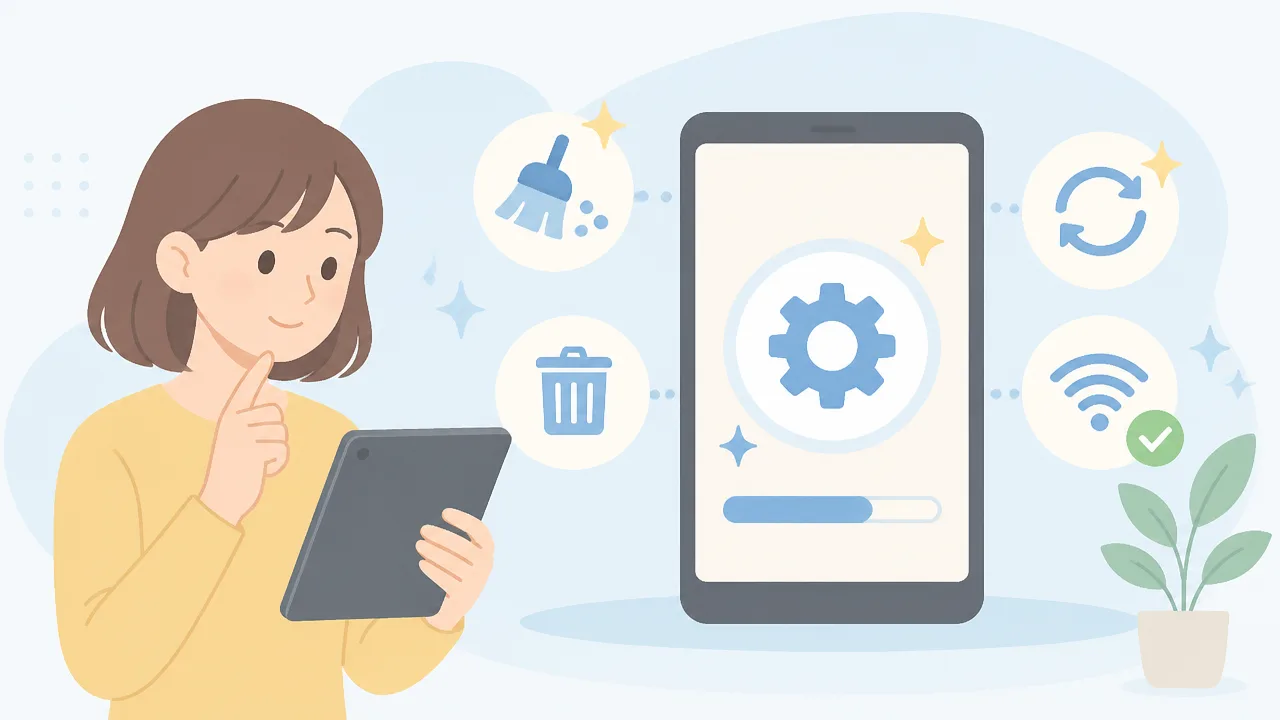
スマートフォンやタブレットでsh_3014・sh_3015が表示されたときは、U-NEXTアプリと端末の状態を最新かつ安定した状態に整えることから試しましょう。
アプリの更新、終了と再起動、再ログインを順番に行うことで、一時的な読み込みの不具合や認証情報のずれが解消する場合があります。
操作は難しくないため、できるところから一つずつ確認してみてください!
U-NEXTアプリとOSを更新する
アプリやOSのバージョンが古いと、再生に必要な処理がうまく行われず、エラーが表示されることがあります。
まずはU-NEXTアプリを最新版に更新し、更新がないか端末のOSも確認しましょう。
アプリの更新は、iPhoneやiPadではApp Store、AndroidスマートフォンやタブレットではGoogle Play ストアから確認できます。
- ストアを開いて「U-NEXT」を検索する
- 「アップデート」または「更新」と表示された場合は実行する
- 更新後にアプリを開き、動画を再生できるか確認する
OSの更新は、端末の「設定」からソフトウェア更新に関する項目を開くと確認できます。
更新の途中で端末の電源が切れないよう、充電残量に余裕がある状態で行うと安心です。
なお、端末によっては古いOSへの対応が終了している場合もあるため、OSを更新できない場合は端末の対応状況も確認してください。
アプリを終了して端末を再起動する
アプリを長時間開いたままにしていたり、複数のアプリを同時に使っていたりすると、一時的に動作が不安定になることがあります。
画面を閉じるだけではなく、U-NEXTアプリを完全に終了してから端末を再起動してみましょう。
- U-NEXTアプリを終了する
- ほかに開いているアプリも必要に応じて終了する
- スマートフォンまたはタブレットの電源を切る
- 少し待ってから電源を入れ直す
- U-NEXTアプリを開いて再生を確認する
再起動を行うと、一時的に残っていた処理やアプリの動作状態がリセットされます。
特に、更新直後や端末の動きがいつもより遅く感じるときは、再起動を先に試すとよいでしょう。
ログアウトと再ログインを試す
アプリのログイン状態と再生時の認証情報が一時的にうまく一致していない場合は、ログアウトしてから再ログインすることで改善することがあります。
U-NEXTアプリ内のマイページやアカウントに関するメニューからログアウトし、登録している情報で再度ログインしてください。
再ログインの前に、メールアドレスとパスワードを確認できるようにしておくと、操作がスムーズです。
パスワードが分からない場合は、むやみに入力を繰り返さず、公式の案内に沿って再設定しましょう。
ログアウト後に端末内のダウンロード作品がどうなるか心配な場合は、アプリ内の表示を確認してから進めると安心です。
再ログインできたら、エラーが出た作品だけでなく、ほかの作品も再生できるか確認すると状況を把握しやすくなります。
改善しない場合はアプリを再インストールする
更新、再起動、再ログインを試しても改善しないときは、アプリをいったん削除して再インストールする方法があります。
再インストールにより、アプリ内に保存されていた一時的なデータや設定が整理され、正常に起動・再生できるようになる場合があります。
| 確認すること | 内容 |
|---|---|
| ログイン情報 | 再インストール後に必要になるメールアドレスとパスワード |
| ダウンロード作品 | 端末に保存した作品は、再度ダウンロードが必要になる場合がある |
| アプリの入手先 | App StoreまたはGoogle Play ストアから公式アプリを入れ直す |
再インストールは、アプリを削除してから端末を再起動し、公式ストアから入れ直す流れで行うと分かりやすいです。
インストール後はログインを済ませ、アプリが最新版になっていることを確認してから動画を再生してみてください。
ここまで試しても同じエラーが続く場合は、表示されたエラーコード、利用している端末名、OSとアプリのバージョンを控えておくと、次の確認が進めやすくなります。
テレビでは再生機器と接続環境を順番に確認する
テレビでU-NEXTのsh_3014・sh_3015が表示されるときは、テレビやストリーミング端末の電源を入れ直し、最新の状態に整えることから始めましょう。
そのうえで、HDMIケーブルやテレビの入力切替、Wi-Fiの接続先を順番に確認すると、再生できない原因を切り分けやすくなります。
一度に複数の設定を変えるよりも、ひとつ確認するたびに動画を再生してみると、どこで改善したのか分かりやすいですよ!
スマートテレビの電源を入れ直してソフトウェアを更新する
スマートテレビ本体でU-NEXTを利用している場合は、まずテレビの電源を完全に入れ直してみてください。
リモコンで電源を切るだけでなく、テレビの電源プラグを抜いて少し待ってから差し直すと、本体の一時的な動作が整理されることがあります。
電源を入れ直した後は、テレビの設定画面から本体ソフトウェアの更新がないか確認しましょう。
テレビのソフトウェアが古いと、動画配信サービスの再生に必要な機能との組み合わせで、表示や再生が不安定になる場合があります。
- テレビの電源を切る。
- 電源プラグを抜き、少し待つ。
- プラグを差し直してテレビを起動する。
- 設定画面でソフトウェア更新を確認する。
- 更新後にU-NEXTを開き、作品を再生する。
更新中に電源を切るとテレビが正常に動かなくなるおそれがあるため、画面の案内が終わるまで待つようにしてください。
Amazon Fire TV Stickを再起動する
Amazon Fire TV Stickを使っているなら、端末の再起動で再生エラーが解消することがあります。
再起動は、Fire TVの設定にある端末の再起動メニューから行う方法が分かりやすいです。
メニュー操作が難しいときは、Fire TV Stickの電源ケーブルを抜き、少し待ってから接続し直す方法もあります。
ただし、テレビのUSB端子から給電している場合は電力が安定しにくいこともあるため、付属品または対応する電源アダプターから給電できているかも確認しましょう。
| 確認する場所 | 見るポイント |
|---|---|
| Fire TVの設定 | 端末を再起動できるか |
| 電源ケーブル | 奥までしっかり接続されているか |
| テレビのHDMI端子 | Fire TV Stickがぐらつかず接続されているか |
| テレビ画面 | 正しいHDMI入力が選ばれているか |
再起動後にホーム画面が表示されたら、U-NEXTを開いて同じ作品を再生してみてください。
Apple TVやGoogle Chromecastを再起動する
Apple TVやGoogle Chromecastでも、本体を再起動することで一時的な接続状態が整う場合があります。
Apple TVは設定画面から再起動できるほか、電源ケーブルを抜き差しして再起動する方法があります。
Google Chromecastは、Google Homeアプリから再起動するか、本体の電源を入れ直してみましょう。
Chromecastでテレビに映している場合は、映像を送る側の端末とChromecastが同じ家庭内ネットワークにつながっていることも大切です。
再起動後は、テレビに映像が正しく表示されるか、音声だけになっていないかも確認してください。
機器のランプ表示やテレビ画面に案内が出ているときは、その内容を控えておくと、改善しない場合の問い合わせにも役立ちます。
HDMI接続やWi-Fi設定を確認する
外付けの再生機器を使っているときは、HDMI接続のゆるみや入力切替の違いで、動画が正常に表示されないことがあります。
HDMIケーブルを一度抜き、端子の向きを確認してから奥まで差し直してみましょう。
テレビ側の入力も、接続しているHDMI番号と一致しているか確認してください。
また、テレビや再生機器のWi-Fi設定画面で、いつも利用しているネットワークに接続されているかを見直します。
- テレビまたは再生機器がWi-Fiに接続済みと表示されているか。
- 接続先が自宅で利用しているネットワーク名になっているか。
- HDMIケーブルや電源ケーブルが外れかけていないか。
- テレビの入力切替が接続中のHDMI端子と合っているか。
Wi-Fiのパスワードを変更した直後や、ルーターを交換した後は、テレビ側に以前の接続情報が残っていることがあります。
この場合は、テレビまたは再生機器のネットワーク設定から接続先を選び直し、正しいパスワードを入力してください。
確認後もsh_3014・sh_3015が続く場合は、エラーが出る作品名と発生した時間をメモしておくと、次の確認をスムーズに進められます。
通信環境を切り替えると原因を見分けやすい
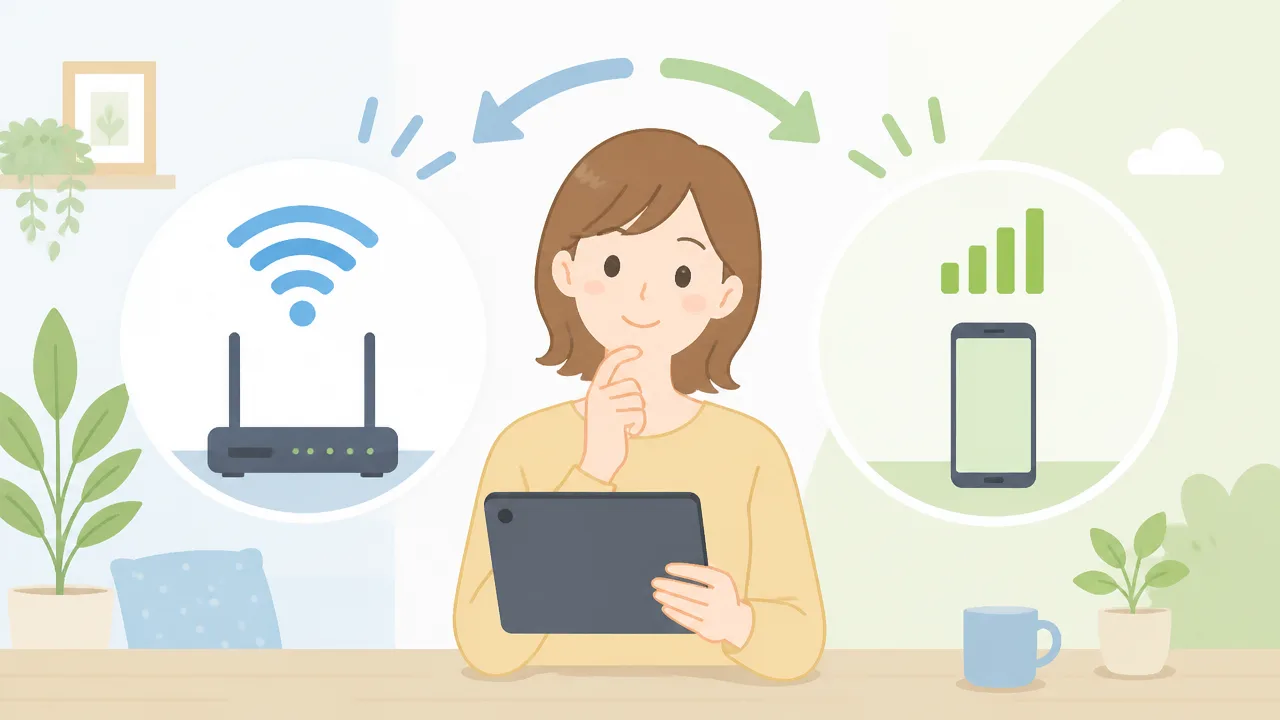
sh_3014・sh_3015が表示されるときは、Wi-Fiとモバイル通信を切り替えて再生できるか確認すると、通信環境が関係しているかを見分けやすくなります。
切り替えた先の通信では問題なく再生できる場合は、利用中のWi-Fiや回線の混雑、通信の一時的な不安定さを整えることで改善する可能性があります。
動画の再生には一定の通信の安定性が必要です。
インターネットにつながっている表示でも、速度の低下や通信の途切れがあると、再生開始時にエラーが出ることがあります。
Wi-Fiとモバイル通信を切り替える
スマートフォンやタブレットで確認しやすい方法は、Wi-Fiをオフにしてモバイル通信で再生を試すことです。
反対に、モバイル通信で利用しているときはWi-Fiへ接続して、同じ作品を再生できるか見てみましょう。
通信を切り替えた直後に再生できた場合は、切り替える前の回線に原因がある可能性があります。
| 再生結果 | 確認しやすいこと |
|---|---|
| Wi-Fiでは再生できず、モバイル通信では再生できる | 自宅や外出先のWi-Fi環境を見直す目安になります。 |
| モバイル通信では再生できず、Wi-Fiでは再生できる | モバイル回線の電波状況や通信制限の有無を確認するきっかけになります。 |
| どちらでも再生できない | 通信以外の要因も含めて、ほかの対処を順番に確認します。 |
モバイル通信で動画を再生すると、契約している料金プランによってはデータ通信量が多くなることがあります。
長時間の視聴や高画質での再生を試す前に、利用できるデータ容量に余裕があるかを確認しておくと安心です。
電波が弱い場所では、窓際へ移動したり、場所を少し変えたりするだけで通信が安定する場合もあります。
Wi-Fiルーターを再起動する
Wi-Fiでのみ再生エラーが起きる場合は、Wi-Fiルーターを再起動して通信状態を整えてみましょう。
ルーターは長時間使い続けることで、一時的に接続が不安定になることがあります。
再起動は、次の流れで行うと落ち着いて確認できます。
- Wi-Fiルーターの電源を切ります。
- 電源プラグを抜ける機種では、短時間待ちます。
- 電源を入れ直し、ランプ表示が安定するまで待ちます。
- 端末をWi-Fiへ再接続してから、U-NEXTの再生を試します。
回線事業者から貸し出されている通信機器も一緒に使っている場合は、機器ごとの案内に沿って再起動してください。
設定を初期化するボタンは、接続情報が消えることがあるため、再起動と間違えて押さないよう注意しましょう。
ルーターを置いている場所が棚の奥や床の近くなどの場合は、周囲の障害物や距離によって電波が届きにくくなることもあります。
可能であれば、ルーターの近くで再生を試すと、電波の届き方が関係しているか判断しやすくなります。
ほかの端末による大容量通信を一時的に止める
同じWi-Fiに接続している端末が多いと、通信が混み合って動画再生が不安定になる場合があります。
特に、ほかの端末で動画視聴、オンライン会議、大きなデータの送受信、ゲーム機の更新などを行っているときは影響を受けやすくなります。
再生を試す間だけ、次のような通信を一時的に止めてみてください。
- 家族の端末での動画視聴やライブ配信の視聴
- パソコンやゲーム機でのソフトウェア更新
- 写真や動画の自動バックアップ
- 大容量ファイルの送受信
- 複数端末でのビデオ通話
ほかの通信を止めたあとに再生できるようなら、回線そのものの不具合ではなく、同時に使う通信量が多かった可能性があります。
毎回同じ時間帯にエラーが出る場合も、家族がインターネットを使う時間と重なっていないか確認してみるとよいでしょう。
時間を置いてからもう一度再生する
通信状態は時間帯によって変わるため、すぐに改善しないときは少し時間を置いてから再生を試す方法もあります。
夕方から夜にかけては、多くの人がインターネットを利用することで、普段より通信が不安定に感じられることがあります。
急いで何度も再生操作を繰り返すより、数十分ほど待ってから再度試すほうが、状況が落ち着いている場合があります。
再生を試す際は、ほかの動画配信サービスやウェブページも開けるか確認すると、インターネット全体が不安定なのかを判断する参考になります。
通信の切り替え・ルーターの再起動・時間を置く方法を試しても変わらない場合は、通信以外の状況も確認していきましょう。
特定の作品や連続再生だけで発生する場合は個別に確認する
sh_3014・sh_3015が特定の作品だけ、または複数話を続けて見るときだけ表示される場合は、端末全体ではなく再生する作品や再生の流れに関係していることがあります。
まず別の作品を再生し、その後に連続再生を使わず1話ずつ選ぶ方法を試すと、どの場面でエラーが起きるのか見分けやすくなります。
「どの作品でも再生できない」のか、「ある作品・話数だけ再生しにくい」のかを確認してから、次の対処を進めてみましょう。
別の作品を再生して端末側の問題か見分ける
最初に、エラーが表示された作品とは別の作品を1本再生してみてください。
ジャンルや話数は問わないため、トップページや検索結果から別の動画を選び、数分ほど再生できるか確認します。
別の作品を問題なく視聴できるなら、利用中の端末やU-NEXTへのログイン状態だけが原因とは限りません。
反対に、どの作品を選んでも同じようにエラーが出るときは、作品ごとの問題ではなく、端末の再生環境をあらためて確認する必要があります。
| 確認結果 | 考えられる状況 | 次に試したいこと |
|---|---|---|
| 別の作品は再生できる | 作品・話数・連続再生時の動作に関係している可能性 | 作品ページを開き直す、次の話を手動で選ぶ |
| 別の作品でも再生できない | 作品以外の要因が関係している可能性 | 端末や利用環境の確認を進める |
| 予告編のみ再生できる | 本編の再生時だけ状況が変わる可能性 | 本編を一度終了し、作品ページから選び直す |
確認するときは、再生できなかった作品名と話数、エラーが出たタイミングをメモしておくと便利です。
たとえば「第5話の開始直後」「エンディング後に次の話へ移るとき」など、状況を残しておくと後から確認しやすくなります。
自動連続再生を止めて次の話を手動で選ぶ
ドラマやアニメを続けて視聴しているときだけエラーが起きるなら、自動連続再生を使わずに次の話を選ぶ方法を試しましょう。
1話を見終えた直後は、そのまま次の話へ進ませず、いったん作品ページまたはエピソード一覧に戻ります。
その後、見たい話数を自分で選んで再生します。
- 再生中の動画をいったん終了する
- 作品ページまたはエピソード一覧を開く
- 次に見たい話数を手動で選択する
- 再生できるか確認する
手動で選んだ場合は再生できるなら、自動で次の話へ移るタイミングで一時的に読み込みがうまく進まなかった可能性があります。
続きが気になるときほど連続再生は便利ですが、エラーが続く間は1話ずつ選んで視聴するほうがスムーズな場合があります。
同じ話数で何度も止まる場合は、再生位置を少し前に戻す、または作品ページから再度選び直すことも試してみてください。
作品ページを開き直して再生する
検索結果、視聴履歴、お気に入り一覧などから再生を始めたときにエラーが出る場合は、作品ページを開き直してから再生すると改善することがあります。
作品ページには、シリーズ内の話数や字幕・吹替などの再生したい内容を選び直せる一覧が表示されます。
見たいエピソードやバージョンを確認したうえで、再生ボタンを押してみましょう。
- 視聴履歴からではなく作品ページを開く
- シリーズ作品は話数を選び直す
- 字幕版・吹替版がある場合は希望するほうを確認する
- 途中から再生になる場合は最初から選び直してみる
同じ作品名でも、本編・特典映像・別シーズンなどが分かれていることがあります。
意図した動画を選べているか確認することで、再生時の迷いを減らせます。
なお、配信状況は作品ごとに変わることがあるため、ページ上の案内もあわせて確認しておくと安心です。
画質設定を変更して通信負荷を抑える
特定の作品だけ再生開始まで時間がかかる、映像が止まりやすいと感じる場合は、画質設定を見直す方法もあります。
高画質での再生は映像をきれいに楽しめる一方で、視聴状況によっては読み込みに時間がかかることがあります。
画質を自動または低めの設定に変更して再生し、エラーが出にくくなるか確認してみましょう。
画質設定の表示場所や変更方法は、U-NEXTを利用している端末によって異なります。
再生画面に設定項目がある場合は、いったん再生を止めてから変更すると操作しやすいでしょう。
画質を下げた状態では再生できる場合、作品そのものではなく、再生時に必要なデータ量が影響していた可能性があります。
画質を変更しても状況が変わらないときは、無理に何度も再生を繰り返さず、発生した作品名・話数・時間帯を控えておくと、次の確認につながります。
改善しないときはU-NEXTの障害情報とメンテナンス情報を確認する
これまでの確認をしてもsh_3014・sh_3015が直らない場合は、U-NEXT側で一時的な不具合やメンテナンスが発生していないかを確認してみましょう。
自分の端末だけではなくサービス全体に影響が出ている状況なら、設定を何度も変えるよりも、案内に従って復旧を待つほうが安心です。
また、同じアカウントを使っている端末の利用状況を整理すると、再生認証に関する表示が解消することもあります。
公式のお知らせでサービス状況を確認する
再生エラーが急に発生し、どの作品でも視聴しにくい場合は、まずU-NEXTの公式サイトやアプリ内のお知らせを確認しましょう。
サービスの一部に影響が出ているときや、機能のメンテナンスが予定されているときは、公式から案内が掲載されることがあります。
公式のお知らせに案内がある場合は、利用者側で追加の操作をしなくてもよいケースがあります。
案内が出ている間は、復旧予定時刻や対象となる機能を確認してから、時間を置いて再生を試してみてください。
| 確認する場所 | 見ておきたい内容 |
|---|---|
| U-NEXT公式サイトのお知らせ | 再生に関する案内、メンテナンス予定、復旧のお知らせ |
| U-NEXTアプリ内のお知らせ | アプリ利用時に影響する機能や、対応が必要な案内 |
| 公式の発信情報 | 最新の状況や、復旧後の案内 |
お知らせを確認するときは、投稿・掲載された日時にも注目しましょう。
以前の案内が残っていることもあるため、現在も影響が続いているのか、すでに復旧済みなのかを見分けることが大切です。
公式情報でサービス全体の案内が見当たらない場合は、アカウントごとの利用状況も確認してみましょう。
同じアカウントを利用している端末からログアウトする
家族と共有している端末や、以前使っていたスマートフォン・テレビなどで同じU-NEXTアカウントにログインしたままになっている場合があります。
複数の端末で利用状況が重なると、再生時の認証がうまく進まないことがあるため、使っていない端末はログアウトしておくと安心です。
心当たりのない端末が表示されている場合は、利用中の端末を整理してから再生を試しましょう。
-
現在使っていない古いスマートフォンやタブレット。
-
宿泊先や知人宅などで一時的にログインしたテレビ・再生機器。
-
家族が利用している端末のうち、今は視聴していないもの。
-
機種変更前の端末や、譲渡・返却済みの端末。
ログイン中の端末を確認できる項目がある場合は、端末名や最終利用状況を見ながら、不要なものからログアウトします。
端末名だけでは判断しにくいときは、いったん利用していない端末をログアウトし、現在視聴したい端末であらためてログインすると整理しやすいでしょう。
ただし、ほかの家族も同じアカウントを使っている場合は、ログアウト前にひとこと伝えておくと行き違いを防げます。
時間を置いても直らない場合は問い合わせを検討する
公式のお知らせに該当する案内がなく、利用端末の整理後も同じエラーが続く場合は、U-NEXTへの問い合わせを検討しましょう。
問い合わせの前に状況をまとめておくと、確認してもらいたい内容を伝えやすくなります。
-
表示されたエラーコードがsh_3014またはsh_3015であること。
-
エラーが表示された日時と、おおよその時間帯。
-
再生しようとした作品名や話数。
-
利用している端末の種類と、アプリまたはブラウザでの利用状況。
-
公式のお知らせの確認や端末のログアウトなど、すでに行ったこと。
特に、特定の時間帯だけ発生するのか、時間を変えても続くのかは、状況を確認するための手がかりになります。
問い合わせ後に追加で確認したいことを案内される場合もあるため、エラー画面が表示された日時や作品名は控えておくとよいでしょう。
無理に何度も再生操作を繰り返さず、必要な情報をそろえてから相談することで、落ち着いて対応しやすくなります。
U-NEXTサポートには利用環境と試した対処法を伝える
sh_3014・sh_3015が解消しないときは、エラーコード・利用端末・発生した状況・すでに試したことを整理してからU-NEXTサポートへ相談するとスムーズです。
情報がそろっていると、案内内容を確認しやすくなり、同じ操作を何度も繰り返す手間も減らせます。
問い合わせでは「再生できない」という内容だけでなく、いつ・どの端末で・何を再生しようとしたかを具体的に伝えることが大切です。
sh_3014・sh_3015のどちらが表示されたか伝える
まずは、画面に表示されたエラーコードがsh_3014とsh_3015のどちらなのかを、見間違いがないように確認しましょう。
コードが分かると、サポート側も発生している状況を把握するための手がかりにできます。
エラー画面を閉じる前に、表示内容をメモしたり、可能であれば画面を保存したりしておくと安心です。
コード以外にメッセージが表示されていた場合は、その文章もあわせて伝えると状況がより正確に伝わります。
- 表示されたコード:sh_3014 または sh_3015
- エラー画面に表示されたメッセージ
- エラーが出たのが作品の再生開始時か、再生途中か
- 毎回表示されるのか、ときどき表示されるのか
記憶だけで伝えようとすると、数字や記号を取り違えてしまうこともあります。
エラーコードは問い合わせ内容の最初に記載すると、要点が伝わりやすいでしょう。
発生日時・作品名・利用端末を整理する
次に、エラーが起きた日時と再生しようとした作品名、利用していた端末を整理します。
「昨日」や「スマホ」のように大まかに書くよりも、分かる範囲で具体的に伝えるのがおすすめです。
たとえば、発生日時は「10月25日21時ごろ」、端末は「iPhone」「テレビに接続した再生機器」「Windowsパソコン」のように記載します。
作品名はシリーズ名だけでなく、どの話数やエピソードで発生したかも分かれば控えておきましょう。
| 確認する項目 | 伝え方の例 |
|---|---|
| 発生日時 | 10月25日 21時ごろ |
| 作品名 | 作品名、第3話の再生開始時 |
| 利用端末 | iPhone、Androidスマートフォン、パソコン、テレビなど |
| 利用方法 | アプリで視聴、ブラウザで視聴、テレビのアプリで視聴など |
| 発生頻度 | 毎回発生する、時間を変えても発生する、特定のときだけ発生する |
複数の端末で試した場合は、再生できた端末とエラーが出た端末の両方を伝えると、利用環境を確認する材料になります。
家族とアカウントを利用している場合でも、問い合わせには個人情報を必要以上に書かず、視聴時の状況を中心にまとめるとよいでしょう。
OS・アプリ・ブラウザの種類とバージョンを確認する
端末名に加えて、OSやU-NEXTアプリ、ブラウザの種類とバージョンも確認しておくと役立ちます。
再生時の動作は利用環境によって異なるため、「どの端末か」だけでなく「どの状態で使っていたか」まで分かると確認が進めやすくなります。
スマートフォンやタブレットならOSのバージョンとU-NEXTアプリのバージョンを、パソコンならOSとブラウザ名・バージョンを確認します。
テレビで利用しているときは、テレビ本体の機種名のほか、テレビ内のアプリなのか、外部の再生機器を使っているのかも伝えましょう。
- 端末の機種名
- OSの種類とバージョン
- U-NEXTアプリのバージョン
- パソコンの場合はブラウザの種類とバージョン
- テレビの場合はテレビ本体または接続している再生機器の情報
バージョン番号がすぐに分からないときは、端末の設定画面やアプリの情報画面を確認すると見つけやすいです。
すべてを完璧にそろえられなくても、確認できた範囲を伝えれば問題ありません。
再起動や更新など試した内容をまとめる
問い合わせ前には、すでに行った対処を時系列で簡潔にまとめておきましょう。
サポートに相談する際、試した内容が分かると、同じ案内を受ける可能性を抑えながら次の確認に進みやすくなります。
「再起動したが変化がなかった」「更新後にもう一度再生したが同じ表示だった」のように、結果も添えると分かりやすいです。
- 端末や再生機器を再起動したか
- アプリ・OS・ブラウザを更新したか
- ログアウト後に再度ログインしたか
- 別の端末や別の時間帯でも同じ状態か
- 確認したあとに表示内容が変わったか
問い合わせ文は長く書きすぎず、箇条書きで要点を並べると読みやすくなります。
たとえば、「sh_3014が表示され、スマートフォンのアプリで特定作品の再生開始時に発生した」「再起動とアプリ更新を試したが変化がなかった」という形にまとめるとよいでしょう。
正確な情報を落ち着いて伝えることが、状況に合った案内を受けるための近道です。
まとめ
この記事のポイントをまとめます。
- sh_3014・sh_3015が表示されたら、まずアプリやブラウザを終了し、端末を再起動する
- アプリ・ブラウザ・OSを最新版に更新し、U-NEXTへログインし直す
- エラーは再生認証、端末の利用環境、通信状態などが影響している場合がある
- パソコンではブラウザの保存データや拡張機能、再生に関する設定を確認する
- スマートフォンやタブレットでは、アプリの更新・再起動・再ログインを試す
- テレビでは本体やストリーミング端末、HDMI接続、Wi-Fi接続を順番に見直す
- Wi-Fiとモバイル通信を切り替え、通信環境が関係しているかを確認する
- 特定の作品や連続再生だけで起きる場合は、別作品・1話ずつの再生で状況を確かめる
- 改善しないときは障害・メンテナンス情報を確認し、必要に応じてサポートへ相談する
U-NEXTでsh_3014・sh_3015が表示されても、まずは落ち着いてアプリや端末の再起動、更新、通信環境の確認から進めてみてください。
難しい設定を一度に変更する必要はなく、ひとつ試すたびに再生できるか確認すると、原因を見つけやすくなります。
別の作品では見られるか、Wi-Fiを切り替えると変化があるかなど、小さな違いも対処のヒントになります!
それでも改善しない場合は、エラーコードや端末、発生した時間帯、試した操作をメモしてからU-NEXTサポートへ相談すると安心です。