
「teppayを使いたいのに、モバイルSuicaアプリにⓣマークが表示されない」と、操作に迷っていませんか?
普段はモバイルSuicaで改札を通ったり買い物をしたりできていると、どこを確認すればよいのかわかりにくいですよね。
teppayの表示が見つからないときは、開いているアプリの種類やアプリの更新状況、ログイン状態、選択しているSuicaなどを順番に見直すことで、状況を整理しやすくなります。
この記事では、teppayがモバイルSuicaに表示されない主な原因と、初心者の方でも取り組みやすい確認手順をわかりやすくご紹介します!
この記事でわかること
- teppayの「ⓣ」マークを確認するアプリと画面
- モバイルSuicaアプリを最新版へ更新する方法
- 会員登録・ログイン・規約への同意で確認したいポイント
- 機種変更後や複数のSuicaを登録している場合の確認方法
▼お気に入りを見つけよう。
気になる商品をチェック!
teppayが表示されないときはアプリの種類と更新状況を最初に確認する

teppayが表示されないときは、モバイルSuicaアプリを開いているかと、アプリが新しい状態になっているかを最初に確認しましょう。
teppayは別のアプリを探して入れるサービスではないため、アプリの種類を取り違えると「ⓣ」マークを見つけにくくなります。
まずは、次の項目を落ち着いて確認してみてください。
| 確認する項目 | 見直すポイント |
|---|---|
| 開いているアプリ | モバイルSuicaアプリを起動しているか |
| アプリの状態 | 更新できるバージョンが残っていないか |
| 利用準備 | 会員登録・ログインなどが途中になっていないか |
| 端末の状況 | 機種変更直後やメンテナンス時間ではないか |
teppayは独立したアプリではなくモバイルSuica内の機能
teppayは、単独のアプリとして表示されるものではなく、モバイルSuicaアプリ内で利用する機能です。
そのため、スマートフォンのアプリ一覧やアプリ配信サービスで「teppay」という名前のアプリを探しても、目的の画面にはたどり着けない場合があります。
「ⓣ」マークを確認したいときは、普段Suicaの残高確認やチャージに使っているモバイルSuicaアプリを開くのが基本です。
似た名前の交通系サービスや決済用アプリを開いていると、teppayの表示場所が見つからず戸惑うこともあります。
まずはモバイルSuicaアプリを開いているかを確認することが、いちばん早い切り分けです。
古いバージョンでは「ⓣ」マークが表示されない場合がある
モバイルSuicaアプリのバージョンが古い場合、teppayに関する「ⓣ」マークや案内が表示されないことがあります。
スマートフォンの設定で自動更新を使っていても、通信環境や端末の空き容量などの理由で更新が保留になっていることがあります。
アプリ配信サービスでモバイルSuicaを検索し、「更新」と表示されていないかを確認してみましょう。
すでに最新の状態であれば、更新の代わりに「開く」といった表示になることが一般的です。
更新直後は画面の表示が切り替わるまで少し時間がかかることもあるため、アプリをいったん閉じてから開き直すと確認しやすくなります。
ただし、更新の具体的な手順や表示位置は端末によって異なるため、ご自身の端末に表示される案内に沿って進めると安心です。
会員登録やログインが完了していない場合も確認が必要
teppayの利用には、モバイルSuicaの会員情報やログイン状況が関係することがあります。
アプリを開けていても、ログアウトしていたり、登録途中の画面で止まっていたりすると、利用できる機能が限られる場合があります。
特に、久しぶりにモバイルSuicaを使うときや、アプリを入れ直した後は、ログイン状態を確認しておくとスムーズです。
- モバイルSuicaの会員登録が完了しているか
- 登録した情報でログインできているか
- 画面上に登録・同意に関する案内が出ていないか
表示された案内を確認しながら、未完了の手続きがないかを見直してみてください。
機種変更後やメンテナンス中は利用できないことがある
機種変更をした直後は、以前の端末からの情報移行や新しい端末での設定が完了するまで、teppayを含む一部の表示や操作を確認しにくいことがあります。
この場合は故障と決めつけず、モバイルSuicaの利用情報が新しい端末で確認できる状態かを先に見ておくと安心です。
また、システムメンテナンス中には、アプリ内の一部機能や関連する案内が一時的に利用しにくくなることがあります。
何度開き直しても表示が変わらないときは、公式のお知らせでメンテナンス情報を確認するのもひとつの方法です。
確認する順番を決めておけば、慌てずに原因を絞り込みやすくなります!
teppayの「ⓣ」マークはモバイルSuicaのアプリ内に表示される
teppayの「ⓣ」マークを確認したいときは、モバイルSuicaアプリを開くことが大切です。
Apple Walletやおサイフケータイの画面ではなく、利用したいSuicaをモバイルSuicaアプリ内で表示した画面に「ⓣ」マークが案内されます。
普段の改札利用や残高確認ができていても、開いているアプリが異なるとteppayの表示を見つけにくいことがあります。
モバイルSuicaは、スマートフォンに入れたSuicaを使える便利なサービスですが、端末ごとにカードを確認する場所がいくつかあります。
そのため、「Suicaは表示されているのにteppayのマークが見当たらない」と感じたときは、まず開いている画面を見直してみましょう。
| 端末 | 「ⓣ」マークを確認する場所 | 確認場所ではない画面の例 |
|---|---|---|
| iPhone | モバイルSuicaアプリ | Apple Wallet |
| Android | モバイルSuicaアプリ | おサイフケータイアプリ |
iPhoneではApple WalletではなくSuicaアプリを開く
iPhoneでSuicaを使っている場合、ホーム画面やサイドボタンの操作からApple Walletを開く機会が多いかもしれません。
Apple Walletは、Suicaでの支払いやカード情報の確認に便利な画面ですが、teppayの「ⓣ」マークを探す画面とは異なります。
「ⓣ」マークを確認したい場合は、iPhoneに入っているモバイルSuicaアプリを起動してください。
アプリを開いたら、Suicaのカード情報や残高などが表示される画面を確認します。
Wallet内にSuicaが表示されていることと、モバイルSuicaアプリ内でteppayに関する案内が表示されることは、別の確認ポイントです。
Walletを何度も開き直すより、モバイルSuicaアプリへ戻って確認すると、探す場所を間違えずに済みます。
- Apple WalletはSuicaをかざして使う場面で開きやすい画面
- モバイルSuicaアプリはSuicaに関する各種案内を確認する画面
- teppayの「ⓣ」マークはモバイルSuicaアプリ内で確認する
AndroidではおサイフケータイではなくモバイルSuicaアプリを開く
Androidでは、おサイフケータイアプリから電子マネーの利用状況を確認している方もいるでしょう。
ただし、teppayの「ⓣ」マークを確認する際は、おサイフケータイアプリではなくモバイルSuicaアプリを開く必要があります。
おサイフケータイアプリは、対応する電子マネーをまとめて確認するためのアプリであり、モバイルSuicaアプリの画面とは役割が異なります。
モバイルSuicaアプリを起動し、Suicaの情報が表示される画面まで進んでから「ⓣ」マークを探してみてください。
端末によっては、似た名前やアイコンのアプリが並んでいて迷うこともあります。
赤や緑を基調とした電子マネー関連のアプリではなく、モバイルSuicaの名称が付いたアプリを選ぶと確認しやすいです。
なお、改札を通れたり店舗で支払えたりする状態でも、それだけでは「ⓣ」マークを確認する画面を開けているとは限りません。
普段の交通利用に使う画面と、teppayに関する表示を探す画面を分けて考えるとわかりやすいですよ。
利用するSuicaを表示してから「ⓣ」マークを確認する
モバイルSuicaアプリを開いたら、次に利用したいSuicaを画面に表示した状態で「ⓣ」マークを確認します。
複数のカードや情報が一覧で見えているだけの場合は、対象のSuicaを選択して詳細を表示すると、確認したい場所がわかりやすくなります。
- モバイルSuicaアプリを開く
- teppayで利用したいSuicaを選ぶ
- 選んだSuicaの情報が表示された画面を確認する
- 画面内の「ⓣ」マークを探す
「ⓣ」マークは、アプリのトップ画面だけを眺めていると見つけにくい場合があります。
まず対象のSuicaを表示するという順番にすると、別のSuicaや別アプリの画面を見てしまう行き違いを減らせます。
どの画面を見ればよいか迷ったときは、モバイルSuicaアプリ内で、実際に使いたいSuicaを開いているかを基準に確認してみてください。
モバイルSuicaアプリを最新版へ更新する方法

teppayに関する表示が見つからないときは、モバイルSuicaアプリをアプリストアから更新できる状態か確認することが大切です。
iPhoneではApp Store、AndroidではGoogle Playを開き、モバイルSuicaアプリのページに「更新」と表示されるかを見てみましょう。
「更新」ボタンが表示された場合は、更新完了後にモバイルSuicaアプリを開き直します。
iPhoneはApp StoreでSuicaアプリの更新を確認する
iPhoneでは、App StoreからSuicaアプリの更新状況を確認できます。
アプリの自動更新を設定していても、通信状況や端末の状態によっては更新が完了していないことがあるため、一度手動で確認すると安心です。
-
App Storeを開きます。
-
画面右上のアカウントのアイコンをタップします。
-
利用可能なアップデートの一覧にSuicaアプリがないか確認します。
-
Suicaアプリの横に「更新」が表示されていたら、タップして更新を始めます。
-
更新が終わったら、Suicaアプリを開いて表示を確認します。
一覧にSuicaアプリが見当たらない場合は、App Storeの検索欄に「Suica」と入力し、アプリの詳細ページを開く方法もあります。
詳細ページに「更新」と表示されれば更新が可能で、「開く」と表示される場合は、その時点でストアから入手できる更新は適用済みと考えられます。
更新中はアプリを閉じたり、通信を切り替えたりせず、完了するまで待つとスムーズです。
通信量が気になる場合は、安定したWi-Fi環境で行うとよいでしょう。
AndroidはGoogle PlayでモバイルSuicaアプリの更新を確認する
Androidでは、Google PlayからモバイルSuicaアプリの更新を確認します。
端末によって画面の表示位置は少し異なりますが、アプリの管理画面または検索画面から確認できる点は共通です。
-
Google Playを開きます。
-
画面右上のプロフィールのアイコンをタップします。
-
「アプリとデバイスの管理」などの項目を開きます。
-
更新の一覧にモバイルSuicaアプリがあるか確認します。
-
「更新」が表示されている場合は、タップして更新を完了させます。
一覧から探しにくいときは、Google Playの検索欄で「モバイルSuica」と検索し、対象アプリのページを直接開くと確認しやすいです。
アプリのページで「更新」が表示されたときは、更新が終わるまでモバイルSuicaアプリを操作しないようにしましょう。
更新後に「開く」と表示されれば、Google Play上で案内されている更新は反映されています。
なお、更新には端末の空き容量が必要になる場合があるため、更新が途中で進まないときは容量表示も確認してみてください。
「更新」が出ないときは順次配信を待って再確認する
ストアでモバイルSuicaアプリを開いても「更新」が出ない場合は、更新内容がすべての利用者へ同じタイミングで案内されるとは限らない点を知っておくと安心です。
配信のタイミングは利用している端末やストアの状況などによって異なることがあり、ほかの人に表示されていても自分の端末ではすぐに表示されない場合があります。
| ストア上の表示 | 確認の目安 |
|---|---|
| 更新 | ボタンをタップして更新を行います。 |
| 開く | その時点でストアから適用できる更新はない状態です。 |
| アプリが見つからない | 検索語を「Suica」または「モバイルSuica」に変えて確認します。 |
「開く」と表示されているときに何度も操作を繰り返す必要はありません。
時間を少し空けてからApp StoreまたはGoogle Playを開き直し、アプリの詳細ページで更新表示を再確認してみてください。
自動更新を利用している場合でも、ストアを開いて確認することで、更新の有無を自分で把握しやすくなります。
更新が案内されたら、更新完了後の状態でモバイルSuicaアプリを確認するという順番にすると、古い表示を見続けてしまう心配を減らせます。
teppayの利用前に会員登録・ログイン・規約への同意を済ませる
teppayを利用するには、モバイルSuicaの会員登録を済ませ、アプリにログインした状態で必要な案内を完了していることが大切です。
アプリが新しい状態でも、ログイン状況や規約への同意が途中のままだと、teppayの利用に進めないことがあります。
会員情報・ログイン・規約確認の3点を順番に見直すと、次に必要な操作を判断しやすくなります。
| 確認する項目 | 見直すポイント |
|---|---|
| 会員登録 | モバイルSuicaの会員情報が登録済みか確認します。 |
| ログイン状態 | アプリからログアウトしていないか、利用中のアカウントでログインしているか確認します。 |
| 規約への同意 | teppayに関する案内が表示された場合は、内容を確認して手続きを進めます。 |
モバイルSuicaの会員登録状況を確認する
まずは、利用しているモバイルSuicaが会員情報と紐づいた状態になっているかを確認しましょう。
モバイルSuicaアプリ内で氏名やメールアドレスなどの会員情報を確認できる場合は、登録済みかどうかを把握しやすくなります。
一方で、端末にSuicaが入っていても、会員登録の手続きが完了していないケースでは、利用できる機能が限られることがあります。
Suicaを持っていることと、モバイルSuicaの会員登録が完了していることは同じではありません。
登録状況がはっきりしないときは、アプリ内の会員情報や登録案内を開き、未入力の項目や確認待ちの案内がないか見てみてください。
- 会員情報の画面を開けるか確認します。
- 登録メールアドレスが現在使えるものか確認します。
- 登録途中を示す案内や、確認が必要な表示がないか確認します。
以前に別のメールアドレスで登録した可能性がある場合は、思い当たるアカウントでのログイン状況も整理しておくと安心です。
アプリからログアウトしている場合は再度ログインする
会員登録が済んでいても、アプリからログアウトしていると、teppayに必要な情報を読み込めない場合があります。
アプリ内にログインを促す表示があるときは、登録したメールアドレスなどを使って再度ログインしてください。
普段使っているSuicaとは別のアカウントでログインしていないかも、あわせて確認したいポイントです。
複数のメールアドレスを使い分けている場合、意図しないアカウントでログインすると、登録情報や案内の表示が想定と異なることがあります。
- モバイルSuicaアプリの会員情報またはログインに関する画面を開きます。
- 現在ログインしているアカウントを確認します。
- ログアウト中なら、登録済みの情報でログインします。
- ログイン後にteppayに関する案内をあらためて確認します。
ログイン情報を思い出せないときは、画面に表示される案内に沿って、登録情報の確認や再設定の手続きを進めましょう。
推測で何度も入力を繰り返すよりも、登録時に使ったメールアドレスを確認してから操作するほうが落ち着いて進められます。
案内に沿ってteppayの利用規約を確認する
ログイン後にteppayの利用開始に関する画面が表示されたら、案内に沿って利用規約を確認します。
規約への同意は、teppayの利用に進むための手続きの一部として案内されることがあります。
内容を確認したうえで同意操作が必要な場合は、画面を最後まで読み、同意前の確認項目を見落とさないように進めてください。
途中で画面を閉じた場合や、確認が完了していない場合は、次回アプリを開いたときにあらためて案内が表示されることがあります。
同意ボタンが見当たらないときは、表示されている文章を下まで確認すると、続行に必要な操作が表示される場合があります。
なお、画面の文言や手順は利用時期やアプリの案内によって変わることがあるため、表示中の案内を優先してください。
会員登録・ログイン・規約確認を終えたら、teppayに関する表示や利用開始の案内が変わったかを確認してみましょう。
アップデート後も表示されない場合はアプリと端末を順番に確認する
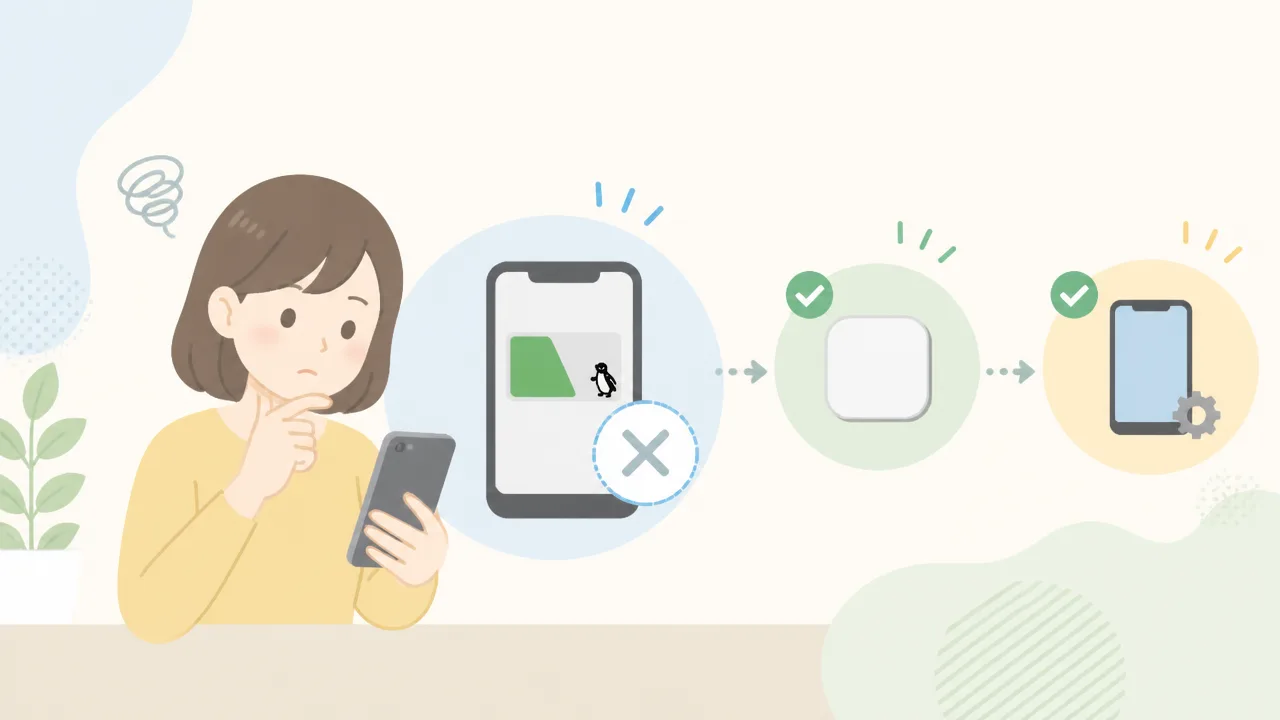
モバイルSuicaアプリを更新してもteppayが表示されないときは、アプリをいったん終了し、端末や通信環境を順番に確認してみましょう。
一度に複数の操作をするよりも、ひとつ確認して表示が変わったかを見ると、原因を切り分けやすくなります。
それでも変化がない場合は、公式サイトでメンテナンスなどのお知らせを確認する流れがおすすめです。
| 確認する順番 | 主な確認内容 |
|---|---|
| 1 | モバイルSuicaアプリを完全に終了して開き直す |
| 2 | スマートフォンを再起動する |
| 3 | 通信環境を切り替えてアプリを開く |
| 4 | 公式のお知らせでメンテナンス状況を確認する |
アプリを終了してからもう一度起動する
まずは、モバイルSuicaアプリを画面から閉じるだけでなく、端末のアプリ切替画面から完全に終了させてください。
アプリを長時間開いたままにしていると、更新後の表示内容がすぐに反映されないことがあります。
完全に終了した後、少し待ってからモバイルSuicaアプリを起動し、teppayに関する表示が変わったかを確認します。
-
モバイルSuicaアプリを閉じます。
-
端末のアプリ切替画面を開き、モバイルSuicaアプリを終了します。
-
数秒待ってから、モバイルSuicaアプリを再度起動します。
-
ホーム画面やチャージに関する画面など、表示を確認します。
操作中に画面が読み込み中のまま止まったように見える場合も、いったん終了して開き直すことで表示が更新されることがあります。
ただし、何度も短時間で起動と終了を繰り返す必要はありません。
1回開き直した後に画面を落ち着いて確認することが大切です。
端末を再起動して表示を確認する
アプリを開き直しても変わらないときは、スマートフォン本体を再起動してみましょう。
端末を再起動すると、一時的に動いている処理が整理され、アプリの表示が安定する場合があります。
再起動の前には、ほかに作業中のアプリや入力途中の内容がないかを確認しておくと安心です。
-
端末の電源を切る、または再起動の操作をします。
-
端末が起動し直したら、通信できる状態であることを確認します。
-
モバイルSuicaアプリを開き、teppayに関する表示を確認します。
再起動後すぐにアプリを開くよりも、端末の起動が完了して通信表示が安定してから開くとスムーズです。
アプリの削除や端末の初期化を急いで行う必要はありません。
まずは再起動までの基本的な確認で変化があるかを見てみましょう。
通信環境を切り替えて再度アプリを開く
teppayに関する情報は、アプリを開いたときの通信状況によって表示が整うまで時間がかかることがあります。
電波が弱い場所や通信が不安定な場所では、必要な情報を読み込めない場合もあるため、通信環境を変えて試す方法があります。
たとえば、自宅の無線通信と携帯電話回線を切り替えた後、モバイルSuicaアプリを完全に終了してから開き直します。
| 確認したい場面 | 試してみること |
|---|---|
| 無線通信の接続が不安定に感じる | 携帯電話回線に切り替えてアプリを開く |
| 携帯電話回線の電波が弱い | 安定した無線通信につないで確認する |
| 移動中に確認している | 通信が安定しやすい場所で改めてアプリを開く |
通信を切り替えた直後は、接続先が切り替わるまで少し時間がかかることがあります。
接続を確認してからアプリを開くと、状況を判断しやすくなります。
なお、公共の無線通信を利用する場合は、接続時に案内画面で利用開始の操作が必要なこともあります。
公式サイトでメンテナンスや稼働状況を確認する
アプリと端末、通信環境を確認しても表示が変わらない場合は、モバイルSuicaやteppayに関する公式のお知らせを確認しましょう。
メンテナンス中や一時的に利用しにくい時間帯には、表示や一部の手続きに影響することがあります。
公式サイトのお知らせページでは、メンテナンスの予定日時、対象となる機能、復旧に関する案内が掲載される場合があります。
-
モバイルSuicaの公式サイトにあるお知らせを確認します。
-
teppayに関する案内や、現在の稼働状況に関する掲載がないかを見ます。
-
メンテナンス中の場合は、案内された時間が過ぎてから改めてアプリを確認します。
画面の表示や利用条件は変更されることがあるため、最終的にはアプリ内と公式サイトに表示される最新の案内を優先してください。
お知らせがなく、基本的な確認をしても状況が続く場合は、公式の問い合わせ窓口で現在の状況を伝えると、次に確認する点を案内してもらいやすくなります。
機種変更後はSuicaの移行と再設定の状況を確認する
機種変更後にteppayの表示を確認したいときは、旧端末のSuicaが新端末へ正しく移行されているかを先に見直しましょう。
移行したSuicaでモバイルSuicaへログインし直し、対象のSuicaを選べる状態になると「ⓣ」マークも確認しやすくなります。
機種変更の途中で別のSuicaを新しく発行している場合は、以前使っていたSuicaが選択されていないこともあるため、カードの情報を落ち着いて確認することが大切です。
旧端末からSuicaを移行できているか確認する
まずは、これまで使っていたSuicaが新端末で利用できる状態になっているかを確認します。
端末の種類や変更前後の組み合わせによって移行手順は異なるため、利用中の端末に合った公式の案内に沿って進めることが安心です。
旧端末が手元にある場合は、Suicaが旧端末側に残っていないかも見ておきましょう。
旧端末でSuicaが表示されたままの場合、新端末で同じSuicaを利用できないことがあります。
- 新端末で以前のSuicaの残高や定期券情報を確認できるか
- 旧端末に同じSuicaが利用可能な状態で残っていないか
- 移行手続きの途中で表示された案内を最後まで完了しているか
- 以前使用していたSuicaとは別に、新しいSuicaを作成していないか
新端末に表示されるSuicaの識別情報や残高、登録していた定期券などを目安にすると、以前のSuicaかどうかを確認しやすくなります。
ただし、情報の見え方は利用状況によって異なるため、判断が難しい場合は公式の案内や問い合わせ窓口で確認してください。
新端末のモバイルSuicaへ正しい情報でログインする
Suicaの移行後は、新端末のモバイルSuicaでこれまで利用していた会員情報を使ってログインします。
メールアドレスやパスワードを複数使い分けていると、別の会員情報でログインしてしまい、以前のSuicaが表示されないことがあります。
ログイン後にSuicaが見つからないときは、入力した情報が登録時のものと合っているかをもう一度確認しましょう。
| 確認する項目 | 見直すポイント |
|---|---|
| メールアドレス | 登録したアドレスと、現在入力しているアドレスが一致しているか |
| パスワード | 入力ミスがないか、保存済みの情報が古くなっていないか |
| ログイン後の画面 | 以前利用していたSuicaが表示されているか |
| 新規発行したSuica | 以前のSuicaと取り違えていないか |
ログイン情報に心当たりがない場合は、自己判断で何度も入力を繰り返すより、パスワードの再設定や公式窓口の案内を利用する方法があります。
以前のSuicaが新端末で確認できてから、teppayの利用状況を確認すると、状況を整理しやすくなります。
再設定後に対象のSuicaと「ⓣ」マークを確認する
移行とログインが完了したら、モバイルSuica内でteppayを使いたいSuicaが表示されているかを確認します。
複数のSuicaを登録している場合は、普段使うSuicaとは別のカードを見ている可能性もあります。
対象のSuicaを開いたうえで、「ⓣ」マークが表示される位置を確認しましょう。
- 新端末のモバイルSuicaで利用中の会員情報にログインする
- 以前使っていたSuicaが表示されていることを確認する
- teppayを利用したいSuicaを選択する
- 選択したSuicaの画面で「ⓣ」マークを確認する
移行直後は、設定内容が画面に反映されるまで少し時間がかかる場合もあります。
しばらく待っても対象のSuicaや「ⓣ」マークを確認できないときは、移行状況とログインしている会員情報を整理したうえで、公式のサポート案内を確認するとよいでしょう。
複数のSuicaがある場合はチャージしたいSuicaを選んで操作する
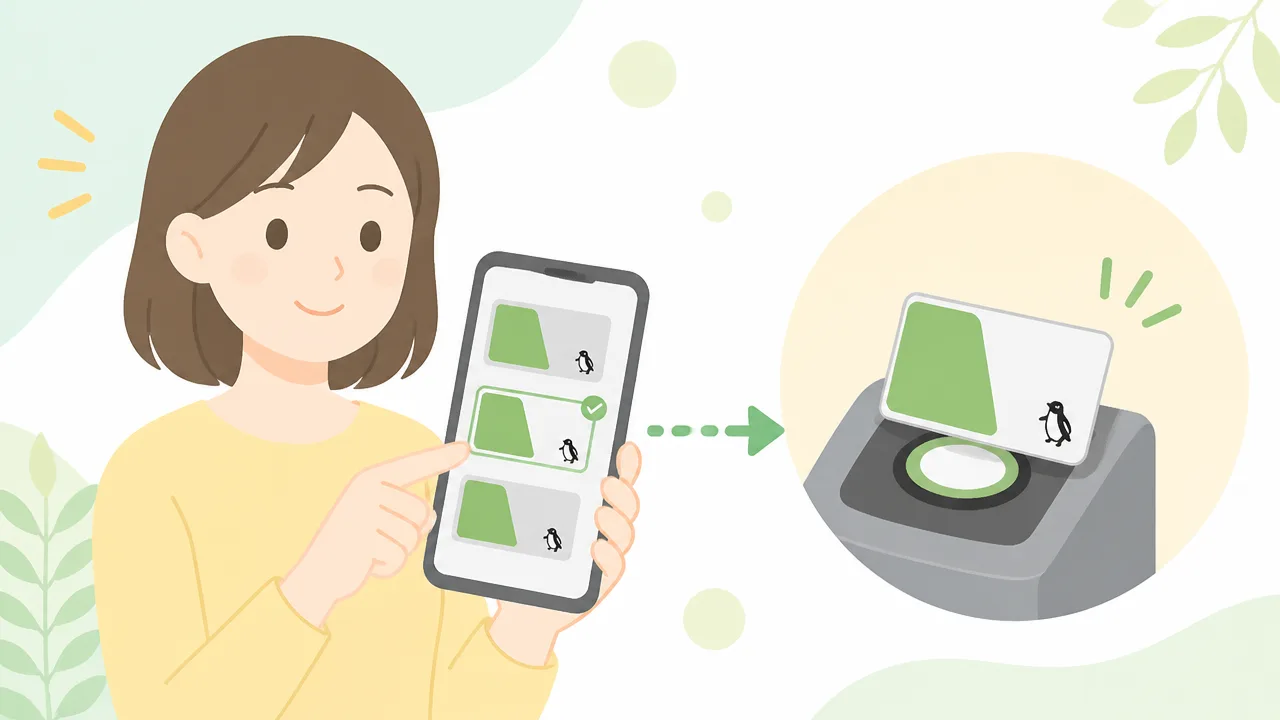
モバイルSuicaに複数のSuicaを登録しているときは、teppayでチャージしたいSuicaを先に画面へ表示してから操作することが大切です。
別のSuicaを選んだままteppayを開くと、表示されないように感じたり、意図しないSuicaを見ていたりすることがあります。
通勤用やプライベート用などでSuicaを使い分けている場合は、操作を始める前に選択中のSuicaを確認すると安心です!
利用対象のSuicaをアプリ画面に表示する
モバイルSuicaアプリでは、登録しているSuicaを切り替えて確認できる場合があります。
まずはアプリのトップ画面などで、teppayを利用したいSuicaそのものが表示されているかを見てみましょう。
Suicaの名称や下4桁など、アプリ内で確認できる情報を手がかりにすると、見分けやすくなります。
たとえば、普段は通勤用のSuicaを使っていて、今回は家族用や予備のSuicaへチャージしたい場合、表示中のSuicaがいつものものとは限りません。
画面に表示されている残高だけで判断せず、どのSuicaを開いているのかを落ち着いて確認することがポイントです。
| 確認する項目 | 見分ける際のポイント |
|---|---|
| Suicaの表示名 | 自分で付けた名称があれば、利用目的と合っているか確認します。 |
| Suica番号の一部 | アプリ内に表示される番号の一部を見比べます。 |
| 残高や利用履歴 | 普段使っている金額や直近の利用内容と大きく違わないか見ます。 |
| 登録しているSuicaの枚数 | 想定していないSuicaを開いていないか整理します。 |
Suicaを切り替える場所は、アプリの表示や利用している端末によって見え方が異なることがあります。
切り替え後は、画面の情報が変わったことを確認してから次の操作へ進みましょう。
チャージしたいSuicaが表示されている状態を作ることが、迷わずteppayを利用するための基本です。
選択中のSuicaを確かめてからteppayを開く
対象のSuicaを表示できたら、そのままの画面でteppayの操作に進みます。
操作の途中で別のSuicaへ切り替わっていないか、もう一度確認しておくと安心です。
特に、複数のSuicaを短時間で見比べているときは、直前に開いていたSuicaと現在選択しているSuicaを取り違えやすくなります。
-
チャージしたいSuicaをアプリ画面に表示します。
-
表示名や番号の一部、残高などを見て対象のSuicaか確かめます。
-
対象のSuicaを選んだ状態でteppayの表示を確認します。
-
操作内容を確認してから、チャージに進みます。
複数のSuicaを使い分けている場合でも、teppayを使うたびに対象を選び直す必要があるとは限りません。
ただし、前回操作したSuicaがそのまま表示されていることも考えられるため、利用前の確認は省かないほうがよいでしょう。
「teppayが見当たらない」と感じたときも、まずは別のSuicaを開いていないかを確認すると、状況を整理しやすくなります。
慌てて操作を繰り返さず、今表示しているSuicaと、チャージしたいSuicaが一致しているかを確認してから進めてくださいね。
teppayが表示されなくても通常のモバイルSuicaは利用状況を確認できる
teppayの表示が見当たらない場合でも、モバイルSuicaそのものが使えなくなったとは限りません。
残高、定期券の有効期限、Suicaグリーン券などを確認し、いま利用できる機能とteppayに関する表示を分けて見ていくと、落ち着いて状況を整理できます。
改札の通過や店舗での支払いに必要なSuicaの状態は、モバイルSuicaアプリの画面で確認しましょう。
teppayの表示とモバイルSuicaの基本機能は分けて確認する
teppayはモバイルSuicaで利用できるサービスのひとつですが、モバイルSuicaのすべての機能と同じものではありません。
そのため、teppayのボタンや残高が表示されていないときでも、Suica残高がある場合は、通常どおり交通機関の利用や電子マネーでの支払いができることがあります。
まずはモバイルSuicaアプリを開き、現在のSuicaの利用状況を確認してみてください。
| 確認したいこと | モバイルSuicaで見る主な項目 |
|---|---|
| 改札や支払いに使えるか | Suica残高、カードの表示状態 |
| 定期券を使えるか | 定期券の区間、有効期限 |
| グリーン券を使えるか | 購入済みのSuicaグリーン券の内容 |
| teppayを利用できるか | teppayの表示、残高、利用案内 |
たとえば、通勤やお出かけの直前であれば、最初にSuica残高と定期券の有効期限を確認しておくと安心です。
teppayが表示されないことと、Suicaで改札を通れないことは、必ずしも同じ状況ではありません。
必要以上に操作を繰り返さず、画面に表示されている情報をひとつずつ確認しましょう。
teppay残高からSuicaへチャージできる
teppayを利用できる状態であれば、teppay残高を使ってモバイルSuicaへチャージできる場合があります。
チャージ後の金額はSuica残高として反映されるため、電車やバスの利用、対応する店舗での支払いに使えます。
ただし、利用できる操作や画面の表示は、登録状況やサービスの案内によって異なることがあります。
-
モバイルSuicaアプリでSuica残高を確認します。
-
teppayの利用画面が表示される場合は、チャージに関する案内を確認します。
-
チャージする金額とSuicaの残高を見比べてから、内容を確定します。
-
完了後にSuica残高が変わっていることを確認します。
チャージの直後は、残高が正しく反映されたかを確認してから改札や支払いに使うと、より安心です。
teppayの画面が表示されない段階では、無理にチャージ操作を進めようとせず、すでにSuicaに入っている残高で利用できるかを確認する方法もあります。
定期券・Suicaグリーン券・おトクなきっぷの購入にも利用できる
teppay残高は、案内されている対象サービスにおいて、モバイルSuicaの定期券やSuicaグリーン券、おトクなきっぷの購入に利用できる場合があります。
普段のチャージだけでなく、移動に必要なきっぷ類をアプリ内で購入したいときにも選択肢になる点が特徴です。
ただし、購入できる商品、利用条件、支払い方法の選択画面は、商品や利用状況によって異なります。
-
定期券は、区間や利用開始日、有効期限を確認してから購入します。
-
Suicaグリーン券は、利用する列車や区間に合っているかを確認します。
-
おトクなきっぷは、利用日や対象エリア、利用条件を事前に確認します。
購入前には、選んだ商品・金額・利用条件を画面で確認することが大切です。
teppayが表示されない場合でも、すでに購入済みの定期券やSuicaグリーン券の内容は、モバイルSuicaアプリで確認できることがあります。
解決しない場合は公式の問い合わせ窓口を利用する
画面の案内を確認してもteppayの表示状況が分からないときは、公式サイトの問い合わせ窓口を利用しましょう。
問い合わせ先を探す際は、モバイルSuicaに関する内容なのか、teppayの登録や残高に関する内容なのかを分けて確認すると、相談先を選びやすくなります。
問い合わせ前に、次の内容をメモしておくと、状況を伝えやすくなります。
-
表示されない画面の内容。
-
操作した日時と、操作の流れ。
-
モバイルSuicaで確認できるSuica残高や利用状況。
-
表示されたメッセージがある場合は、その文言。
一方で、会員情報や認証に必要な情報は、公式窓口以外には伝えないようにしましょう。
困ったときはモバイルSuicaとteppayのどちらについて確認したいのかを整理してから、公式の案内に沿って相談してくださいね。
まとめ
この記事のポイントをまとめます。
- teppayの表示を探す前に、モバイルSuicaアプリを開いているか確認する
- 「ⓣ」マークはApple Walletやおサイフケータイではなく、モバイルSuicaアプリ内で確認する
- アプリストアでモバイルSuicaアプリを最新版へ更新する
- モバイルSuicaの会員登録、ログイン、規約への同意状況を見直す
- 更新後も表示されない場合は、アプリの再起動、端末、通信環境を順番に確認する
- 機種変更後は、以前のSuicaが新しい端末へ正しく移行されているか確認する
- 複数のSuicaがある場合は、チャージしたいSuicaを選んでから操作する
- teppayが表示されなくても、通常のモバイルSuicaの利用状況は個別に確認できる
teppayが表示されないときは、まずモバイルSuicaアプリの種類や更新状況、ログイン状態をひとつずつ確認してみましょう。
焦って何度も操作するよりも、確認した項目ごとにアプリを開き直すと、状況を整理しやすくなります。
機種変更や複数のSuicaを使っている場合は、対象となるSuicaが選ばれているかも大切なポイントです。
それでも表示が変わらないときは、公式のお知らせでメンテナンス情報を確認し、必要に応じて案内窓口へ相談すると安心です!