「Androidのデータ移行が途中で止まった」「必要な写真やLINEだけ移っていない」と困っていませんか?
機種変更の途中でうまく進まないと焦ってしまいますが、旧端末のデータを消さずに、落ち着いて状況を確認することが大切です。
データ移行は、初期設定後に再実行できる場合や、写真・連絡先などを個別に移せる場合もあります。
この記事では、Androidのデータ移行に失敗したときの安全なやり直し方をはじめ、ケーブル・Wi-Fi・Googleのバックアップを使った対応方法をわかりやすく解説します!
新端末を初期化する前に確認したいポイントも紹介するので、今の状態に合った方法を選んで進めていきましょう。
この記事でわかること
- Androidのデータ移行に失敗した直後に、旧端末を残して確認すること
- 初期設定後にデータ移行をやり直す方法と、新端末を初期化する判断の目安
- ケーブル移行が進まないときの確認点と、Wi-Fi・Googleバックアップを使う方法
- 写真・連絡先・アプリ・LINEなど、一部だけ移らないデータへの対応
▼お気に入りを見つけよう。
気になる商品をチェック!
- Androidのデータ移行に失敗したら、旧端末のデータを残したままやり直す
- 初期設定後でも端末によってはデータ移行を再実行できる
- 新端末の初期化は、すべてのデータを最初から移したい場合に検討する
- ケーブルで失敗した場合は接続機器を確認し、Wi-Fi移行へ切り替える
- Googleのバックアップがあれば旧端末を直接つながずに復元できる
- 写真・連絡先・アプリ・LINEだけ移らない場合は個別に対応する
- 空き容量やOSの状態を整えると再度の失敗を防ぎやすい
- 旧端末が使えない場合はバックアップと各サービスの同期データを確認する
- iPhoneからAndroidへ移す場合は対応データと事前設定が異なる
- Google Pixel・Samsung Galaxy・Xperia・AQUOSは各機種の移行機能も活用する
- まとめ
Androidのデータ移行に失敗したら、旧端末のデータを残したままやり直す
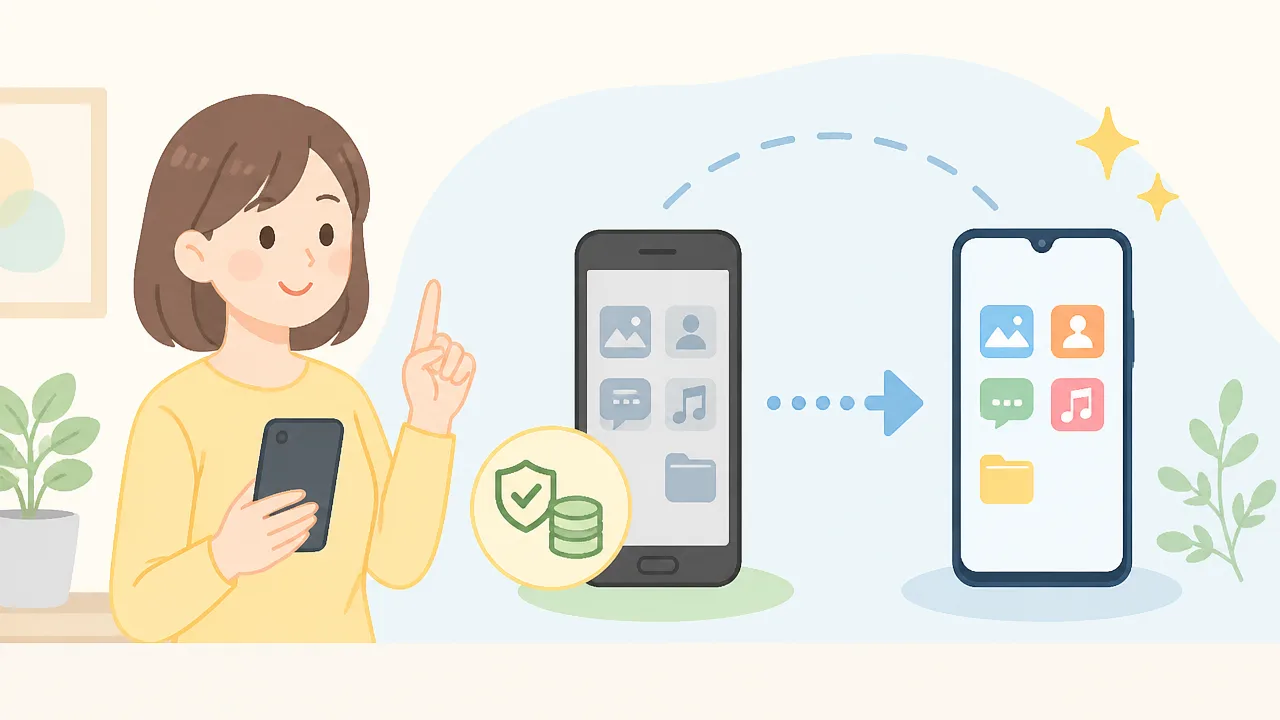
Androidのデータ移行で途中で止まったり、完了しなかったりしても、まずは旧端末のデータを消さずにそのまま残しておくことが大切です。
新端末の移行画面に再開する案内が出ている場合は、案内に沿って再試行できることがあります。
焦って旧端末を初期化したり、必要なアプリを削除したりせず、充電・通信・接続の状態を確認してから落ち着いてやり直しましょう!
最初に両方の端末を充電して通信環境を確認する
データ移行は、写真や動画、アプリの情報などをまとめて送るため、想像以上に時間がかかる場合があります。
途中で充電が少なくなったり、通信が不安定になったりすると、移行が止まるきっかけになるため注意しましょう。
やり直す前には、旧端末と新端末をできるだけ充電した状態にしておくと安心です。
-
旧端末と新端末の充電残量を確認する。
-
可能であれば両方の端末を充電器につなぐ。
-
安定したWi-Fiにつながっているか確認する。
-
機内モードがオンになっていないか確認する。
-
移行中は端末をなるべく操作せず、画面を閉じないようにする。
自宅のWi-Fiを使う場合は、ルーターから離れすぎていない場所で作業すると通信が安定しやすくなります。
公共のWi-Fiや混雑した場所の通信は接続が変わりやすいため、移行作業にはあまり向きません。
また、移行中に節電機能が働くと処理が中断されることがあるため、作業が終わるまでは充電を優先するとよいでしょう。
移行画面に再開ボタンがあれば途中から進める
新端末の画面に「再開」「続ける」「もう一度試す」などの表示がある場合は、最初からすべてを設定し直さなくても、途中から移行を進められることがあります。
表示される案内を確認し、旧端末のロックを解除した状態で再開操作を行ってください。
旧端末側にも確認画面が表示されることがあるため、手元に置いて画面を確認しながら進めるのがポイントです。
| 画面の表示例 | 確認したいこと |
|---|---|
| 再開・続ける | 旧端末を近くに置き、画面ロックを解除してから操作する。 |
| 接続を確認 | Wi-Fiやケーブルの接続状態を確認してから再試行する。 |
| 一部のみ完了 | 移行中の項目が残っていないか画面の案内を確認する。 |
再開ボタンを押す前に、新端末の画面を何度も戻したり、設定画面を閉じたりする必要はありません。
案内が表示されている間は、画面の指示に沿って一つずつ進めるほうが、状況を把握しやすくなります。
移行が再開したように見えても、データ量によってはしばらく表示が変わらないことがあります。
数分程度の待ち時間だけで失敗と判断せず、通信状態を保ったまま少し待ってみてください。
画面が長時間変わらないときは接続を確認して再試行する
進行状況の表示が長時間変わらず、端末も反応しないように見えるときは、通信や接続が途切れていないかを確認しましょう。
ただし、処理中にいきなり電源を切ると、再開時に手順が分かりにくくなることがあるため、まずは画面の反応を確認することが大切です。
-
新旧どちらの端末にも警告や確認メッセージが出ていないか確認する。
-
Wi-Fiの接続表示が消えていないか確認する。
-
ケーブルを使っている場合は、差し込みが緩んでいないか確認する。
-
移行画面に中止や再試行の案内があれば、表示内容を読んで操作する。
-
再試行する際も、旧端末のデータは残したままにする。
端末が完全に操作できなくなった場合を除き、まずは移行画面の案内に再試行の選択肢がないか探してみましょう。
旧端末にデータが残っていれば、移行がうまく進まなかった場合でも確認できる情報が手元にあるため、次の操作を落ち着いて選べます。
旧端末は、新端末で必要な情報を確認できるまで保管しておくと安心です。
初期設定後でも端末によってはデータ移行を再実行できる
新しいAndroid端末の初期設定を終えたあとでも、機種やAndroidのバージョンによってはデータ移行をもう一度始められる場合があります。
まずは設定画面や通知を確認し、「アプリとデータのコピー」などの案内が残っていないか探してみましょう。
ただし、すべての端末で再実行できるわけではないため、項目が見つからないときは、必要なデータだけを個別に移す方法へ切り替えると落ち着いて進められます。
設定画面や通知から「アプリとデータのコピー」を探す
データ移行の案内は、初期設定の途中だけでなく、設定完了後に通知として表示されることがあります。
「設定を完了しましょう」「データをコピー」「以前の端末からデータを移行」といった通知があれば、内容を確認してみてください。
通知を消してしまった場合でも、設定アプリ内の検索機能を使うと、関連する項目を見つけやすくなります。
- 設定アプリを開く
- 画面上部の検索欄を選ぶ
- 「コピー」「移行」「データ」「設定を完了」などで検索する
- 表示された案内の対象データと注意事項を確認する
表示名や置かれている場所は端末ごとに異なるため、ひとつの言葉で見つからなくても、いくつかの言葉を変えて検索するのがポイントです。
Google Pixelでは初期設定の続きとして案内が表示されることがあり、GalaxyやXperia、AQUOSなどでもメーカー独自の移行機能が用意されている場合があります。
ただし、同じシリーズの端末でも、販売時期や通信会社向けの仕様によって画面表示が違うことがあります。
表示された案内に「コピーできるデータ」や「この操作で追加される内容」が書かれている場合は、開始前に必ず確認しましょう。
| 確認する場所 | 探すときの目安 |
|---|---|
| 通知一覧 | 初期設定の完了やデータコピーに関する案内 |
| 設定アプリの検索欄 | コピー、移行、データ、設定を完了などの言葉 |
| Googleに関する設定 | Googleアカウントや端末設定の引き継ぎに関する項目 |
| 端末メーカーのサポート機能 | 機種変更、データ転送、かんたん移行などの項目 |
再実行の画面が見つかったら、移行元として旧端末を選ぶのか、保存済みの情報を利用するのかを画面の案内に沿って選択します。
このとき、新端末ですでに使い始めているアプリや写真がある場合は、同じ内容が重なって表示される可能性もあるため、対象範囲をよく見てから進めると安心です。
「すべてを置き換える」ような表示が出たときは、内容を理解できるまで確定しないでください。
分かりにくい表現がある場合は、画面を閉じずに端末メーカーの公式サポートページで機種名を確認すると、手順を判断しやすくなります。
再実行の項目がない場合は必要なデータを個別に移す
設定画面にデータ移行を再開する項目がない場合でも、必要な情報まで取り戻せないとは限りません。
新端末で使いたいものを整理し、優先度の高いデータから個別に確認すると、作業の負担を抑えやすくなります。
- 連絡を取るために必要な連絡先
- 普段使うアプリのログイン情報
- 思い出として残したい写真や動画
- 仕事や家族とのやり取りに必要なメッセージ関連のデータ
- 端末に保存していた書類やメモ
たとえば、Googleアカウントと同期している情報は、新端末で同じアカウントにログインすることで表示されることがあります。
一方で、アプリごとの引き継ぎ設定が必要なものや、端末本体にだけ保存されているものもあるため、旧端末と新端末を見比べながら確認することが大切です。
個別に移す場合は、「何が新端末で確認できたか」を簡単にメモしておくと、移し忘れに気付きやすくなります。
特に急ぎで必要なアプリがあるときは、まず新端末でログインできるか、必要な情報が表示されるかを確認してから、次のデータへ進むとよいでしょう。
移行が一度うまくいかなかったあとでも、全部を一度に整えようとせず、必要なものから順番に確認すれば大丈夫です!
新端末の初期化は、すべてのデータを最初から移したい場合に検討する
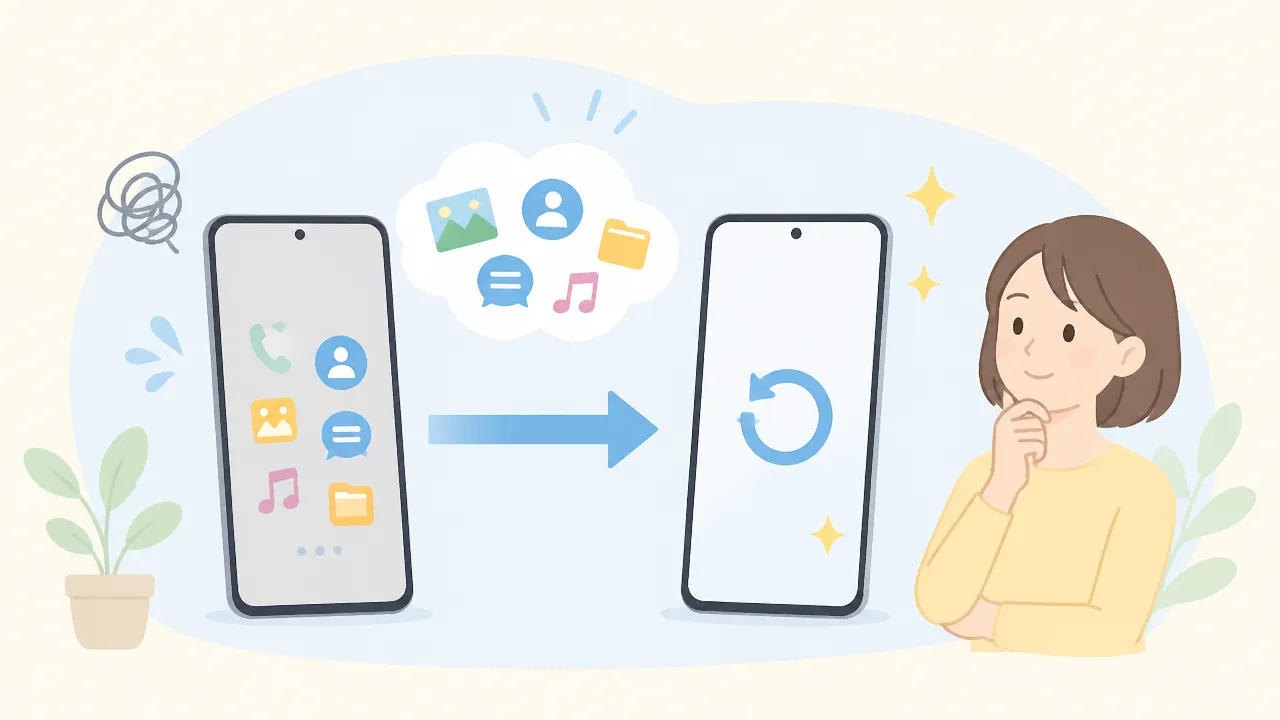
新端末の初期化は、移行した内容をいったん整理し、最初からまとめてデータ移行をやり直したい場合に検討する方法です。
ただし、初期化すると新端末に現在保存されている写真、ファイル、設定、アプリ内のデータなどが消えるため、不足しているデータだけを追加できる状況なら、初期化を急ぐ必要はありません。
「何が移っていて、何が移っていないのか」を確認してから、初期化するか判断すると安心です!
| 状況 | 考え方 |
|---|---|
| 写真や連絡先など、一部だけ見当たらない | 初期化せず、必要なデータを追加する方法を優先する |
| 移行途中で止まり、新端末の内容が大きく不完全 | 必要な準備を済ませたうえで、初期化して移行をやり直すことを検討する |
| 新端末ですでに撮影や保存をしている | 初期化前に新しく作成したデータを必ず退避する |
| 決済や本人確認に関わるアプリを使っている | 各サービスの引き継ぎ状況を確認してから進める |
一部のデータだけ移らなかった場合は初期化せず追加できる
連絡先、写真、カレンダー、特定のアプリなど、移っていないものが限られている場合は、初期化せずに追加できることがあります。
たとえば、新端末にすでに必要なアプリや設定が整っているのに、写真だけを移すために初期化すると、再設定の手間が増えてしまいます。
「新端末にあるデータまで消してやり直す必要があるか」を基準に考えると判断しやすいでしょう。
- 新端末で使い始めたアプリや設定を残したい
- 移っていないデータの種類がはっきりしている
- 旧端末で対象のデータを確認できる
- 必要なデータだけを移しても困らない
このような場合は、まず不足分だけを補う方法が向いています。
反対に、どこまで移行できているのか分からず、新端末の状態を一度まっさらにして確認し直したいときは、初期化が選択肢になります。
初期化前に新端末へ保存した写真やファイルをバックアップする
初期化を決めたら、新端末で新たに作成・保存したデータを先にバックアップすることが大切です。
移行後に撮影した写真、ダウンロードした書類、メモ、録音データなどは、旧端末には入っていない可能性があります。
初期化後に「新端末で撮った写真が見当たらない」とならないよう、端末内の保存場所も確認しておきましょう。
- 新端末で初期化後に追加した写真や動画を確認する
- ダウンロードした書類や画像などを確認する
- メモ、録音、アプリ内で作成したデータの保存先を確認する
- 必要なものをクラウドストレージ、パソコン、外部保存先などへコピーする
- コピーしたデータを別の場所から開けるか確認する
バックアップは、保存操作をしただけで終わりにせず、実際に写真やファイルを開けるかまで確認すると安心です。
また、初期化の画面に進む前に、新端末に必要なデータが残っていないかをもう一度見直しましょう。
電子マネーや認証アプリなどの引き継ぎ状況も確認する
電子マネー、銀行関連、本人確認、二段階認証などに使うアプリは、端末の初期化前に引き継ぎ方法を確認しておく必要があります。
これらはアプリを入れ直すだけでは以前と同じように利用できない場合があるため、各サービスの公式案内に沿って準備を進めてください。
- 電子マネーやポイントサービスの残高・登録状況
- 銀行や決済サービスのログイン方法
- 認証アプリの登録先や復旧用コードの保管場所
- 電話番号、メールアドレス、パスワードを確認できる状態か
- 旧端末で確認や操作が必要な手続きが残っていないか
特に認証アプリは、ログイン時に確認コードを求められることがあるため、初期化前に別の確認方法を用意できているか見ておくとよいでしょう。
不安なアプリがある場合は、初期化を始める前にそのサービスの公式サポートページで機種変更・端末変更時の案内を確認してください。
準備が整ってから初期化すれば、必要なデータや利用中のサービスを確認しながら、落ち着いて移行をやり直せます!
ケーブルで失敗した場合は接続機器を確認し、Wi-Fi移行へ切り替える
ケーブルをつないでもデータ移行が進まないときは、ケーブル・変換アダプター・充電端子の状態を順番に確認しましょう。
接続に問題が見つからない場合は、無理にケーブル移行を続けず、Wi-FiとQRコードを使う方法へ切り替えると進めやすいことがあります。
移行画面の表示や操作方法は端末の機種・Androidのバージョンによって異なりますが、画面の案内に沿って落ち着いて進めれば大丈夫です!
対応するUSBケーブルと変換アダプターを使う
見た目は同じようなUSBケーブルでも、充電専用のものではデータ移行に使えない場合があります。
移行には、データ通信に対応したUSBケーブルを用意することが大切です。
新旧端末の端子の形が異なる場合は、端子に合った変換アダプターも必要になります。
| 確認するもの | 見直すポイント |
|---|---|
| USBケーブル | 充電だけでなく、データ通信に対応しているか確認する |
| 変換アダプター | 端末の端子に合っており、データ転送に対応しているものを使う |
| 接続方向 | 画面の案内どおりに、旧端末と新端末を接続する |
| ケーブルの状態 | 折れ曲がりや傷みがないか、別のケーブルで試せるか確認する |
付属品が手元にある場合は、まず端末に付属していたケーブルや変換アダプターを試すと安心です。
市販品を使う場合も、パッケージや販売ページでデータ通信への対応を確認してから選びましょう。
接続後に充電マークだけが表示され、移行画面が進まないときは、ケーブルが通信に対応していない可能性があります。
充電端子の緩みや汚れを確認する
ケーブルやアダプターに問題がなさそうでも、端末の充電端子がしっかり接続できていないことがあります。
端子にほこりや小さなごみがたまると、充電はできても通信が不安定になる場合があります。
-
ケーブルを差したときに、以前よりぐらつく感じがないか確認する。
-
端子の中を明るい場所で見て、目立つほこりや異物がないか確認する。
-
端末ケースがコネクタの差し込みを妨げていないか確認する。
-
ケーブルを奥までまっすぐ差し込み、強く引っ張らないようにする。
汚れが気になる場合は、端末の電源を切ったうえで、乾いた柔らかいブラシなどを使って慎重に取り除いてください。
金属製の細い道具を端子に入れると傷つくおそれがあるため、無理に触らないことが大切です。
差し込み口が大きく緩んでいる、接続がすぐ切れるといった状態なら、Wi-Fi移行を選ぶほうが負担を抑えられます。
Wi-FiとQRコードを使って端末同士を接続する
ケーブルでの接続が安定しないときは、新端末の初期設定画面からWi-Fiを使う移行方法を選択できることがあります。
新端末に表示されたQRコードを旧端末で読み取る方法なら、ケーブルや変換アダプターを使わずに端末同士を認識させられます。
-
新端末の設定画面で、Android端末からデータをコピーする項目を選びます。
-
ケーブル接続を求められた画面で、Wi-Fiを使う方法やケーブルなしで進める選択肢がないか確認します。
-
新端末にQRコードが表示されたら、旧端末のカメラまたは案内された機能で読み取ります。
-
両方の端末に表示される確認番号や接続内容を確認し、画面の案内に沿って進めます。
移行中は、両方の端末をできるだけ近くに置き、画面を閉じたり電源を切ったりしないようにしましょう。
Wi-Fiの電波が弱い場所では接続が途切れることもあるため、安定した通信環境で操作するのがおすすめです。
端末によってはQRコードを使う移行方法が表示されないこともあるため、その場合は画面に出る別の無線接続の案内を選んでください。
ペア設定できないときは両端末を再起動する
QRコードを読み取っても接続できない、端末同士が見つからないときは、旧端末と新端末の両方を再起動してからもう一度試してみましょう。
一時的な通信処理の不具合であれば、再起動によって接続し直せる場合があります。
-
両端末の電源をいったん切るか、再起動を選びます。
-
起動後は、Wi-FiとBluetoothがオンになっているか確認します。
-
新端末の移行画面を開き直し、旧端末側の案内も最初から確認します。
-
QRコードを再表示して、改めて読み取ります。
再起動後も接続できない場合は、旧端末でほかの機器との接続が残っていないか確認するとよいでしょう。
ワイヤレスイヤホンなどとの接続を一時的に解除すると、操作しやすくなることがあります。
何度試してもペア設定が進まないときは、ケーブル・Wi-Fiのどちらか一方にこだわらず、その端末で表示される別の移行手段へ切り替えることも検討してください。
Googleのバックアップがあれば旧端末を直接つながずに復元できる
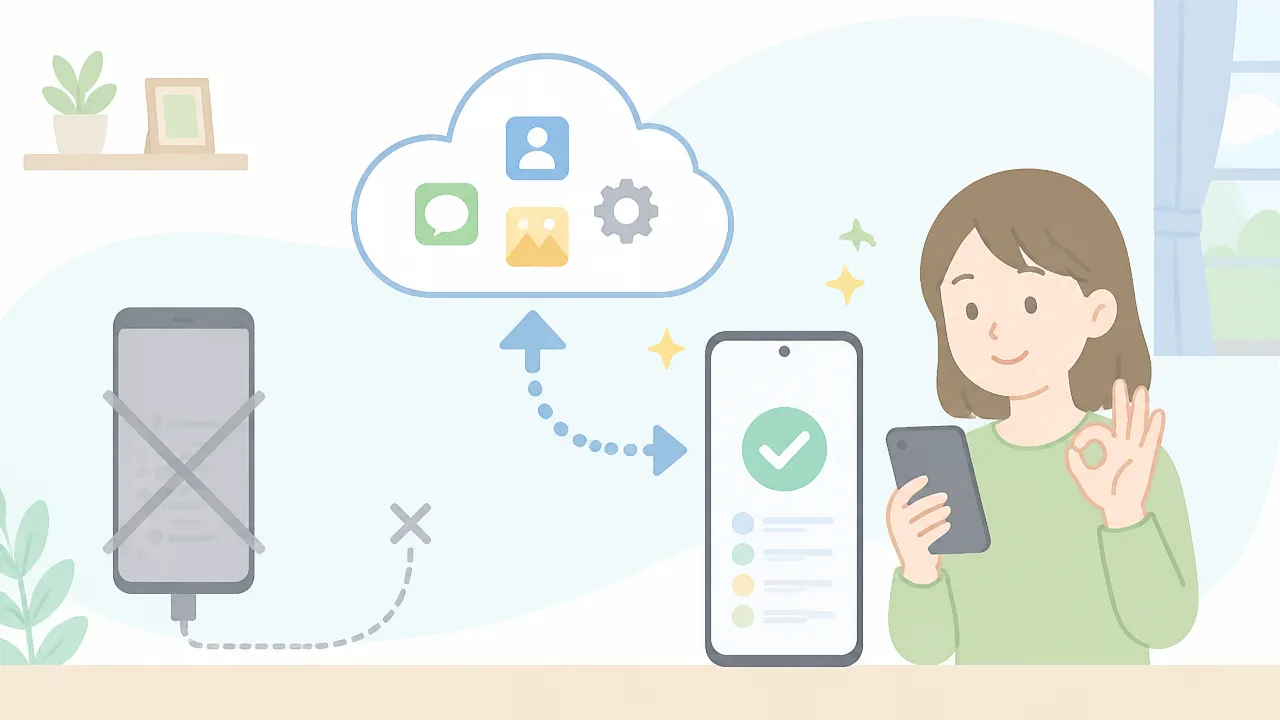
旧端末と新端末を直接つなげられない場合でも、Googleアカウントにバックアップがあれば、新端末で同じアカウントにログインして対応データを復元できることがあります。
ただし、すべてのデータが自動で戻るわけではないため、バックアップの内容と写真・動画の同期状況を分けて確認することが大切です!
復元できる項目はAndroidのバージョン、端末のメーカー、アプリごとの設定などによって異なるため、移行後に必要なデータを一つずつ確かめましょう。
Googleアカウントのバックアップ状況を確認する
まずは旧端末で、普段使っているGoogleアカウントに端末データが保存されているかを確認します。
旧端末を操作できる場合は、設定アプリから「Google」→「バックアップ」の順に開くと、バックアップの有効・無効や最終バックアップ日時を確認できることが一般的です。
表示される項目名や場所は端末によって少し異なりますが、「バックアップ」「Google One」「Googleサービス」といった言葉を目印に探してみてください。
- バックアップに使用しているGoogleアカウント
- バックアップがオンになっているか
- 最終バックアップ日時が新しいか
- バックアップに含まれるデータの種類
- Googleアカウントの保存容量に余裕があるか
最終バックアップ日時が機種変更の直前ではない場合は、直近の連絡先や端末設定などが含まれていない可能性があります。
旧端末が手元にあり、Wi-Fi接続と充電に問題がなければ、画面の案内に従って手動でバックアップを実行できる場合もあります。
ただし、バックアップ完了の表示が出る前に操作を終えると、保存内容が古いままになることがあるため注意しましょう。
| 確認する内容 | 見ておきたいポイント |
|---|---|
| Googleアカウント | 新端末でログインする予定のアカウントと一致しているか |
| 最終バックアップ日時 | 移したいデータが保存された時期以降になっているか |
| バックアップ対象 | 端末設定、連絡先、アプリ情報などの表示内容 |
| 保存容量 | 容量不足の案内が出ていないか |
Google Oneのバックアップから対応データを復元する
新端末では、初期設定の途中でGoogleアカウントにログインすると、見つかったバックアップを選んで復元する画面が表示されることがあります。
このときは、旧端末で使っていたGoogleアカウントと同じアカウントを選ぶことが重要です。
複数のアカウントを持っている場合は、バックアップを作成したアカウントではないほうでログインしてしまうこともあるため、メールアドレスをよく確認しましょう。
Google Oneのバックアップでは、端末や設定状況に応じて、連絡先、通話履歴、SMS、端末設定、対応アプリの情報などを復元できる場合があります。
一方で、アプリ内に保存されたデータ、ログイン状態、個別の設定などは、アプリごとに扱いが異なります。
「アプリが戻った=アプリ内の内容もすべて戻った」とは限らないため、復元後には大切なアプリを開いて内容を確認してください。
- 新端末をWi-Fiへ接続する
- 旧端末で使っていたGoogleアカウントでログインする
- 表示されたバックアップの日時と端末名を確認する
- 復元したいバックアップを選択する
- 初期設定後に、必要なアプリやデータが反映されているか確認する
復元には通信量と時間がかかることがあるため、安定したWi-Fi環境で進めると安心です。
アプリの再ダウンロードやデータの反映は、初期設定が終わったあともしばらく続く場合があります。
すぐに表示されないアプリがあっても、Google Playのライブラリや各アプリの案内を確認しながら、少し時間を置いて様子を見るとよいでしょう。
写真と動画はGoogle フォトの同期状況を確認する
写真と動画は、端末バックアップとは別にGoogle フォトの同期状況を確認する必要があります。
Google フォトでバックアップが有効になっていれば、新端末で同じGoogleアカウントにログインすることで、保存済みの写真や動画を閲覧できる可能性があります。
旧端末のGoogle フォトを開き、プロフィール画像からバックアップの状態を確認してみましょう。
- バックアップがオンになっているか
- 「バックアップ完了」などの表示になっているか
- 新しい写真や動画がGoogle フォト内で見られるか
- 別のGoogleアカウントに保存していないか
Google フォトで見られる写真や動画は、必ずしも新端末本体に保存されているとは限りません。
端末の通信量を抑えたい場合は、必要な写真だけを選んで端末に保存する方法もあります。
また、スクリーンショットやダウンロードした画像など、一部のフォルダは自動バックアップの対象外になっていることがあります。
大切な画像が見当たらないときは、Google フォト内の検索やアルバムだけでなく、旧端末側でフォルダごとのバックアップ設定も確認してみてください。
写真・連絡先・アプリ・LINEだけ移らない場合は個別に対応する
データ移行のあとに一部だけ見当たらない場合は、すべての移行をやり直さなくても、データの種類ごとに追加で移せることがあります。
写真・連絡先・アプリ・LINEは保存場所や引き継ぎ方法がそれぞれ異なるため、個別に状態を確認することが大切です。
新端末で同じGoogleアカウントやLINEアカウントにログインしているかを確認しながら、必要なデータだけを落ち着いて移していきましょう!
写真と動画はクラウド同期またはパソコン経由で移す
写真や動画が新端末に表示されないときは、クラウド上に保存されているものを新端末で開く方法と、パソコンを使って直接コピーする方法があります。
まずは写真がクラウドにあるのか、旧端末の本体にだけ保存されているのかを分けて確認しましょう。
| 保存されている場所 | 主な移し方 |
|---|---|
| クラウド上の写真・動画 | 新端末で同じアカウントにログインし、写真アプリ内で表示を確認する |
| 旧端末の本体だけにある写真・動画 | パソコンに一度コピーしてから、新端末へ保存する |
| SDカードにある写真・動画 | 新端末が対応している場合はSDカードを入れ替えるか、パソコンを経由してコピーする |
パソコンを使う場合は、旧端末をUSBケーブルで接続し、「DCIM」「Pictures」「Movies」「Download」などのフォルダを確認します。
必要なフォルダをパソコンへコピーしたあと、新端末を接続して同じようなフォルダへ保存すると整理しやすくなります。
スクリーンショットやアプリで保存した画像は、カメラ写真とは別のフォルダに入っていることがあるため、カメラフォルダだけで判断しないことがポイントです。
連絡先はGoogleアカウントへの同期を確認する
連絡先が新端末に表示されない場合は、旧端末で連絡先がどこに保存されているかを確認します。
Googleアカウントに同期されている連絡先なら、新端末でも同じGoogleアカウントを設定することで表示されることがあります。
- 旧端末と新端末でログイン中のGoogleアカウントが同じか確認する
- 連絡先アプリの表示対象が「すべての連絡先」になっているか確認する
- 連絡先の同期設定がオンになっているか確認する
- 端末本体やSIMカードに保存された連絡先がないか確認する
連絡先アプリに何も表示されなくても、表示するアカウントが絞り込まれているだけの場合があります。
また、旧端末の連絡先をファイル形式で書き出し、新端末で読み込む方法もあります。
この方法では、重複した連絡先が作成されることもあるため、取り込み前に件数や保存先を確認すると安心です。
アプリとメッセージは移行対象や復元条件を確認する
アプリ本体は新端末に入っていても、アプリ内の設定や保存データまでは自動で引き継がれないことがあります。
特にゲーム、家計管理、会員サービス、認証を使うアプリなどは、アプリごとのログインや引き継ぎ操作が必要になる場合があります。
| 確認したい項目 | 確認のポイント |
|---|---|
| アプリ | 同じアカウントでログインできているか、アプリ内に引き継ぎメニューがあるか確認する |
| アプリ内データ | クラウド保存、会員登録、個別のバックアップ機能に対応しているか確認する |
| SMS・MMS | 利用している通信サービスやメッセージアプリの案内で、復元できる条件を確認する |
| 認証情報 | 旧端末でログイン中のサービスを確認し、新端末で必要な認証手順を進める |
新端末でアプリを開く前に、旧端末側で引き継ぎコードや登録メールアドレスを確認しておくと、ログインを進めやすくなります。
アプリ内の大切な記録については、各アプリの公式案内にあるバックアップ・引き継ぎ方法を優先して確認しましょう。
LINEは事前設定とバックアップを確認して引き継ぐ
LINEのトーク履歴や友だち情報を引き継ぐには、LINEアカウントの情報確認とトーク履歴のバックアップが重要です。
新端末で新しいLINEアカウントを作成する前に、旧端末で使っているアカウントの引き継ぎ方法を確認してください。
- 旧端末のLINEで電話番号、メールアドレス、パスワードなどの登録状況を確認する
- LINEアプリ内の案内に沿って、引き継ぎに必要な設定を確認する
- トーク履歴を残したい場合は、旧端末でバックアップの完了状況を確認する
- 新端末で同じLINEアカウントを選び、画面の案内に沿って引き継ぎを進める
- 新端末で友だち、購入済みのスタンプ、必要なトーク履歴を確認する
トーク履歴の復元可否や対象範囲は、バックアップの状態、利用している端末、LINEアプリの案内によって変わることがあります。
そのため、旧端末のLINEをすぐに削除せず、新端末で必要な情報を確認してから整理すると安心です。
引き継ぎ画面で迷ったときは、LINEアプリ内の案内や公式ヘルプを確認し、表示される手順に沿って進めましょう。
空き容量やOSの状態を整えると再度の失敗を防ぎやすい
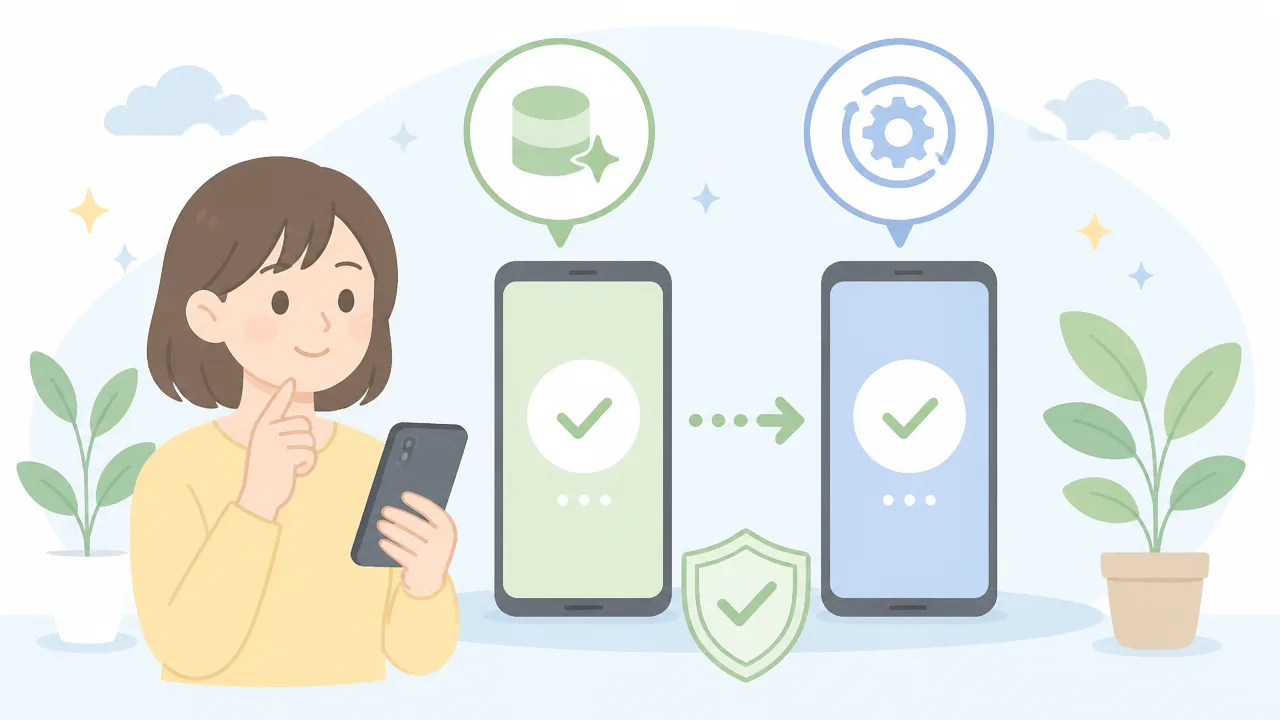
データ移行をやり直す前に、新端末の空き容量、両方の端末の更新状況、通信環境を整えておくと、途中で止まる・完了しないといった失敗を防ぎやすくなります。
移行を開始してから設定を変えるのではなく、事前に確認しておくことが大切です。
移行するデータ量が多いほど時間がかかるため、端末を充電しながら、時間に余裕があるときに進めましょう。
新端末の空き容量が十分にあるか確認する
新端末の保存容量が不足していると、写真や動画、アプリなどを移している途中で処理が止まることがあります。
移行前に、新端末の空き容量が旧端末で使用している容量を上回っているか、できれば余裕を持って確認しましょう。
空き容量は、一般的に「設定」アプリから「ストレージ」や「デバイスケア」などの項目を開くと確認できます。
| 確認する項目 | 目安・対応 |
|---|---|
| 新端末の空き容量 | 旧端末で使っている容量以上の空きを確保する |
| 写真・動画の容量 | 容量を大きく使いやすいため、移行前に確認する |
| ダウンロード済みファイル | 不要なファイルがあれば内容を確認して整理する |
| 新端末に入れたアプリ | 移行前に追加した不要なアプリがあれば見直す |
特に高画質の動画や長期間保存した写真が多い場合は、見た目以上に容量を使っていることがあります。
空き容量がぎりぎりの状態では、一部のデータだけ移らない場合もあるため注意が必要です。
新端末にすでに保存したデータがある場合は、必要なものを確認したうえで整理し、十分な空きを作ってから再開してください。
両端末のOSと移行用アプリを更新する
Androidのバージョンや移行用アプリが古いと、端末同士を正しく認識できなかったり、一部の処理が進みにくくなったりすることがあります。
旧端末と新端末の両方で、利用できる更新がないか確認してから移行を始めましょう。
-
「設定」アプリでシステム更新の案内が出ていないか確認する。
-
Google Playストアで、データ移行に使うアプリやGoogle関連アプリの更新を確認する。
-
更新後は端末を一度再起動して、動作が落ち着いてから移行を始める。
ただし、更新には通信量や時間がかかることがあるため、移行開始直前ではなく、余裕を持って済ませておくと安心です。
会社や学校から管理されている端末では、更新や設定の変更に制限がある場合があります。
その場合は、表示される案内を確認し、無理に設定を変更しないようにしましょう。
省電力設定を解除して安定したWi-Fiを使う
省電力モードやバッテリーの最適化が有効になっていると、画面消灯時に通信やアプリの動作が抑えられることがあります。
移行中だけは省電力モードをオフにし、両方の端末を十分に充電した状態で進めると安定しやすくなります。
可能であれば、充電残量を気にしなくてよいように、端末を充電器につないでおく方法も便利です。
Wi-Fiを使う移行では、電波が安定している場所で、両端末を近くに置いてください。
移行が終わるまでは、別のWi-Fiへ切り替えたり、ルーターから離れたりしないことがポイントです。
公共のWi-Fiや利用者の多いネットワークは、接続が不安定になることもあるため、自宅などで普段から使っている通信環境を選ぶとよいでしょう。
移行中に画面が消えても問題ない場合がありますが、端末から操作を求める表示が出たときは、画面の案内に沿って対応してください。
移行中はケーブルを抜かず端末を操作しすぎない
データ移行が始まったら、完了画面が表示されるまで端末同士の接続状態を変えないことが大切です。
ケーブルを使っている場合は、移行中に抜いたり差し直したりすると、処理が中断する可能性があります。
Wi-Fiを使う場合でも、端末を遠くへ持ち運んだり、ほかの設定を何度も開いたりすることは避けましょう。
-
移行前に両端末を充電し、通知や電話などで中断されにくい環境を作る。
-
開始後は画面に表示された進行状況を確認しながら、基本的には待つ。
-
完了の案内が出たら、新端末で必要なデータが表示されているか確認する。
データ量によっては、進行表示がしばらく変わらないように見えることもあります。
すぐに中止せず、端末が熱くなりすぎていないか、充電や通信が維持されているかを確認しながら、少し待ってみてください。
落ち着いて準備を整えてから再実行すると、移行作業を最後まで進めやすくなります!
旧端末が使えない場合はバックアップと各サービスの同期データを確認する
旧端末の電源が入らない、画面が操作できないといった場合でも、クラウドに保存済みのデータは新端末で確認・復元できることがあります。
まずは新端末で以前と同じアカウントにログインし、写真や連絡先などが各サービスに残っていないか確かめましょう。
旧端末を無理に何度も操作したり、初期化したりしないことも大切です。
旧端末の電源が入らなくてもクラウド上のデータは復元できる場合がある
スマートフォン本体ではなく、インターネット上の保管場所にデータが同期されていれば、旧端末が使えない状態でも新端末から内容を見られる可能性があります。
新端末の設定時や設定後に、旧端末で使っていたGoogleアカウントへログインして確認してください。
特に、普段から自動同期を利用していた場合は、連絡先、カレンダー、メール、写真などが新端末に表示されることがあります。
| 確認する場所 | 残っている可能性がある主なデータ | 確認のポイント |
|---|---|---|
| Googleアカウント | 連絡先、カレンダー、メール、一部の端末設定 | 以前と同じアカウントでログインできているか確認します。 |
| 写真保存サービス | 写真、動画、アルバム | ウェブ版やアプリで、撮影した日付のデータまで表示されるか見ます。 |
| 通信会社や端末メーカーの保管サービス | 写真、連絡先、端末のバックアップなど | 利用登録していたサービス名とログイン情報を確認します。 |
| 各種アプリのアカウント | 購入履歴、メモ、予定、ゲームの進行状況など | アプリごとに同期や引き継ぎの設定状況が異なります。 |
データが見つからないときは、ログインしたアカウントが違うケースもあります。
メールアドレスを複数使っていた場合は、思い当たるアカウントを一つずつ確認するとよいでしょう。
ただし、同期が有効になる前に作成したデータや、保存先が端末本体だけだったデータは、クラウド上に存在しないことがあります。
新端末にデータが表示されなくても、旧端末側の情報が消えたとは限りません。
旧端末を手元に保管したまま、アカウントやサービスごとの保存状況を落ち着いて確認してください。
バックアップがないデータは修理相談を含めて慎重に判断する
端末本体にしか保存されていないデータがあり、バックアップや同期も確認できない場合は、旧端末を起動できる状態に戻せるかどうかが重要になります。
充電器やケーブルを変えても反応がない、画面が映らない、水濡れや強い衝撃の心当たりがある場合は、メーカーや購入店、通信会社の修理窓口へ相談しましょう。
相談時には、端末を使えるようにすることを優先したいのか、端末内のデータを確認したいのかを伝えると、案内を受けやすくなります。
-
旧端末の機種名と、電源が入らなくなった時期をメモします。
-
充電時の反応や画面表示など、分かる範囲の状態を整理します。
-
Googleアカウントや各サービスのログイン情報を用意します。
-
修理や交換を進める前に、端末内データの扱いを窓口で確認します。
端末の状態によっては、作業の過程で本体内のデータをそのまま確認できないこともあります。
そのため、自己判断で初期化や分解を試す前に、公式の相談窓口で対応内容を確認すると安心です。
復元できたデータは、新端末で表示内容を確認したうえで、今後に備えて定期的なバックアップや同期の設定を見直しておきましょう。
iPhoneからAndroidへ移す場合は対応データと事前設定が異なる
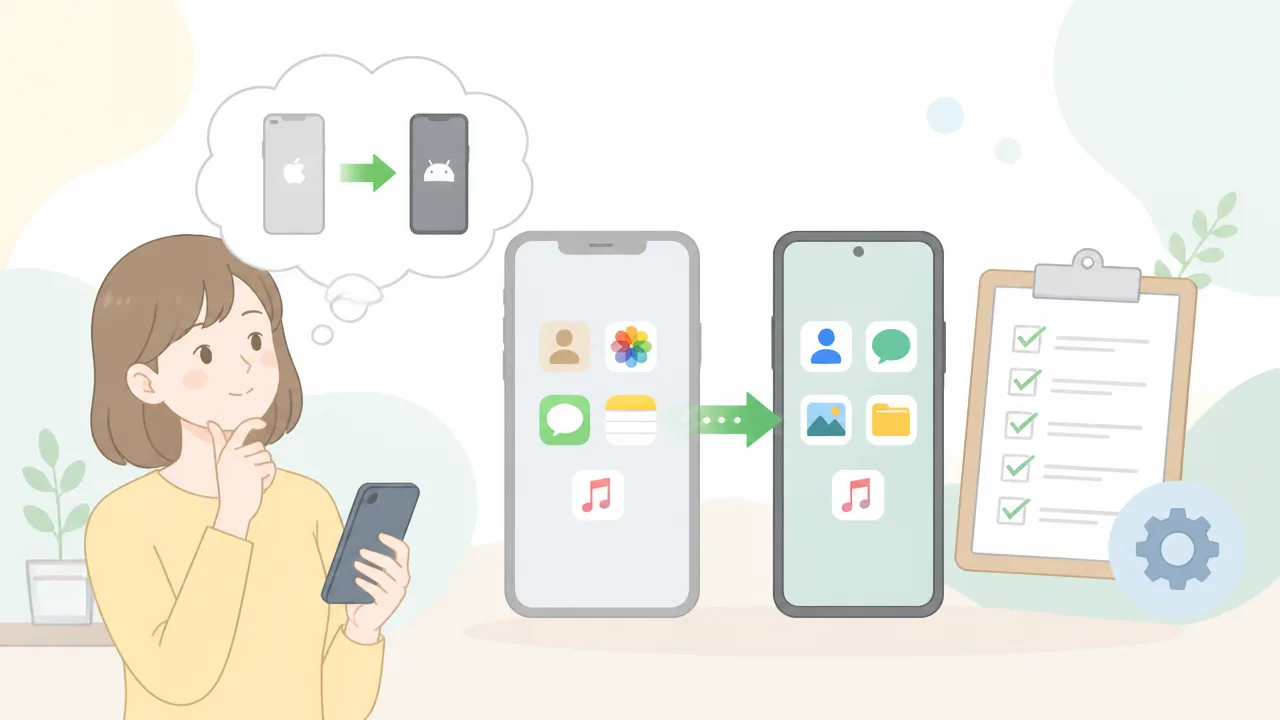
iPhoneからAndroidへデータを移すときは、ケーブル接続またはAndroid Switchを使い、移せるデータの種類を先に確認することが大切です。
連絡先や写真などは移行できる場合がありますが、アプリ本体やアプリ内のデータは同じように移せないこともあるため、事前の確認をしておくと安心です。
また、電話番号を使ったメッセージを受け取れなくなる事態を避けるために、iMessageとFaceTimeの設定も見直してから進めましょう。
ケーブル接続またはAndroid Switchで移行する
iPhoneからAndroidへの移行では、新しいAndroidの初期設定中にiPhoneをケーブルでつなぐ方法が一般的です。
機種によっては、iPhone側にAndroid Switchを入れて、画面の案内に沿って移行する方法も選べます。
利用できる方法や表示される項目はAndroid端末のメーカー、OSのバージョン、iPhoneの状態によって異なります。
| データの種類 | 移行時に確認したいこと |
|---|---|
| 連絡先・カレンダー | Googleアカウントへ同期する項目を選択する |
| 写真・動画 | 移したい写真を選べるか、保存先の空き容量が十分か確認する |
| ショートメッセージ | 端末や設定によって対応状況が異なるため、案内画面を確認する |
| 端末内の音楽・書類 | ファイル形式や保存場所によっては個別の操作が必要になる |
| アプリ | Android版があるか、データの引き継ぎ方法が用意されているか確認する |
ケーブルで接続する場合は、iPhoneの端子とAndroid端末の端子に合ったケーブル、または変換アダプターを用意します。
途中で接続が外れないよう、充電残量を確保し、できれば安定した場所で操作してください。
移行画面で「コピーするデータ」を選ぶ際は、不要な項目まで急いで選ばず、写真、連絡先、メッセージなど必要な内容を確認しながら進めると分かりやすいです。
iPhoneに保存されているすべての情報が自動で同じ形に移るわけではありません。
特に、App Storeで入手したアプリや購入履歴は、Android側でそのまま利用できない場合があります。
iMessageとFaceTimeの設定を確認する
iPhoneからAndroidへ電話番号を移す前後には、iMessageとFaceTimeの設定を確認しましょう。
iMessageが有効なままだと、iPhoneを使っている相手から送られたメッセージが、通常のショートメッセージとして新しいAndroidに届きにくくなる場合があります。
iPhoneを手元で操作できるなら、設定画面からiMessageとFaceTimeをオフにしておくと安心です。
-
iPhoneで「設定」を開きます。
-
「メッセージ」からiMessageをオフにします。
-
「FaceTime」からFaceTimeをオフにします。
-
電話番号が登録されている場合は、表示内容を確認します。
すでにiPhoneを操作できない場合でも、Appleが案内している電話番号の登録解除手続きを利用できることがあります。
手続きの画面や必要な情報は変更される可能性があるため、Appleの公式案内を確認して進めてください。
設定を変更した直後は反映まで少し時間がかかることもあるため、家族や友人にメッセージを送ってもらい、Androidで受信できるか確認するとよいでしょう。
アプリごとに引き継ぎ方法を確認する
アプリは、Android版を入れ直すだけで以前の利用状態に戻るとは限りません。
同じサービスでも、メールアドレスとパスワードでログインすれば利用を再開できるもの、事前の引き継ぎ設定が必要なもの、端末内のデータを個別に書き出す必要があるものがあります。
-
利用中のアプリにAndroid版があるか確認します。
-
登録しているメールアドレス、電話番号、パスワードを確認します。
-
アプリ内に「機種変更」「引き継ぎ」「バックアップ」などの案内があるか確認します。
-
有料会員登録や定期購入がある場合は、新しい端末での利用条件を確認します。
-
ゲームや家計簿など、記録が大切なアプリは移行前に保存状況を確認します。
アプリ内のデータを守るためには、移行作業を始める前に、各アプリの公式ヘルプで機種変更時の案内を見ることが重要です。
とくに、端末内だけに保存されているメモ、編集途中のデータ、認証用の設定などは、個別対応が必要になることがあります。
新しいAndroidでログインできたら、表示される情報や利用中のサービスを一つずつ確認し、問題がなければiPhone側のアプリや設定を整理していきましょう。
Google Pixel・Samsung Galaxy・Xperia・AQUOSは各機種の移行機能も活用する
Androidのデータ移行をやり直すときは、Google共通の機能だけでなく、新しい端末のメーカーが用意している移行機能も確認してみましょう。
画面の案内に沿って進められるため、はじめて機種変更する場合でも、移したい項目を選びながら作業しやすいのがメリットです!
ただし、利用できる機能や移せる内容は、端末の世代やAndroidのバージョンによって異なるため、新しい端末に表示される案内と公式サポート情報を優先してください。
| 端末 | 確認したい移行機能 | やり直すときのポイント |
|---|---|---|
| Google Pixel | Android Switch | 初期設定中または設定画面の案内を確認する |
| Samsung Galaxy | Smart Switch | 移したいデータを選び、必要な項目を再転送する |
| Xperia | 端末内のデータ移行案内・公式手順 | 機種ごとの対応方法を確認する |
| AQUOS | かんたんデータコピーなどの案内・公式手順 | 利用中の機種で使える機能を確認する |
Google PixelはAndroid Switchの案内に沿ってやり直す
Google Pixelでは、Android Switchの案内を使って、以前のAndroidからデータを移す方法を確認できます。
新しいPixelの設定中に移行を行う画面が表示される場合は、画面の指示に従って、連絡先や写真、アプリなど必要な項目を選びましょう。
初期設定を終えたあとに不足へ気づいた場合も、設定画面内にあるデータ移行に関する案内を確認すると、追加で対応できることがあります。
表示される項目は端末によって異なるため、「すべて移す」だけを急いで選ばず、移したい内容を確認することが大切です。
- 新しいPixelに表示される「データをコピー」や「設定」関連の案内を確認する
- Googleアカウントが意図したものになっているか確認する
- 移行対象の一覧で、必要なデータにチェックが入っているか見る
- 完了後に、連絡先や写真など大切なデータだけを優先して確認する
PixelはGoogleのサービスとの連携を利用する場面が多いため、移行画面で迷ったときは、端末に表示される説明文を一つずつ読みながら進めると安心です。
Samsung GalaxyはSmart Switchで再転送する
Samsung Galaxyでは、Smart Switchを使って、必要なデータを改めて転送できる場合があります。
Smart Switchは、移したい内容を選択して進められるため、全部ではなく写真や連絡先など一部だけを見直したいときにも役立ちます。
Galaxy側でSmart Switchを開いたら、受信する端末として案内を確認し、旧端末側にも必要に応じて同じ機能を用意します。
- 新しいGalaxyでSmart Switchを開く
- データを受け取るための案内を選ぶ
- 旧端末の種類を選択する
- 再転送したいデータ項目を確認する
- 転送後にGalaxy内でデータが表示されるか確認する
すでに新しいGalaxyを使い始めている場合は、転送する項目によって同じ内容が重なって表示されることもあります。
再転送する前に、何が不足しているのかをメモしておくと、必要な項目だけを落ち着いて確認しやすくなります。
なお、Smart Switchで扱えるデータの種類は、組み合わせる端末やアプリの状態によって変わることがあります。
XperiaとAQUOSは機種ごとの移行機能や公式手順を確認する
XperiaとAQUOSでは、端末に表示されるデータ移行の案内や、メーカー公式の機種変更手順を確認して進めましょう。
同じシリーズ名でも、発売時期やAndroidのバージョンによって、利用できる移行機能やメニューの名前が異なることがあります。
Xperiaでは設定画面の検索欄に「データ移行」「コピー」などと入力し、表示される案内を探す方法があります。
AQUOSでも、設定画面や初期設定の案内に加えて、利用中の機種で使えるデータコピー機能があるか確認するとよいでしょう。
- 端末の設定画面で「データ移行」「機種変更」「コピー」を検索する
- メーカー公式サイトで、端末名を指定して機種変更の案内を探す
- 新旧端末の組み合わせに対応している方法か確認する
- 画面に表示される対象データを見て、必要なものを選ぶ
メーカー独自の機能が見つからない場合でも、端末の標準的な移行案内が表示されることがあります。
無理に別の手順へ進まず、現在使っているXperiaまたはAQUOSの画面に出ている案内を基準にすると、操作の行き違いを減らしやすいでしょう。
まとめ
この記事のポイントをまとめます。
- データ移行に失敗しても、まずは旧端末のデータを消さずに残しておく
- 新端末の案内や設定画面から、移行を再実行できる場合がある
- すべてを移し直したいときは、新端末の初期化を慎重に検討する
- ケーブル接続がうまくいかないときは、接続機器の確認やWi-Fi移行への切り替えを試す
- Googleバックアップがあれば、旧端末を直接つながずに復元できることがある
- 写真・連絡先・アプリ・LINEなどは、移らないデータだけ個別に確認する
- 空き容量、OSの更新、通信環境、充電状態を整えてからやり直す
- 旧端末が使えない場合は、各サービスのバックアップや同期データを確認する
- iPhoneから移行する場合やメーカー独自機能を使う場合は、対応内容を事前に確認する
Androidのデータ移行が途中で止まったり、一部のデータが見つからなかったりしても、落ち着いて確認すれば対応できることは少なくありません。
まずは旧端末をそのまま保管し、新端末に何が移っていて何が不足しているのかを確認してみましょう。
必要なデータだけを追加で移せる場合もあるため、すぐに初期化を選ばなくても大丈夫です!
充電や通信環境を整え、時間に余裕があるときに一つずつ進めれば、やり直しもスムーズに進めやすくなります。
不安なときは端末メーカーや携帯電話会社の案内も確認しながら、大切なデータを守って機種変更を進めてくださいね。