電話中にアラームが鳴らなかったり、途中で止まったように感じたりすると、かなり焦りますよね。
仕事の連絡中や長電話の最中に、次の予定のためのアラームを入れている方も多いのではありませんか?
結論からいうと、電話中でもアラームは鳴ることが多いものの、設定や通話環境、使っているアプリによっては音が小さくなる・別の出力先に流れる・気づきにくくなることがあります。
特にiPhoneとAndroidでは仕様に違いがあり、LINE通話やBluetoothイヤホン使用中は見え方が変わりやすいところです。
「故障なのかな」と思ってしまう場面でも、実際には設定の見直しで改善しやすいケースが少なくありません。
まずは原因を切り分けて、自分の使い方に合った対策を見つけることが大切です。
この記事では、電話中にアラームが止まる・鳴らないと感じる理由を整理しながら、iPhone・Androidそれぞれで確認したい設定や対処法をわかりやすくまとめました。
LINE通話中やイヤホン利用中の注意点、使いやすいアラームアプリの考え方まで紹介しているので、次の予定を安心して迎えやすくなります。
▼お気に入りを見つけよう。
気になる商品をチェック!
電話中でもアラームは鳴る?止まる?
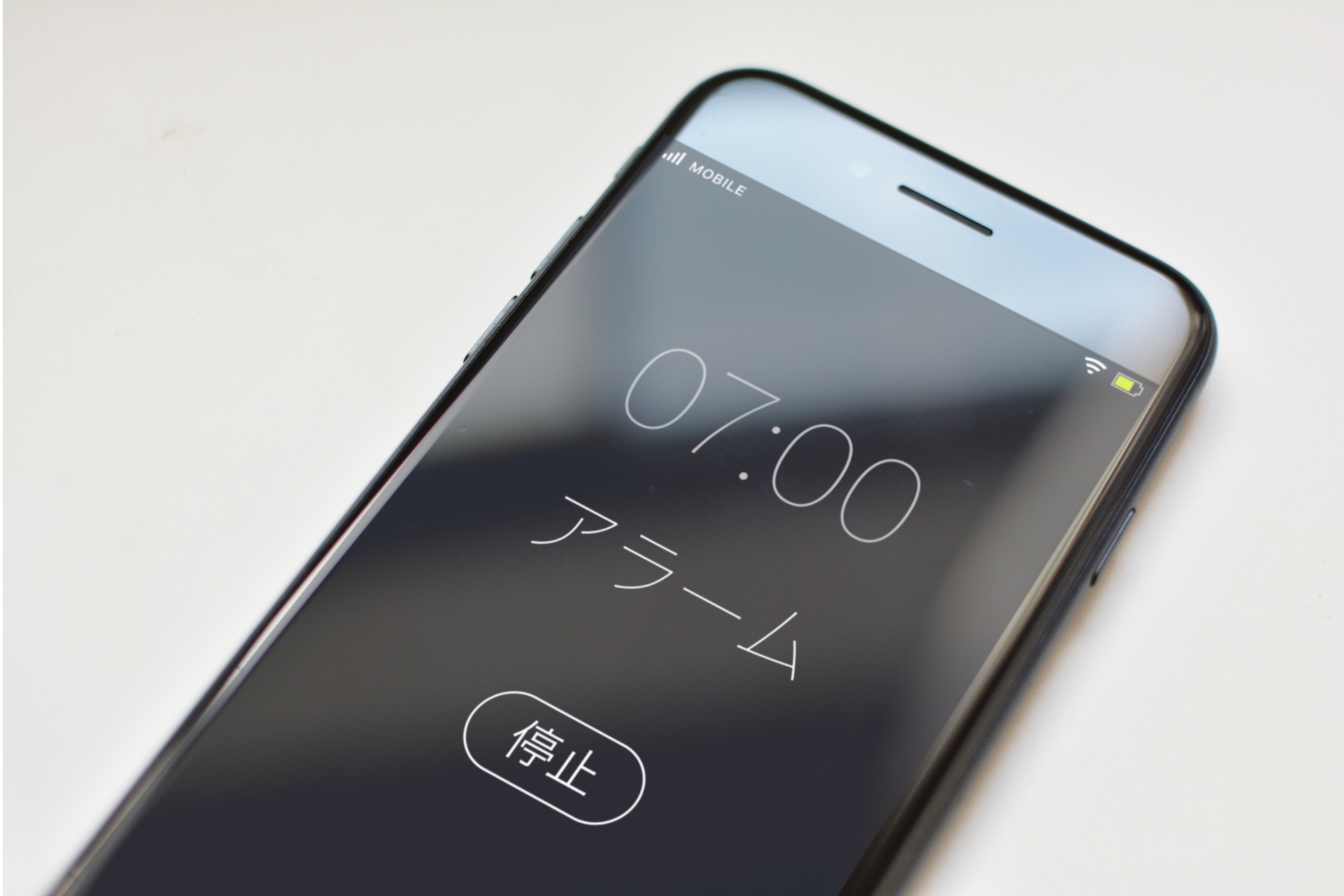
基本は鳴るが、設定や使い方によっては止まることがある
まず押さえておきたいのは、iPhoneでもAndroidでも、一般的には標準のアラームは電話中でも作動する仕組みになっているということです。
つまり、「通話していたら必ずアラームが無効になる」というわけではありません。
ただし、ここでややこしいのが「鳴らない」のではなく、鳴っていても気づきにくい状態になっているケースがあること。
たとえば次のような状況です。
-
アラーム音がかなり小さい
-
通話音声にまぎれて聞こえにくい
-
Bluetoothイヤホン側に音が出ていて気づかない
-
LINE通話など通話アプリ側の挙動で印象が変わる
-
外部アプリのアラームが省電力機能で止まりやすい
このため、「通話中はアラームが止まる」と感じても、実際には完全停止ではなく、音の出方や優先度の問題でそう見えている場合があります。
特に大事なのは、標準アプリか外部アプリかという違いです。
iPhoneの時計アプリやAndroidのClockアプリはOSとの相性がよく、比較的安定して動きやすい傾向があります。
一方で、外部のアラームアプリは端末の省電力設定や通知制御の影響を受けやすいことも。
ここが大きな分かれ目です。
iPhoneとAndroidで挙動が異なる理由
同じ「スマホのアラーム」でも、iPhoneとAndroidは設計思想が少し異なります。
そのため、通話中の見え方にも差が出やすいです。
iPhoneは、標準の時計アプリのアラームがシステムに深く組み込まれており、サイレントモードやおやすみモード中でもアラーム音が鳴る仕様です。
つまり、基本的には「消音中だからアラームも鳴らない」という設計ではありません。
ただ、通話中は耳元の受話音声や接続機器との兼ね合いで、聞き取りづらく感じることがあります。
Androidは端末メーカーごとの違いが大きく、同じAndroidでもPixel、Galaxy、Xperia、AQUOSなどで設定画面や優先制御が異なります。
さらに、Do Not Disturb(おやすみモード)やBattery Saver、アプリ通知の許可状態によって、Clockアプリのアラーム挙動に差が出る場合があります。
つまり、iPhoneは比較的一律な動き、Androidは端末差が大きい動き。
そう考えると整理しやすいでしょう。
最初に確認したい3つのポイント
細かい設定を見る前に、まずは次の3つを確認してみましょう。
これだけでも原因の切り分けがしやすくなります。
1つ目は、使っているのが標準アラームか外部アプリかです。
外部アプリの場合、バックグラウンド制限や通知設定の影響を受けやすくなります。
2つ目は、音の出力先がどこになっているか。
Bluetoothイヤホンや車載オーディオにつながっていると、スマホ本体から音が出ず、鳴っていないように感じることがあります。
3つ目は、マナーモード・集中モード・おやすみモード・省電力設定です。
iPhoneはアラーム自体は鳴りやすいものの、AndroidではDND設定内でアラームを許可する必要がある場合があります。
ここが意外な見落としポイントです。
ここまで確認すると、「本当に鳴っていないのか」「鳴っているけれど気づきにくいのか」がかなり見えやすくなります。
電話中にアラームが鳴らない・切れると感じやすいケース
通常の電話中にアラーム音が聞こえないケース
通常の携帯通話中でも、アラームが聞こえにくく感じることがあります。
特に受話口で通話しているときは、通話音声が優先されるため、アラーム音が弱く感じられる場合があります。
また、周囲が静かでない場所では、短い通知音のように感じてしまい、「今のがアラームだったのかな」と気づきにくいことも。
アラーム自体は動いていたとしても、しっかり認識できないと実質的には鳴らなかったのと同じですよね。
こうしたケースでは、アラーム音の種類を長めでわかりやすいものに変える、音量を上げる、バイブも有効にする、といった調整が役立ちます。
LINE通話中にアラームが鳴らないケース
LINE通話中にアラームが鳴らないと感じる人は少なくありません。
これは、LINEが標準の電話アプリではなく、独自の通話処理を行うアプリだからです。
同じ「通話中」でも、通常の電話回線とIP通話アプリでは音声の扱いが異なります。
LINE側の通知や通話設定、端末側の通知許可、さらにはBluetooth機器との接続状態まで関係することがあります。
そのため、LINE通話中だけアラームの聞こえ方が違う、というケースも起こりやすいです。
特に長時間の通話をしながら別作業をしていると、気づくのが遅れることもあるでしょう。
気になる場合は、LINEアプリの通知設定だけでなく、端末の通知設定や通話設定も合わせて確認しておくと安心です。
イヤホン・Bluetooth接続中に気づけないケース
見落としやすいのが、Bluetoothイヤホンやワイヤレスヘッドホン接続中のケースです。
通話もアラームもイヤホン側へ出力されることがあり、耳につけていないと「鳴っていない」と感じやすくなります。
たとえば、机の上にイヤホンを置いたままスマホで作業していた場合、音自体はイヤホン側に流れていても本人には聞こえません。
車載Bluetoothやスマートスピーカー接続でも似たことが起こります。
この場合は、アラームの不具合というより出力先の問題です。
通話前や外出前に、どこへ音が出る状態なのかをチェックしておくと、かなり防ぎやすくなります。
マナーモード中にアラームが止まったように見えるケース
マナーモードやサイレント設定中に「アラームまで止まってしまうのでは」と不安になる方もいるでしょう。
iPhoneは、基本的にサイレントモードやおやすみモードでも標準アラームは鳴る仕様です。
ただし、音量が小さい、アラーム音が「なし」になっている、または振動だけで気づきにくい、といった設定だと止まったように感じる場合があります。
Androidは端末によって差があり、Do Not Disturb側の設定でアラームを例外許可しないと、鳴らない・弱くなると感じることがあります。
機種ごとに設定名が異なるので、迷ったときは「モード」「おやすみモード」「通知」「サウンド」周辺を確認すると見つけやすいです。
アラームアプリだけ正常に動かないケース
標準のアラームは問題ないのに、外部アプリだけ鳴らない。
こうしたケースも珍しくありません。
原因になりやすいのは、アプリの通知がオフになっている、バックグラウンド動作が制限されている、バッテリー最適化で停止されている、といった点です。
特にAndroidでは省電力制御が強い機種もあるため、アプリによって差が出やすいです。
朝用のアラームアプリやタスク型アラームアプリは便利ですが、通話中の安定性という観点では、標準アプリのほうが無難な場合もあります。
普段は外部アプリを使い、絶対に外せない予定だけは標準アラームも併用する、という使い分けも1つの方法です。
電話中にアラームが止まる・鳴らない主な原因

通話が音声出力より優先されるため
スマホは通話中、音声処理を優先するように動くことがあります。
特に耳元での受話やイヤホン通話では、会話音声がメイン扱いになるため、アラーム音が控えめに感じられることがあります。
これは故障というより、通話体験を優先する仕組みの一部です。
つまり、通話中だからアラーム機能が完全停止するというより、通話が優先されてアラームの存在感が薄くなるイメージ。
ここを誤解しやすいんですね。
そのため、通話が長くなりがちな方は、聞き取りやすいアラーム音に変える、振動を併用する、補助的に別端末も使う、といった工夫が向いています。
通知設定やアラーム音量に問題があるため
シンプルですが多いのが、音量設定や通知周りの問題です。
アラーム音量が下がっていたり、アラーム音そのものが「なし」や極端に短い音になっていたりすると、通話中に埋もれやすくなります。
iPhoneでは「サウンドと触覚」、Androidでは「サウンド」「アラーム音量」周辺の項目がポイントです。
とくに、普段の音量ボタン操作で通知音・着信音と一緒に変動する設定になっていると、知らないうちに小さくしてしまうことがあります。
「昨日までは平気だったのに」というときは、設定を触った覚えがなくても音量スライダーを見直してみると意外に原因が見つかることがあります。
バックグラウンド制限や省電力設定の影響
外部アラームアプリで起こりやすいのが、このパターンです。
アプリがバックグラウンドで停止されたり、Battery Saverや省電力モードの対象になったりすると、予定時刻どおりに動きにくくなることがあります。
Androidでは特に、機種ごとにバッテリー管理の考え方が違います。
「最適化」「制限あり」「自動管理」といった名前で動いていることが多く、アプリによっては意図せず止められてしまうことも。
通話中に限らずアラームが不安定な場合は、この省電力設定を見直す価値があります。
機種やOSごとの仕様差によるもの
Androidは機種差が大きく、同じ操作をしても設定画面の場所や呼び名が違うことがあります。
Pixelでは見つかる項目が、Galaxyでは別の階層にある、ということも珍しくありません。
iPhoneは比較的一貫した操作ができるものの、iOSの更新によって「集中モード」「サウンドと触覚」などの表記や挙動が少し変わることがあります。
このため、ネットで見つけた古い手順どおりに進めても、手元の画面と違って戸惑うことがあるかもしれません。
設定名が少し違っても、探す方向としては「通知」「サウンド」「モード」「バッテリー管理」が中心です。
通話アプリごとの動作の違いが影響することもある
標準の電話アプリと、LINEなどの通話アプリはまったく同じ動きではありません。
アプリが独自に音声処理をしている場合、通知の扱いや出力先の制御に差が出ます。
そのため、通常の電話では問題ないのに、LINE通話中だけ違和感がある、というケースもあります。
アプリのアップデート状況や端末との相性、通知権限の状態なども関係しやすいところです。
もし特定の通話アプリでだけ起こるなら、スマホ全体の故障を疑うより、まずはそのアプリの設定と通知権限を見直すほうが近道でしょう。
必要に応じてアプリ公式ヘルプも確認しておくと安心です。
電話中でもアラームが鳴る仕組みをわかりやすく解説
iPhoneでアラームが鳴る仕組み
標準の時計アプリの基本動作
iPhoneの標準アラームは、時計アプリを通じてシステム側で管理されています。
そのため、一般的な通知より優先度が高く扱われやすく、サイレントモードやおやすみモード中でも音が鳴る設計です。
この仕様のおかげで、寝る前にサイレントへ切り替えていても朝のアラームは鳴りやすいわけですね。
通話中も基本的には同じ考え方で、アラーム自体が無効になるわけではありません。
ただし、アラーム音量は「着信音と通知音」のスライダーと連動するため、ここが小さいとアラームも聞き取りづらくなります。
普段あまり意識しないところですが、iPhoneではとても重要なポイントです。
通話中に音が小さくなる・聞こえにくくなる理由
iPhoneで通話中にアラームが鳴っても、音の印象が弱く感じることがあります。
これは、通話音声とアラーム音が異なる経路で扱われるためです。
また、受話口で会話しているときと、スピーカーモードやBluetooth接続時では、音の出方が変わることがあります。
特にイヤホン接続時は、どこから鳴っているのかわかりにくくなることも。
そのため、iPhoneで「通話中にアラームが鳴らなかった」と感じた場合は、まず音量と出力先を疑ってみると整理しやすいです。
Androidでアラームが鳴る仕組み
標準アラームの挙動と端末差
Androidの標準アラームも、Clockアプリを使ってシステム寄りに動作します。
ただし、iPhoneよりも端末差が大きいため、実際の挙動はメーカーやOSバージョンに左右されることがあります。
たとえば、ある機種ではアラームが優先されやすくても、別の機種では通知設定やモード設定の影響を強く受けることがあります。
さらに、独自の省電力機能を持つメーカー端末では、Clock以外のアラームアプリが止まりやすい場合もあります。
つまり、Androidでは「基本の仕組み」は同じでも、「実際の安定性」は端末ごとに差が出やすい、という理解が近いでしょう。
通知優先度や機種設定の影響
Androidでは、Do Not DisturbやModes設定の中で、アラームを許可するかどうかを細かく決められることがあります。
ここでアラームがブロック対象になっていると、通話中やおやすみモード中に問題が起きやすくなります。
また、Clockアプリの通知自体がオフになっていると、正常に音が鳴らないケースもあります。
GoogleのClockヘルプでも、Clock通知やDND設定、Battery Saverの確認が案内されています。
Androidは自由度が高いぶん、設定の組み合わせ次第で挙動が変わりやすいところ。
面倒に感じるかもしれませんが、一度整えてしまえば使いやすくなります。
鳴る場合と鳴らない場合の違い
ここまでをまとめると、鳴る場合と鳴らない場合の違いは次のように整理できます。
鳴りやすいケース
-
標準アラームを使っている
-
アラーム音量が十分ある
-
出力先がスマホ本体または確実に確認できる機器になっている
-
AndroidでDND設定内のアラーム許可が有効
-
外部アプリでも通知・バックグラウンド許可が有効
鳴らない・気づきにくいケース
-
外部アプリが省電力制御で停止している
-
Clockやアラームアプリの通知がオフ
-
Bluetoothイヤホンに音が流れている
-
通話アプリによって音声処理が変わっている
-
音量が低い、音が短い、振動のみになっている
つまり、アラームの不調は「設定・出力先・アプリ差」で説明できることが多い、ということです。
電話中でもアラームを鳴らす設定方法

【iPhone】通話中でもアラームを使いやすくする設定
アラーム音量とサウンド設定を見直す
iPhoneでまず見たいのは、設定アプリ → サウンドと触覚です。
ここにある「着信音と通知音」のスライダーが、アラーム音量にも関係します。
普段、音量ボタンで小さくしたつもりが、アラームまで下がっていたということもあります。
「ボタンで変更」がオンになっている場合は、知らないうちに変動しやすいので、必要に応じてオフにしておくと安定しやすいです。
また、時計アプリで個別のアラームを開き、サウンドが“なし”になっていないかも確認したいところ。
意外とここが原因のこともあります。
集中モード・消音設定を確認する
iPhoneの標準アラームは、サイレントモードや集中モードでも基本的には鳴ります。
ただし、通話中の聞こえやすさには影響する場合があるため、念のため状態を把握しておくと安心です。
特に仕事中や就寝時に集中モードを細かく設定している場合、通知の見え方が変わって「鳴っていないように感じる」こともあります。
アラームそのものより、画面表示や周辺通知の印象が変わるからですね。
不安な場合は、実際に1〜2分後のテストアラームをセットして確認すると確実です。
標準アラームを使うときの注意点
iPhoneでは外部アプリより、まず標準の時計アプリを優先するほうが無難です。
特に大事な予定がある日は、通話中でも標準アラームをベースにしておくと安心感があります。
加えて、アラーム音は短くて穏やかなものより、少し存在感のある音のほうが通話中でも気づきやすい傾向があります。
やさしい音が好みの方も多いですが、予定を守るという意味では聞き取りやすさを優先したいところです。
【Android】通話中のアラーム設定で確認したいポイント
通知やアラームの優先設定を確認する
Androidでは、設定 → モード / おやすみモード / 通知 / サウンドのあたりを確認します。
機種によって表記は変わりますが、Do Not DisturbやModesの中で「アラーム」を許可する設定がある場合はオンにしておきましょう。
さらに、Clockアプリの通知がオフになっていないかもチェックしておきたいところ。
GoogleのClockヘルプでも、アラームが聞こえないときはClock通知を有効にするよう案内されています。
「通知は関係ないのでは?」と思うかもしれませんが、Androidではアプリ権限と通知が連動して見える場面もあるため、見落とさないほうが安心です。
バッテリー最適化を解除する
外部アラームアプリを使っている場合は特に、バッテリー最適化の影響を疑ってみましょう。
設定の中にあるバッテリー → 最適化 / 省電力 / バックグラウンド制御などの項目から、使っているアラームアプリを制限対象から外せる場合があります。
Clockアプリでも、Battery Saverが影響することがGoogleヘルプで案内されています。
ただし、項目名は機種ごとにかなり違います。
見つけにくい場合は、設定内の検索窓で探すと早いです。
機種別設定で見落としやすい項目
Androidでよくある見落としは、次のような項目です。
-
アプリごとの通知カテゴリがオフ
-
サウンドは出るがバイブが無効
-
省電力モードで自動停止対象になっている
-
独自のゲームモードや集中モードが有効
-
Bluetooth機器への自動接続が残っている
特に機種変更直後は、以前の設定が引き継がれていなかったり、初期設定がメーカー独自になっていたりすることがあります。
最近うまく鳴らなくなったという場合は、この変化も疑ってみるとよいでしょう。
マナーモードでもアラームを鳴らすための確認点
マナーモード中でもアラームを鳴らしたい場合、iPhoneは標準アラームなら比較的心配しすぎなくて大丈夫です。
ただし、アラーム音量そのものが小さいと意味がないので、ここは別問題として確認しておきましょう。
Androidは、DNDやサイレントの設定で「アラームを許可」しているかが重要です。
アラームだけは例外扱いにできる端末も多いため、モード設定内の例外項目を見てみてください。
「消音中でも目覚ましだけは鳴ってほしい」という使い方はよくあるので、ここを整えておくと使い勝手がかなり変わります。
通話中でも鳴らしやすくする共通チェックリスト
iPhone・Android共通で、次のチェックリストを見ておくと安心です。
-
標準アラームを使っているか
-
アラーム音が“なし”ではないか
-
音量が十分か
-
Bluetoothイヤホンや車載機器に接続していないか
-
外部アプリなら通知・権限・バックグラウンド制限が問題ないか
-
AndroidならDNDでアラームが許可されているか
-
通話中に1回テストしてみたか
実際には、この確認だけで改善するケースも多いです。
設定を難しく感じる方ほど、まずはこの一覧から確認するのがおすすめです。
電話中にアラームが途中で止まる・切れるときの対処法

通知設定とアプリ権限を見直す
外部アラームアプリを使っている場合は、通知が許可されているかを最初に確認しましょう。
通知がオフだと、アプリによっては正常な動作に支障が出ることがあります。
また、マイクやバックグラウンド更新など、関連する権限が不足していると不安定になるケースもあります。
全部を闇雲に許可する必要はありませんが、必要最低限の権限は整えておくと使いやすくなります。
バックグラウンド動作を制限しないようにする
アプリが寝ている間に止められてしまうと、当然アラームは不安定になります。
Androidでは特にこの影響が出やすいため、使っているアラームアプリのバッテリー設定を見直しましょう。
「最適化」「制限あり」「省電力対象」などになっていたら、必要に応じて緩めるのが一般的です。
iPhoneでもアプリ側の不具合が疑われるときは、標準アプリへ切り替えて比較してみると原因が絞りやすくなります。
LINE通話中だけ不具合が出る場合の対処法
通常通話では問題ないのに、LINE通話だけ違和感があるなら、LINE側の通知・通話設定を見直してみましょう。
LINE公式ヘルプでも、通知音や着信音、端末側の通知設定、iPhoneの基本通話との統合設定などの確認が案内されています。
また、アプリのバージョンが古いと、通話周りの動作が不安定になることもあります。
LINE通話をよく使う方は、アプリ更新も合わせて見ておくと安心です。
それでも改善しにくい場合は、通話中の予定管理だけは標準電話や別端末を使うなど、場面ごとに使い分けるのも現実的です。
イヤホン接続時に音が出ない場合の確認方法
イヤホン接続時は、まず今どこに音が出ているかを確認したいところです。
Bluetooth接続が残っていないか、通話後も機器がつながったままになっていないかを見てみましょう。
一度Bluetoothをオフにしてテストすると、問題が出力先にあるのか、アラーム自体にあるのか切り分けやすくなります。
ワイヤレスイヤホンをよく使う方ほど、この確認はかなり有効です。
アラームアプリを再設定・再インストールする
アプリだけ不調が続く場合は、設定を作り直したほうが早いこともあります。
アラーム時刻を再登録し、通知権限や音設定を確認したうえで、それでも不安定なら再インストールという流れです。
ただし、大事な予定の直前にいきなり切り替えるのは少し不安ですよね。
その場合は、標準アラームも一緒に設定しておくと気持ちに余裕が出ます。
それでも改善しないときの最終手段
ここまで見直しても不安が残るなら、標準アラーム+別手段の併用がおすすめです。
たとえば、スマートウォッチの振動、別端末のアラーム、家のスマートスピーカーなどを組み合わせる方法があります。
「そこまで必要かな」と思うかもしれませんが、面接や会議、保育園のお迎え、通院など外せない予定の前は、複数の保険があると安心です。
大切なのは、1つの設定だけに頼り切らないこと。
これがいちばん現実的です。
通話中のアラーム対策として使いやすい方法とアプリ

純正アプリと外部アラームアプリの違い
純正アプリの強みは、OSとの相性がよく、基本動作が安定しやすいことです。
iPhoneの時計アプリやAndroidのClockアプリは、通話中やモード設定との連携も比較的わかりやすいです。
一方で、外部アプリは機能が豊富。
大音量アラーム、ミッション解除、二度寝防止、睡眠サポートなど、便利な機能を求める方には向いています。
ただし、通話中の安定性だけで見ると、まずは純正アプリを基準に考えるのが無難でしょう。
外部アプリは補助的に使う、という考え方もおすすめです。
アラームアプリを選ぶときのチェックポイント
通話中の使いやすさを重視するなら、次の点を見ておくと選びやすくなります。
-
通知設定が細かく確認できるか
-
音量や音の種類を十分に変えられるか
-
バイブやミッションなど複数の起こし方があるか
-
バックグラウンド動作に関する案内があるか
-
iPhone / Androidどちらに対応しているか
アプリの機能が多いほど便利に見えますが、設定が複雑だと逆に見落としも増えます。
使いこなしやすさも大事な判断材料です。
通話中でも使いやすいおすすめアプリ3選
まず候補にしやすいのは、Google Clockです。
Android標準に近い使い勝手で、アラーム・タイマー・世界時計・就寝時刻機能までまとまっています。
Wear OS連携がしやすいのも便利な点です。
次に、Alarmy。
音を止めるためにミッションを設定できるタイプで、二度寝防止に強みがあります。
音量や起こし方に特徴があり、通話後の聞き逃し対策としても相性を感じる人がいます。
もう1つは、Sleep as Android。
Android向けの多機能アプリで、スマートアラームや睡眠トラッキング、スマートウォッチ連携などが特徴です。
生活リズム全体を整えたい人には向いています。
ただし、外部アプリは端末設定の影響を受けやすいため、インストール後は必ずテスト運用してから本番で使うと安心です。
絶対に遅刻したくない人向けの補助対策
2台でアラームを設定する
大事な予定がある日は、スマホ1台にすべて任せない方法も有効です。
メイン端末で通話中でも、サブ端末やタブレットに別のアラームを入れておけば、聞き逃しのリスクを減らしやすくなります。
スマートウォッチを併用する
音ではなく振動で気づけるのが、スマートウォッチの強みです。
通話中で周囲に音を出しづらい場面でも、手元の振動なら気づきやすいことがあります。
音に頼りにくい環境が多い方には、かなり相性のよい方法です。
別端末や別手段も準備しておく
スマホのアラーム以外に、PCのカレンダー通知、スマートスピーカー、キッチンタイマーなどを使う方法もあります。
仕事中や在宅中は、意外とこうしたアナログ寄りの補助も役立ちます。
「スマホだけで完結させたい」と思いがちですが、予定を確実に守る視点では選択肢を増やすほうが安心です。
電話中にアラームを使うときの注意点

Bluetooth・イヤホン利用中は音の出力先に注意する
何度も出てきますが、本当に多い原因なので改めて触れておきます。
通話中のアラームトラブルは、アラームそのものより音の出力先に原因があることが少なくありません。
イヤホンや車載機器につながったままだと、スマホ本体から鳴らず気づきにくくなります。
普段からBluetoothを多用する方は、予定前だけでも接続先を確認する習慣があると安心です。
マナーモードやサイレント設定を過信しない
iPhoneならマナーモードでも標準アラームは鳴りやすいですが、それだけで安心しきるのは少し早いかもしれません。
音量が低かったり、アラーム音自体が弱かったりすると、通話中には存在感が薄くなります。
Androidも、DND設定でアラームを許可しているかどうかで結果が変わる場合があります。
モードを入れているから大丈夫、あるいはモードを切れば大丈夫、と単純に考えず、一度テストしておくことが重要です。
長時間通話では不具合や聞き逃しが起こりやすい
短い通話では気にならなくても、長時間通話になるほどアラームの存在に気づきにくくなることがあります。
話に集中していると、普段なら気づく音でも流してしまうことがありますよね。
また、通話アプリやBluetooth機器の接続が長く続くことで、音声経路が複雑になりやすい面もあります。
予定前の長電話が多い方は、少し余裕をもった時刻にアラームを設定しておくと安心です。
大事な予定の前は事前テストをしておく
最終的にいちばん確実なのは、自分の環境で試すことです。
機種・OS・イヤホン・通話アプリの組み合わせによって差が出る以上、一般論だけでは埋まらない部分があります。
1分後にアラームをセットして、自分がよく使う通話方法で試してみる。
これだけでもかなり安心感が変わります。
設定を読むより早く答えが出ることも多いですよね。
よくある質問
電話中だとアラームは完全に鳴らなくなるの?
完全に鳴らなくなるとは限りません。
iPhoneでもAndroidでも、一般的には標準アラームは作動します。
ただ、通話中の音声処理や出力先の関係で、聞こえにくくなることがあります。
LINE通話中でもアラームは鳴る?
鳴る場合もありますが、通常通話より聞こえ方が変わることがあります。
LINEは独自の通話処理を行うため、端末設定や通知許可、接続中の機器との組み合わせで印象が変わりやすいです。
マナーモード中でもアラームは鳴る?
iPhoneの標準アラームは、一般的にサイレントモードやおやすみモードでも鳴る仕様です。
Androidは機種により差があり、DND設定でアラームを許可する必要がある場合があります。
通話中にアラーム音が小さいのはなぜ?
通話音声が優先されていたり、アラーム音量そのものが低かったり、イヤホン側へ出力されていたりすることが考えられます。
完全停止ではなく、存在感が弱くなっているケースも多いです。
標準アプリと外部アプリではどちらが安心?
安定性を重視するなら、まずは標準アプリが無難です。
外部アプリは機能が豊富ですが、通知や省電力設定の影響を受けやすいことがあります。
大切な予定では標準アプリを中心に使うと安心しやすいでしょう。
まとめ|電話中でもアラームを止めずに使うには
まずは原因を切り分けることが大切
電話中にアラームが止まる・鳴らないと感じたときは、まず「本当に止まっているのか」「鳴っているけれど気づきにくいのか」を分けて考えることが大切です。
ここが整理できると、対策も選びやすくなります。
設定・機種・通話環境を見直せば改善しやすい
iPhoneは音量と標準アラーム設定、AndroidはDND・Clock通知・バッテリー管理の確認がポイントです。
さらに、LINE通話やBluetooth接続の影響も見逃せません。
設定名は機種で違っても、見るべき方向はだいたい共通しています。
サウンド、通知、モード、バッテリー。
この4つを中心に見直すと改善につながりやすいです。
不安な場合は複数の対策を組み合わせると安心
外せない予定がある日は、標準アラームだけでなく、スマートウォッチや別端末、別の通知手段も組み合わせておくと安心です。
1つの機能に頼り切らないだけで、かなり気持ちが楽になります。
電話中でもアラームは使えます。
ただし、安心して使うには、自分の環境に合った設定確認が欠かせません。
気になる場合は、今日のうちに一度テストしてみるとよいでしょう。
iPhoneはApple公式サポート、AndroidはGoogleのClockヘルプや端末メーカーの案内、LINE通話はLINE公式ヘルプも合わせて確認しておくとより安心です。